Mac đi ngủ
Đóng nắp là MacBook ngủ, trừ khi có thứ gì đó ghi đè — và Mac đang ngủ thì không thể stream.
Được — bạn có thể điều khiển MacBook từ xa khi đã đóng nắp mà không cần dongle HDMI giả hay màn hình ngoài, bằng Remio Remote Desktop. Bật “Giữ máy thức khi đóng nắp” trong Remio Host trên MacBook chip Apple silicon (macOS 15 trở lên), đóng nắp, rồi kết nối từ iPhone, iPad, Mac, Android hoặc Windows. Remio giữ Mac thức và stream một màn hình ảo vừa khít thiết bị của bạn — miễn phí, không cần tài khoản.
Mặc định thì không. MacBook sẽ ngủ khi bạn đóng (gập) nắp, và một chiếc Mac đang ngủ hiện là ngoại tuyến cho tới khi có gì đó đánh thức nó. Có ba vật cản.
Đóng nắp là MacBook ngủ, trừ khi có thứ gì đó ghi đè — và Mac đang ngủ thì không thể stream.
Ứng dụng remote desktop stream một màn hình. Đóng nắp mà không cắm gì thì Mac không còn màn hình nào — trang hỗ trợ của Parsec cũng nói vậy về laptop đã đóng nắp.
Chế độ màn hình đóng của Apple (thường gọi là clamshell mode) yêu cầu màn hình ngoài, nguồn điện, cùng bàn phím và chuột ngoài. Apple Support
Remio làm hai việc. Giữ máy thức khi đóng nắp ngăn MacBook ngủ khi nắp đóng lại: nó bật cờ “SleepDisabled” của macOS — cùng cờ mà lệnh pmset -a disablesleep 1 bật — thông qua một trình hỗ trợ nhỏ mà bạn chỉ cần cho phép một lần. Sau đó, mỗi phiên tạo một màn hình ảo vừa khít với thiết bị bạn kết nối, nên luôn có màn hình để stream.
Màn hình thật của bạn (nếu có) sẽ tối đi trong phiên và trở lại đúng như cũ.
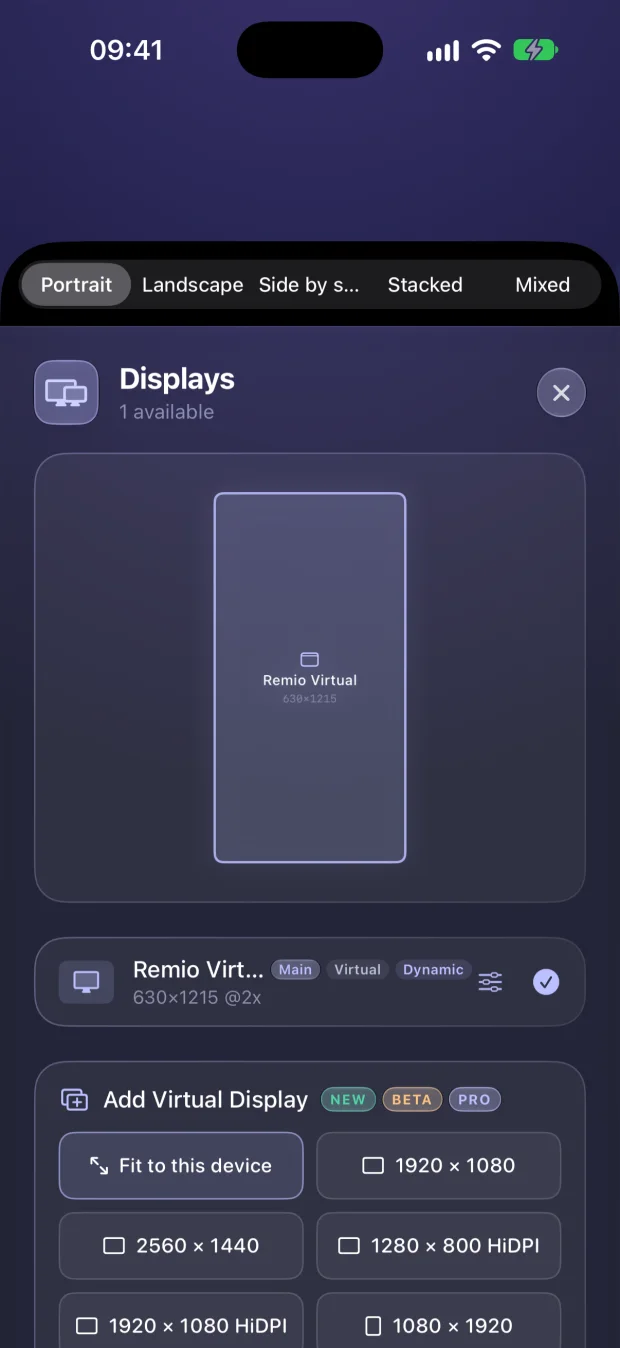

Năm bước, làm một lần. Hướng dẫn stream khi đóng nắp có phần hướng dẫn đầy đủ và cách xử lý sự cố.
Tải ở trang tải về. Cần Mac chip Apple silicon (M1 trở lên) và macOS 15 trở lên. Hãy dùng bản 3.0.8 trở lên — bản này đã sửa lỗi MacBook đang cắm sạc, đóng nắp, nhận kết nối rồi không hiện hình.
Mở Cài đặt của Remio Host (hoặc menu của Remio trên thanh menu) rồi bật lên. Mặc định công tắc tắt, và chỉ xuất hiện trên MacBook — Mac để bàn không có nắp.
Trong Cài đặt Hệ thống → Cài đặt chung → Mục đăng nhập & Phần mở rộng, bật Remio Host trong mục “Cho phép chạy nền” (Allow in the Background); macOS có thể hỏi mật khẩu Mac của bạn ở bước này. Remio tự nhận ra khi bạn đã cho phép nên không cần khởi động lại, và về sau công tắc không hỏi lại. Trình hỗ trợ chỉ nhận yêu cầu từ chính Remio Host.
Chọn thời gian giữ máy thức (từ 15 phút tới 4 giờ, hoặc không giới hạn), có chỉ chạy khi đang sạc hay không, và mức pin mà Remio sẽ để Mac ngủ — mặc định 20%.
Ghép nối bằng mã QR, hoặc ID thiết bị và mã PIN, từ Remio Host (trên host Mac, mã PIN tự đổi sau mỗi năm phút). Đóng nắp rồi kết nối. Nếu Mac đã tự khoá, bạn sẽ thấy màn hình khoá thật — gõ mật khẩu để mở khoá từ xa.
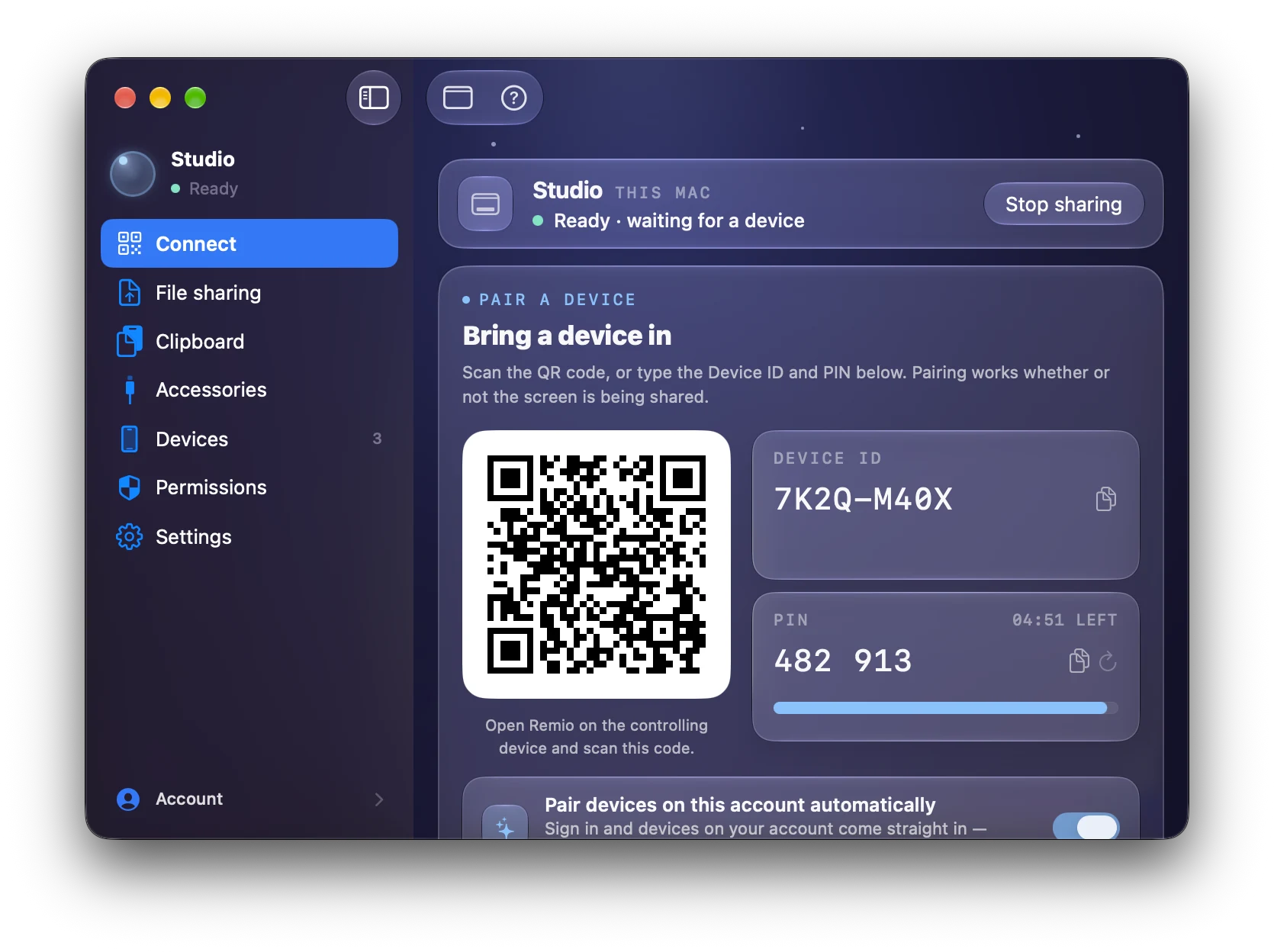
Remio Host trên Mac: quét mã QR hoặc gõ Device ID và PIN để ghép nối.
Giữ máy thức là cài đặt thường trực, không phải theo từng phiên: khi Remio Host đang chạy, nó vẫn giữ cả giữa các phiên. Nó vẫn bật cho tới khi bạn tắt, hoặc khi xảy ra một trong ba trường hợp đầu tiên dưới đây; trường hợp thứ tư kết thúc một phiên chứ không tắt cài đặt.
Mặc định không cần cắm sạc. Khi dùng pin, Remio giữ Mac thức cho tới khi pin chạm ngưỡng pin yếu của bạn (mặc định 20%), rồi để máy ngủ — phiên kết thúc theo. Phiên dài thì nên cắm sạc.
Nếu macOS báo áp lực nhiệt nghiêm trọng, Remio tạm dừng và tiếp tục khi máy nguội. Hãy đặt MacBook trên bàn hoặc kệ thoáng khí.
Tự tắt “Giữ máy thức khi đóng nắp”, hoặc để “Giữ máy thức trong” tự dừng sau 15 hoặc 30 phút, 1, 2 hay 4 giờ; “Chỉ khi đang sạc” sẽ tạm dừng khi dùng pin. Thoát Remio Host, hoặc để nó ngừng phản hồi 90 giây, thì chế độ ngủ bình thường quay lại.
Mở nắp giữa phiên sẽ kết thúc phiên đó — có người đang ngồi trước Mac, nên màn hình trong bật lại. Cài đặt giữ máy thức vẫn bật, và Remio Host nhận kết nối trở lại sau khoảng 15 giây.
Thông tin về từng hãng lấy từ trang hỗ trợ công khai của họ; các hàng còn lại lấy từ những bài hướng dẫn được dẫn link. Rà soát lần cuối ngày 5/10/2026.
| Lựa chọn | Cần gì khi đóng nắp |
|---|---|
| Remio Remote Desktop | Một công tắc (“Giữ máy thức khi đóng nắp”) cùng một lần cho phép; mỗi phiên tạo một màn hình ảo. Không dongle, không màn hình ngoài. Miễn phí, không cần tài khoản; chỉ Mac chip Apple silicon.Nguồn: hướng dẫn stream khi đóng nắp của Remio |
| Chế độ màn hình đóng của Apple | Cần màn hình ngoài, nguồn điện, cùng bàn phím và chuột ngoài.Nguồn: Apple Support |
| Dongle HDMI giả | Một bộ giả lập màn hình giá rẻ — loại USB-C hoặc DisplayPort cho MacBook Air vì máy không có cổng HDMI — cộng cách chặn máy ngủ. Một bài hướng dẫn cảnh báo khi dùng pin, macOS vẫn có thể ngủ lúc đóng nắp dù có cắm dongle hay không.Nguồn: Servey · KeepAwake guide |
pmset disablesleep 1 | Lệnh Terminal miễn phí, cần quyền quản trị. Nó chặn Mac ngủ vì bất kỳ lý do gì cho tới khi bạn đặt lại về 0 hoặc khởi động lại máy, nên tác động toàn hệ thống và dễ quên tắt. Lệnh này không tạo màn hình nào.Nguồn: Servey |
| Amphetamine | Ứng dụng chặn ngủ miễn phí. Trên Apple silicon, chế độ Closed-Display cần cài một script bằng một bước xác thực Touch ID hoặc mật khẩu quản trị.Nguồn: Macworld · Amphetamine Power Protect |
| Parsec | Trang hỗ trợ nói laptop đóng nắp thì màn hình tắt, Parsec không còn màn hình để ghi hình. Trên host Mac, Virtual Displays (Beta) cần gói Warp hoặc Teams; màn hình ảo dự phòng miễn phí chỉ có trên Windows. Có cài đặt Stay Awake cho host.Nguồn: trang hỗ trợ Parsec · màn hình ảo · ứng dụng macOS |
| Jump Desktop | Một màn hình ảo được đưa vào mọi gói và phù hợp với máy host không gắn màn hình. Trang hỗ trợ không nhắc đến nắp đóng. Gói Teams Enterprise của Jump có cài đặt Sleep Override giữ host Mac thức.Nguồn: trang hỗ trợ Jump Desktop · tài liệu Jump Desktop 10 |
| Splashtop | Streamer 3.8.0.0 cho Mac (tháng 10/2025) thêm tuỳ chọn màn hình ảo; bài hướng dẫn cho Mac không màn hình vẫn gợi ý cắm màn hình hoặc dùng thiết bị HDMI giả.Nguồn: ghi chú phát hành · hướng dẫn Mac không màn hình |
| TeamViewer, AnyDesk, RustDesk | Màn hình ảo của TeamViewer giúp bỏ nhu cầu dongle, nhưng chỉ trên thiết bị Windows. AnyDesk gợi ý bộ chuyển đổi màn hình headless còn RustDesk gợi ý đầu cắm giả cho máy không màn hình; cả hai trang không nhắc đến nắp laptop.Nguồn: TeamViewer · AnyDesk · RustDesk |
Cách các hãng khác xử lý: Parsec và Jump Desktop đều có màn hình ảo cho máy host không gắn màn hình, và Jump đưa một màn hình vào mọi gói. Trong các hãng trên, trang hỗ trợ của Parsec nói về laptop đóng nắp (khi đó Parsec không còn màn hình) và Jump có tài liệu về Sleep Override cho host Mac với gói Teams Enterprise; các hãng còn lại không nhắc đến nắp. Khác nhau ở chỗ bạn phải bổ sung gì: một chiếc dongle, một dòng lệnh hay một gói trả phí. Remio gom cờ chặn ngủ, màn hình ảo theo từng phiên và mở khoá từ xa vào một ứng dụng miễn phí. So sánh chi tiết: Remio so với Jump Desktop · Remio so với Parsec.
sudo pmset -a disablesleep 1, một ứng dụng chặn ngủ, hoặc công tắc “Giữ máy thức khi đóng nắp” của Remio — nó bật cùng cờ macOS đó thông qua một trình hỗ trợ bạn chỉ cho phép một lần, và nhả ra khi bạn tắt.
Không cần dongle HDMI giả — không bao giờ. Cài Remio Host lên MacBook, bật Giữ máy thức khi đóng nắp, rồi kết nối từ thiết bị trong tay bạn. Miễn phí, không cần tài khoản.
Dùng miễn phíKhông tài khoảnMacBook chip Apple silicon