Mac 进入了睡眠
合上盖子会让 MacBook 进入睡眠,除非有什么东西覆盖了这一行为,而睡眠中的 Mac 无法被串流。
是的——你可以对合上盖子的 MacBook 使用远程桌面,无需假 HDMI 插头,也无需外接显示器,只要用 Remio 远程桌面。在配备 Apple 芯片的 MacBook(macOS 15 或更高版本)上,打开 Remio Host 里的“合上盖子后保持唤醒”,合上盖子,然后用你的 iPhone、iPad、Mac、Android 或 Windows 设备连接。Remio 会让这台 Mac 保持唤醒,并串流一块按你设备尺寸生成的虚拟显示器——免费,无需账号。
默认不行。合上盖子时,MacBook 会进入睡眠,而睡眠中的 Mac 在被唤醒之前会显示为离线。有三件事挡在中间。
合上盖子会让 MacBook 进入睡眠,除非有什么东西覆盖了这一行为,而睡眠中的 Mac 无法被串流。
远程桌面应用串流的是一块显示器。盖子合上、又没有插任何东西时,就没有显示器——Parsec 的帮助页面对合上的笔记本就是这么说的。
Apple 的合盖显示模式(通常称为合盖模式)需要外接显示器、电源,以及外接键盘和鼠标。Apple 支持
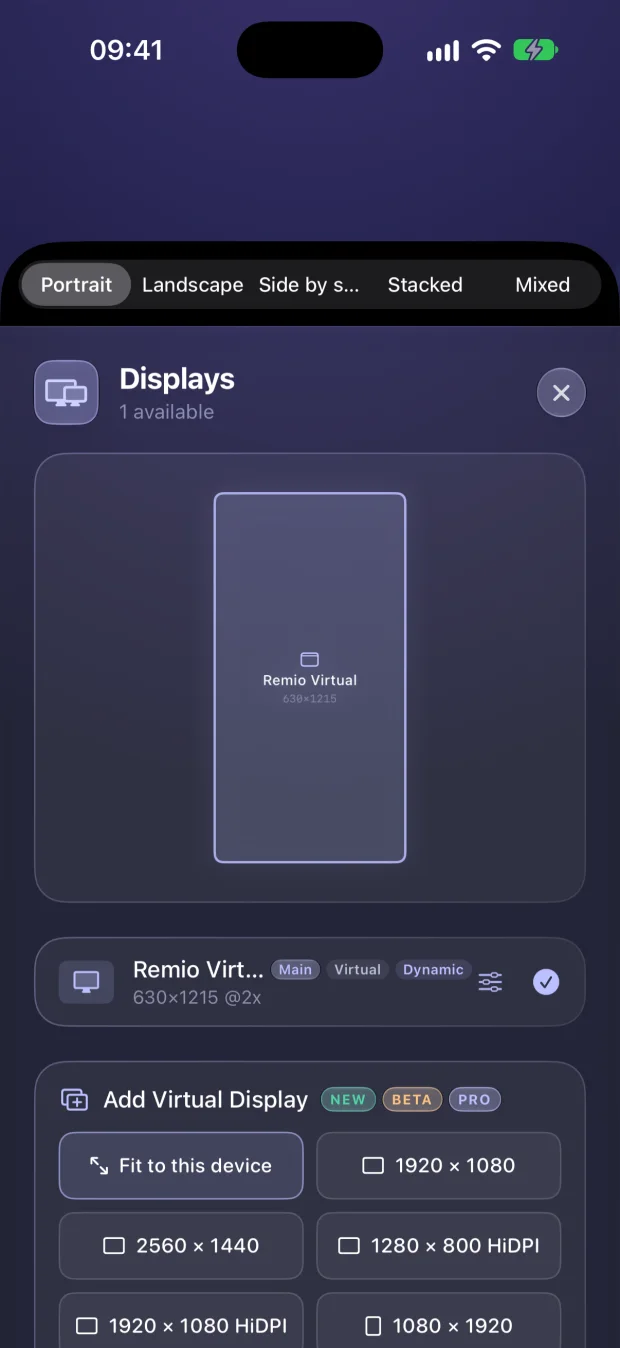
Remio 做两件事。合上盖子后保持唤醒会阻止 MacBook 在合盖时睡眠:它通过一个你只需批准一次的小型辅助程序,设置 macOS 的“SleepDisabled”标志——也就是 pmset -a disablesleep 1 所设置的那个。然后每次会话都会创建一块按你连接所用设备的尺寸生成的虚拟显示器,所以总有一块屏幕可以串流。
你自己的屏幕(如果有的话)在会话期间会熄灭,并在会话结束后恢复得和原来一模一样。

从下载页面获取。它需要一台配备 Apple 芯片(M1 或更新)并运行 macOS 15 或更高版本的 Mac。请使用 3.0.8 或更高版本,该版本修复了接通电源、合上盖子的 MacBook 接受连接后却什么都不显示的问题。
打开 Remio Host 的“设置”(或它的菜单栏项目“保持唤醒(合盖)”),把它打开。它默认关闭,并且只出现在 MacBook 上——台式 Mac 没有盖子。
在“系统设置 → 通用 → 登录项与扩展”下,于“允许在后台运行”中打开 Remio Host;macOS 可能会在这一步要求输入你的 Mac 密码。Remio 会自己发现你已批准,所以无需重启,而且这个开关不会再次询问。辅助程序只接受来自 Remio Host 的请求。
选择保持唤醒多久(15 分钟到 4 小时,或不限时),是否只在充电时运行,以及 Remio 让 Mac 进入睡眠的电量水平——默认为 20%。
用 Remio Host 里的二维码或六位数字码配对(在 Mac 主机上,它五分钟后过期并会自行更换)。合上盖子,然后连接。如果这台 Mac 自己锁屏了,你会看到它真实的锁屏界面——输入密码即可远程解锁。

Mac 上的 Remio Host:扫描二维码,或输入设备 ID 和 PIN 码来配对。
“保持唤醒”是一个长期生效的设置,而不是按会话的设置:只要 Remio Host 在运行,它在两次会话之间也会保持。它会一直开着,直到你把它关掉,或下面前三种情况之一发生;第四种结束的是一次会话,而不是这个设置。
默认情况下不要求接充电器。在电池供电时,Remio 会让 Mac 保持唤醒,直到电量降到你的低电量截止线(默认 20%),然后让它睡眠,这会结束会话。长时间的会话请插上电源。
如果 macOS 报告严重或危急的热压力,Remio 会暂停,并在 Mac 冷却后恢复。请把 MacBook 放在通风良好的桌面或架子上。
你自己把“合上盖子后保持唤醒”关掉,或者让“保持唤醒时长”在 15 或 30 分钟,或 1、2 或 4 小时后停止;“仅在充电时”会在使用电池时暂停。退出 Remio Host,或让它停止响应 90 秒,正常的睡眠就会恢复。
在会话期间打开盖子,会结束该会话——有人在 Mac 前,所以它的屏幕会回来。“保持唤醒”依然开着,Remio Host 大约 15 秒后会再次接受连接。
厂商的细节来自各公司公开的帮助页面;其他行来自所链接的指南。最后核对于 2026 年 10 月 5 日。
| 选项 | 合盖状态下需要什么 |
|---|---|
| Remio 远程桌面 | 一个开关(“合上盖子后保持唤醒”)和一次性的批准;每次会话都会创建一块虚拟显示器。无需插头,无需显示器。免费,无需账号;仅限 Apple 芯片的 Mac。来源:Remio 合盖指南 |
| Apple 的合盖显示模式 | 需要外接显示器、电源,以及外接键盘和鼠标。来源:Apple 支持 |
| 假 HDMI 插头 | 一个廉价的显示器模拟器——MacBook Air 没有 HDMI 接口,所以要用 USB-C 或 DisplayPort 的——外加一种阻止睡眠的办法。有一份指南警告说,无论插不插,macOS 在使用电池时仍可能睡眠。来源:Servey · KeepAwake 指南 |
pmset disablesleep 1 | 一条需要管理员权限的免费终端命令。它会让 Mac 因任何原因都不睡眠,直到你把它设回 0 或重启,所以它是系统级的,很容易误留着不关。它不会添加显示器。来源:Servey |
| Amphetamine | 一款免费的防睡眠应用。在 Apple 芯片上,它的合盖显示模式需要安装一个脚本,并经过一次性的触控 ID 或管理员密码步骤。来源:Macworld · Amphetamine Power Protect |
| Parsec | 它的帮助页面说,合上的笔记本会关闭屏幕,导致 Parsec 没有显示器。在 Mac 主机上,虚拟显示器(测试版)需要 Warp 或 Teams 订阅;免费的后备显示器仅限 Windows。有一个“保持唤醒”的主机设置。来源:Parsec 帮助 · 虚拟显示器 · macOS 应用 |
| Jump Desktop | 所有套餐都包含一块虚拟显示器,适合无显示器的主机。它的帮助页面没有提到合上的盖子。Jump 的 Teams Enterprise 套餐有一个“睡眠覆盖”设置,能让 Mac 主机保持唤醒。来源:Jump Desktop 帮助 · Jump Desktop 10 文档 |
| Splashtop | Mac 版 Streamer 3.8.0.0(2025 年 10 月)增加了虚拟显示器选项;它关于无显示器 Mac 的帮助页面仍然建议使用显示器或假 HDMI 设备。来源:发布说明 · 无显示器 Mac 帮助 |
| TeamViewer、AnyDesk、RustDesk | TeamViewer 的虚拟显示器免去了对转接头的需求,但仅限 Windows 设备。AnyDesk 建议使用无头显示适配器,RustDesk 则建议为没有显示器的机器使用假插头;两个页面都没有提到笔记本的盖子。来源:TeamViewer · AnyDesk · RustDesk |
别人领先的地方:Parsec 和 Jump Desktop 都为无显示器的主机提供了虚拟显示器的文档,而且 Jump 在所有套餐中都包含一块。在上面这些厂商里,Parsec 的帮助页面谈到了合上的笔记本(此时 Parsec 没有显示器),Jump 记录了 Teams Enterprise 上适用于 Mac 主机的睡眠覆盖;其余的没有提到盖子。差别在于你要额外添加什么:一个插头、一条命令,或者一个付费套餐。Remio 把睡眠覆盖、按会话的虚拟显示器和远程解锁放进了同一个免费应用。并排对比:Remio vs Jump Desktop · Remio vs Parsec。
sudo pmset -a disablesleep 1、一款防睡眠应用,或者 Remio 的“合上盖子后保持唤醒”开关——它通过一个你只需批准一次的辅助程序设置同一个 macOS 标志,并在你关闭开关时释放它。
永远不需要假 HDMI 转接头。在你的 MacBook 上安装 Remio Host,打开“合上盖子后保持唤醒”,然后用你手里的设备连接。免费,无需账号。
免费使用无需账号适用于 Apple 芯片 MacBook