Macがスリープする
何かが上書きしない限り、フタを閉じるとMacBookはスリープし、スリープ中のMacはストリーミングできません。
はい。Remioリモートデスクトップなら、ダミーのHDMIプラグも外付けモニターもなしで、フタを閉じたMacBookにリモートデスクトップできます。Apple siliconを搭載したMacBook(macOS 15以降)のRemio Hostで「フタを閉じてもスリープさせない」をオンにして、フタを閉じ、iPhone、iPad、Mac、Android、Windowsのデバイスから接続します。RemioがMacを起こしたままにして、お使いのデバイスに合わせたサイズの仮想ディスプレイをストリーミングします。無料で、アカウント不要です。
既定では、できません。MacBookはフタを閉じるとスリープし、スリープ中のMacは、何かが起こすまでオフラインと表示されます。3つのことが邪魔をします。
何かが上書きしない限り、フタを閉じるとMacBookはスリープし、スリープ中のMacはストリーミングできません。
リモートデスクトップのアプリは、ディスプレイをストリーミングします。フタを閉じて何もつないでいなければ、ディスプレイはありません。Parsecのヘルプも、フタを閉じたノートPCについて、そう述べています。
Appleのディスプレイを閉じたままにするモード(クラムシェルモードとも呼ばれます)は、外付けディスプレイ、電源、外付けのキーボードとマウスを前提としています。Appleサポート
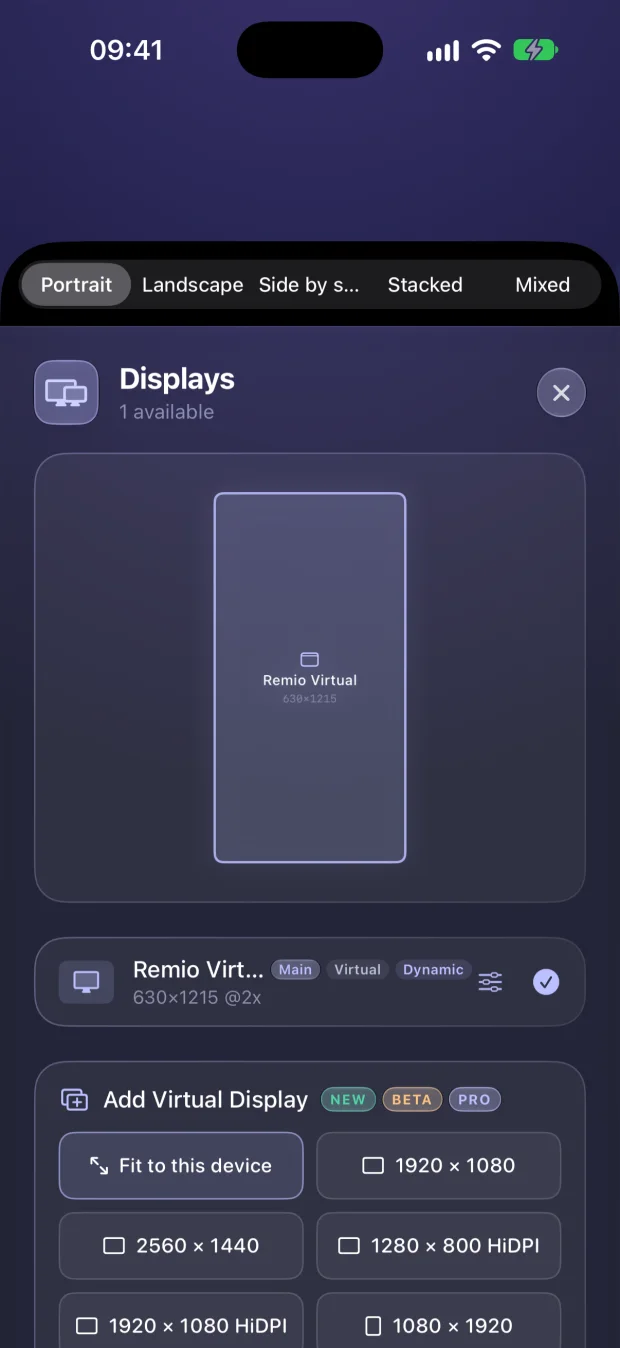
Remioは、2つの仕事をします。「フタを閉じてもスリープさせない」は、フタを閉じたときにMacBookがスリープするのを止めます。pmset -a disablesleep 1が設定するのと同じ、macOSの「SleepDisabled」フラグを、一度だけ許可する小さなヘルパー経由で設定します。そして、セッションのたびに、接続元のデバイスに合わせたサイズの仮想ディスプレイを作るので、ストリーミングする画面が常にあります。
お使いの画面は、もしあれば、セッションの間は暗くなり、終わったら、まったく元のとおりに戻ります。

5つのステップで、一度だけ行います。完全な手順とトラブルシューティングは、フタを閉じたままのストリーミングのガイドにあります。
ダウンロードページから入手します。Apple silicon(M1以降)のMacと、macOS 15以降が必要です。バージョン3.0.8以降を使ってください。電源につないだ、フタを閉じたMacBookが、接続を受け付けてから何も表示しない問題が、修正されています。
Remio Hostの「設定」(またはメニューバーの項目「スリープさせない(フタを閉じたとき)」)を開いて、オンにします。既定ではオフで、MacBookにだけ表示されます。デスクトップのMacには、フタがありません。
「システム設定」→「一般」→「ログイン項目と機能拡張」で、「バックグラウンドでの実行を許可」の下のRemio Hostをオンにします。その段階で、macOSがMacのパスワードを求めることがあります。Remioは、許可されたことを自分で検出するので、再起動は不要で、このスイッチが再び尋ねることはありません。ヘルパーは、Remio Hostからのリクエストだけを受け付けます。
どのくらいの時間、起こしたままにするか(15分から4時間、または無制限)、充電中だけ動かすかどうか、そしてRemioがMacをスリープさせるバッテリー残量(既定は20%)を選びます。
Remio HostのQRコードか6桁のコードでペアリングします(Macのホストでは、コードは5分で期限が切れ、自動で新しくなります)。フタを閉じて、接続します。Macが自分でロックしていれば、本物のロック画面が表示されるので、パスワードを入力して、リモートでロックを解除します。

MacのRemio Host:QRコードをスキャンするか、デバイスIDとPINを入力してペアリングします。
「スリープさせない」は、セッションごとではなく、常駐する設定です。Remio Hostが動いている間は、セッションの合間も保たれます。スイッチをオフにするか、下の最初の3つのうちのどれかが起きるまで、オンのままです。4つ目は、設定ではなく、セッションを終わらせます。
既定では、充電器は必要ありません。バッテリー駆動では、Remioは、残量がバッテリー低下時の停止ライン(既定は20%)に達するまでMacを起こしたままにし、そのあとスリープさせます。それでセッションは終わります。長いセッションでは、電源につないでください。
macOSが深刻または危機的な熱の負荷を報告すると、Remioは一時停止し、Macが冷えたら再開します。MacBookは、風通しのある机や棚に置いてください。
「フタを閉じてもスリープさせない」を自分でオフにするか、「スリープさせない時間」が15分か30分、または1、2、4時間で止まるようにします。「充電中のみ」は、バッテリー駆動で一時停止します。Remio Hostを終了するか、90秒間応答しなくなると、通常のスリープが戻ります。
セッションの間にフタを開けると、そのセッションは終わります。誰かがMacの前にいるので、画面が戻るからです。「スリープさせない」はオンのままで、Remio Hostは、約15秒後にまた接続を受け付けます。
提供元の詳細は、各社の公開ヘルプのページから引用し、ほかの行は、リンク先のガイドから引いています。最終確認 2026年10月5日。
| 選択肢 | フタを閉じたときに必要なもの |
|---|---|
| Remioリモートデスクトップ | スイッチ1つ(「フタを閉じてもスリープさせない」)と、一度きりの許可。セッションごとに仮想ディスプレイが作られます。プラグも、モニターも不要です。無料で、アカウント不要。Apple siliconのMacのみ。出典:Remioのフタを閉じたままのガイド |
| Appleのディスプレイを閉じたままのモード | 外付けディスプレイ、電源、外付けのキーボードとマウスが必要です。出典:Appleサポート |
| ダミーのHDMIプラグ | 安価なディスプレイエミュレーター(HDMIポートのないMacBook Airでは、USB-CまたはDisplayPort)に加えて、スリープを止める方法。あるガイドは、プラグをつないでいても、バッテリー駆動ではmacOSがスリープすることがあると警告しています。出典:Servey · KeepAwakeのガイド |
pmset disablesleep 1 | 管理者権限が必要な、無料のターミナルコマンド。0に戻すか再起動するまで、どんな理由でもMacがスリープしなくなるので、システム全体に及び、うっかりオンのままにしやすいものです。ディスプレイは追加しません。出典:Servey |
| Amphetamine | 無料のスリープ防止アプリ。Apple siliconでは、ディスプレイを閉じたままのモードに、一度きりのTouch IDまたは管理者パスワードの手順でインストールするスクリプトが必要です。出典:Macworld · Amphetamine Power Protect |
| Parsec | ヘルプによると、フタを閉じたノートPCは画面をオフにするので、Parsecにはディスプレイが残りません。Macのホストでは、Virtual Displays(ベータ)にWarpまたはTeamsのサブスクリプションが必要で、無料のフォールバックのディスプレイはWindowsのみです。「Stay Awake」のホスト設定はあります。出典:Parsecのヘルプ · 仮想ディスプレイ · macOSアプリ |
| Jump Desktop | 1つの仮想ディスプレイが、すべてのプランに含まれ、ヘッドレスのホストに向いています。ヘルプのページは、フタを閉じることには触れていません。JumpのTeams Enterpriseプランには、Macのホストを起こしたままにする、Sleep Overrideの設定があります。出典:Jump Desktopのヘルプ · Jump Desktop 10のドキュメント |
| Splashtop | Mac向けのStreamer 3.8.0.0(2025年10月)で、仮想ディスプレイのオプションが加わりました。ヘッドレスのMacのヘルプは、今もモニターかダミーのHDMIデバイスを勧めています。出典:リリースノート · ヘッドレスのMacのヘルプ |
| TeamViewer、AnyDesk、RustDesk | TeamViewerの仮想モニターは、ドングルを不要にしますが、Windowsのデバイスのみです。AnyDeskは、ヘッドレスのディスプレイアダプターを、RustDeskは、モニターのないマシンにダミープラグを勧めています。どちらのページも、ノートPCのフタには触れていません。出典:TeamViewer · AnyDesk · RustDesk |
ほかが優れている点:ParsecとJump Desktopは、どちらも、ヘッドレスのホスト向けの仮想ディスプレイを文書化していて、Jumpは、すべてのプランに1つ含めています。上の提供元のうち、Parsecのヘルプは、フタを閉じたノートPCに対応していて(その場合、Parsecにはディスプレイがありません)、Jumpは、Teams EnterpriseのMacホスト向けにSleep Overrideを文書化しています。残りは、フタには触れていません。違いは、何を追加するかです。プラグか、コマンドか、有料のプランか。Remioは、スリープの上書き、セッションごとの仮想ディスプレイ、リモートでのロック解除を、ひとつの無料のアプリにまとめています。並べての比較:Remio vs Jump Desktop · Remio vs Parsec。
sudo pmset -a disablesleep 1、スリープ防止のアプリ、あるいはRemioの「フタを閉じてもスリープさせない」スイッチが使えます。Remioのスイッチは、同じmacOSのフラグを、一度だけ許可するヘルパー経由で設定し、オフにしたときに解除します。
ダミーのHDMIドングルは、決して不要です。MacBookにRemio Hostをインストールし、「フタを閉じてもスリープさせない」をオンにして、手元のデバイスから接続するだけ。無料で、アカウント不要です。
無料で利用アカウント不要Apple siliconのMacBook