✦セカンドディスプレイ Pro

iPad、iPhone、MacBook、Windowsノートパソコン。 どのデバイスも、セカンドディスプレイになる。

Remioでペアリングしたデバイスなら、タブレットでも、スマートフォンでも、使っていないMacBookやWindowsノートパソコンでも、Apple TVでさえも、Mac、Windows PC、Linuxコンピューターの本物の拡張ディスプレイになります。自宅でも外出先でも、最大3枚を同時に。ウインドウを隣の画面へドラッグすれば、そのまま表示されます。


1台目は無料 直接接続。当社のサーバーは経由しません ノートPCもスマートフォンも ケーブルもApple IDも不要
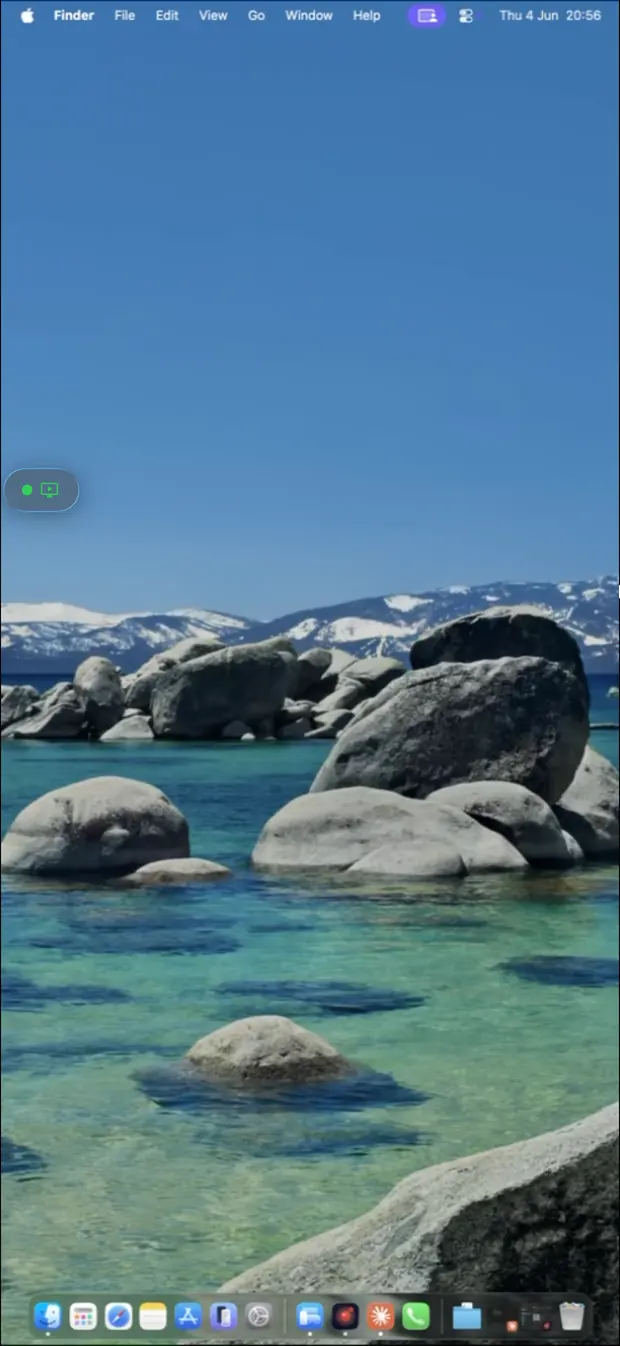
Macの本体の画面
MacBookがMacの1枚目の追加画面になり、ウインドウがドラッグされているようす
iPadが2枚目の追加画面になっているようす
iPhoneが3枚目の追加画面になり、Macのメニューバーを表示しているようす
11枚目の追加画面は無料。どのコンピューターでも使えます 23Remio Proで、さらに2枚を同時に
✦最大3枚

1台のコンピューターに、最大3枚の追加画面。

追加したデバイスは、コンピューターのディスプレイ設定に、モニターとしてもう1枚ぶん表示されます。左でも、右でも、下でも。実際に机の上で置いてある位置どおりに配置できます。

お使いのコンピューター Mac · Windows · Linux MacBook 1 無料 iPhone 2 PRO Windowsノートパソコン 3 PRO
3
コンピューター1台あたりの追加ディスプレイ
1枚は無料
どのコンピューターでも、サブスクリプション不要
2 + 3
Remio Proなら · 月額$1.99
0
ケーブル、ドングル、Apple ID
WindowsのPCの追加画面になったMacBook。デスクトップとタスクバーが表示されている
✦ノートPCも

使っていないMacBookやWindowsノートパソコンも、またモニターに。

ノートPCには、すでに優れた画面があります。Remioなら、それを活用できます。ノートPCでRemioを開き、コンピューターを選んでセカンドディスプレイとして使うを選ぶだけで、ノートPCが、作業中の画面の隣のもう1枚のモニターになります。

  • MacBookなど、あらゆるMac:macOS 15以降。全画面で表示され、表示している間はディスプレイがスリープしません。
  • WindowsノートパソコンまたはPC:Windows 10(1809)以降。ウインドウのタイトルは「セカンドディスプレイ」で、見分けやすくなっています。
  • コンピューターの6桁のコードで、一度ペアリングすれば、あとは、席に着くたびに、コンピューターのカードまたは詳細から開始できます。

プラットフォームを自由に組み合わせられます。WindowsノートパソコンでMacを拡張でき、MacBookでWindows PCやLinuxデスクトップを拡張できます。

✦デスクでの、ある朝

右にiPad、左にiPhone。

すでにRemioを入れたiPadとiPhoneを持って、Macの前に座ります。30秒後には、画面が3枚になっています。

  1. ペアリングは一度だけ。コンピューターにRemio Hostをインストールし、それぞれのデバイスを6桁のコードでペアリングします。リモート操作に使うのと同じペアリングです。
  2. iPadのRemioで、コンピューターのカードの「セカンドディスプレイとして使う」をタップ。Macに新しいディスプレイが加わり、本体の画面はそのまま点灯しています。
  3. iPhoneでも同じようにします。3枚目の画面が現れます。ディスプレイを配置…をタップすると、Macのディスプレイ設定が開き、それぞれを実際に置いてある位置に配置できます。
  4. ウインドウをドラッグして移動。ドキュメントはiPad、チャットはiPhone、作業は中央。どの画面でも、タップや入力ができます。

コンピューターがWindows PCやLinuxデスクトップでも同じように動作し、追加画面には、Androidのスマートフォンやタブレット、Mac、Windows PC、Apple TVも使えます。
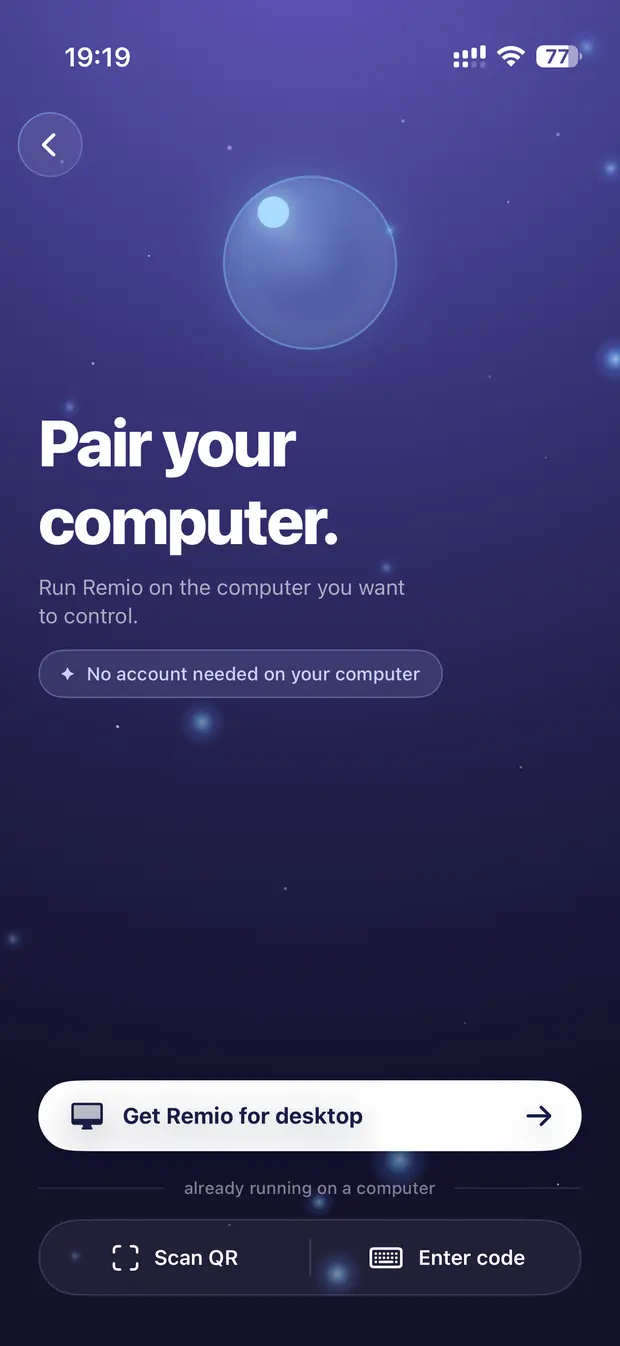
iPhoneのRemioで、QRコードまたは6桁のコードでコンピューターをペアリングしているようす
✦直接接続

デバイス同士を、直接つなぐ。

セカンドディスプレイは、コンピューターと直接やり取りします。自宅のWi‑Fi越しはもちろん、カフェやホテル、オフィスからでも同じです。再接続している間も含め、中継サーバーやRemioのサーバーを経由することはありません。

中継サーバー 直接接続 コンピューター Mac · Windows · Linux iPad iPhone ノートPC

自宅でも、外出先でも

自宅のWi‑Fi、デスクのEthernet、あるいは街の向こうのネットワーク。デバイス同士が直接届くところなら、どこでも使えます。届かないときは、Remioがすぐに知らせます。

間に、何も挟まない

デバイスの間に、リレーもクラウドもありません。Remioのすべての接続と同じく、エンドツーエンドで暗号化されます。

接続の一瞬の乱れにも耐える

接続が切れても、復帰するまでの10〜15秒間、コンピューターはディスプレイを保持します。復帰しなければ、ウインドウはほかの画面に戻ります。

誰にも、乗っ取られない

デバイスがセカンドディスプレイとして動作している間、ほかのデバイスからのリモート操作のリクエストは拒否されます。使っている最中に画面が暗くなることはありません。

✦対応環境

Remioがホストになれるすべてのコンピューター。すでにお持ちのすべての画面。

コンピューター側:Remio Host 3.2以降

  • Mac:macOS 15 Sequoia以降
  • Windows:Windows 10 22H2またはWindows 11。Remio Hostが、専用のディスプレイドライバーをインストールします
  • Linux:GNOMEまたはX11のデスクトップ

セカンドディスプレイ側:Remioアプリ

  • iPad:iPadOS 18以降
  • iPhone:iOS 18以降
  • Androidのスマートフォンとタブレット:Android 12以降
  • Mac:macOS 15 Sequoia以降
  • Windows PC:Windows 10(1809)以降
  • Apple TV:tvOS 18以降
✦活用シーン

Alt+Tabはもう要らない。デバイスに置いておこう。

ちらちらと見てしまうものは、すべて、隣に置いたタブレットやスマートフォン、ノートPCへ。タッチ、キーボード、ファイル、クリップボードが、どのセカンドディスプレイでも使えます。

コード、ドキュメント、ログ

エディターはコンピューターに、ドキュメントはiPadに、ビルドの出力やターミナルはiPhoneに。

デザインと編集

キャンバスやタイムラインを中央に、ツールパレットやプレビューを隣のiPadに。

チャットとメール

Slack、Teams、メールはiPhoneに。メイン画面から外して、視界の隅に。

ダッシュボード

監視、分析、カレンダーを、引き出しで眠っていた古いタブレットに。

✦質問

よくある質問

1台のコンピューターに、セカンドディスプレイはいくつまで使えますか?
最大3枚を同時に使えます。各コンピューターの1枚目のセカンドディスプレイは無料です。2枚目と3枚目には、それを追加するデバイスでRemio Pro(月額$1.99、7日間の無料トライアル)が必要です。
セカンドディスプレイは、インターネット越しでも使えますか?
はい。デバイス同士を直接つないで使えます。自宅ではWi‑Fiまたは有線ネットワーク経由でつながり、外出先では、デバイス同士が直接届くかぎり、コンピューターに直接つながります。ルーターが許可していれば、Remio Hostが経路を開きます。映像が、中継サーバーやRemioのサーバーを通ることはありません。いまいる場所から直接届く経路がない場合は、Remioがそれを知らせます。その場合でも、Remioのリモート操作なら、どこからでもコンピューターに届きます。
どのデバイスが、セカンドディスプレイになれますか?
iOSまたはiPadOS 18以降のiPhoneとiPad、Android 12以降のAndroidスマートフォンとタブレット、macOS 15以降のMac、Windows 10(1809)以降のWindows PC、tvOS 18以降のApple TVです。
MacBookやWindowsノートパソコンも、セカンドディスプレイにできますか?
はい。MacBook(macOS 15以降)またはWindowsノートパソコン(Windows 10バージョン1809以降)にRemioをインストールし、コンピューターと一度ペアリングして、セカンドディスプレイとして使うを選びます。プラットフォームをまたいで使えます。Windowsノートパソコンで、Macを拡張できますし、MacBookで、Windows PCやLinuxデスクトップを拡張することもできます。
どのコンピューターで使えますか?
Remio Host 3.2以降が動いている、Mac、Windows、Linuxのコンピューターです。Linuxでは、GNOMEとX11のデスクトップで、Remioがディスプレイを追加します。
接続が一瞬切れると、どうなりますか?
接続が戻るまでの約10〜15秒間、コンピューターはディスプレイを保持します。戻らなければ、ディスプレイは取り外され、そのウインドウはほかの画面へ戻ります。モニターのケーブルを抜いたときと同じです。
セカンドディスプレイを使っている間に、誰かにコンピューターを乗っ取られることはありますか?
いいえ。ほかのデバイスがセカンドディスプレイとして動作している間は、別のデバイスからのリモート操作のリクエストは、わかりやすいメッセージとともに拒否されます。使っている最中に、誰かに画面を暗くされることはありません。
Apple Sidecarとは、どう違いますか?
Sidecarは、同じApple IDでサインインしているMacの、1台のiPadをディスプレイにするものです。Remioは、Mac、Windows、Linuxのコンピューターで使え、追加画面にはiPhone、iPad、Android、Mac、Windows PC、Apple TVを使えます。Apple IDも不要で、6桁のコードで一度ペアリングするだけです。最大3枚の追加ディスプレイを同時に使えます。
いつから使えますか?
いますぐ使えます。セカンドディスプレイはRemio 3.2の一部です。コンピューターにRemio Host 3.2以降を、追加画面にしたいiPhone、iPad、Mac、Androidのスマートフォンやタブレット、Windows PC、Apple TVにRemio 3.2.2以降をインストールしてください。外出先で使うには、最新のRemio Hostと最新のRemioアプリが必要です。各リリースの内容は、更新履歴をご覧ください。
Remioアプリのアイコン

いま机にあるものから、画面を増やそう。

コンピューターにRemio Hostを、iPad、iPhone、Android、Mac、Windows PC、Apple TVにRemioをインストールし、一度ペアリングして、「セカンドディスプレイとして使う」をタップ。1台目は無料です。