✦दूसरा डिस्प्ले Pro

iPad, iPhone, MacBook, Windows लैपटॉप — हर डिवाइस एक दूसरा डिस्प्ले है।

Remio से पेयर किया कोई भी डिवाइस — टैबलेट, फ़ोन, फ़ालतू पड़ा MacBook, Windows लैपटॉप, यहां तक कि Apple TV — आपके Mac, Windows PC या Linux कंप्यूटर के लिए एक असली एक्सटेंडेड डिस्प्ले बन जाता है। एक साथ तीन तक, घर पर या सफ़र में। एक विंडो खींचकर ले जाएं और वह वहीं टिकी रहती है।


पहला डिस्प्ले मुफ़्त सीधा, हमारे सर्वर से कभी नहीं लैपटॉप और फ़ोन, दोनों न केबल, न Apple ID
Mac की अपनी स्क्रीन
Mac की पहली अतिरिक्त स्क्रीन के रूप में एक MacBook, जिस पर एक विंडो खींचकर लाई गई है
दूसरी अतिरिक्त स्क्रीन के रूप में एक iPad
तीसरी अतिरिक्त स्क्रीन के रूप में एक iPhone, जिस पर Mac का मेन्यू बार दिख रहा है
1पहली अतिरिक्त स्क्रीन — मुफ़्त, हर कंप्यूटर पर 23Remio Pro के साथ एक ही समय में दो और
✦तीन तक

एक कंप्यूटर। तीन तक अतिरिक्त स्क्रीन।

आपका जोड़ा हर डिवाइस कंप्यूटर की डिस्प्ले सेटिंग्स में एक और मॉनिटर की तरह दिखता है। उसे बाएं, दाएं या नीचे रखें — ठीक वहां जहां वह आपकी डेस्क पर बैठा है।

आपका कंप्यूटर Mac · Windows · Linux MacBook 1 मुफ़्त iPhone 2 PRO Windows लैपटॉप 3 PRO
3
प्रति कंप्यूटर अतिरिक्त डिस्प्ले
1 मुफ़्त
हर कंप्यूटर पर, बिना सब्सक्रिप्शन
2 + 3
Remio Pro के साथ · $1.99/माह
0
केबल, डोंगल या Apple ID
Windows PC की अतिरिक्त स्क्रीन के रूप में एक MacBook, जिस पर उसका डेस्कटॉप और टास्कबार दिख रहे हैं
✦लैपटॉप भी

वह फ़ालतू पड़ा MacBook? आपका Windows लैपटॉप? फिर से मॉनिटर।

लैपटॉप में पहले से बढ़िया स्क्रीन होती है। Remio उसे काम पर लगाता है: उस पर Remio खोलें, अपना कंप्यूटर चुनें और दूसरे डिस्प्ले के रूप में इस्तेमाल करें चुनें, और लैपटॉप उस मॉनिटर के बगल में एक और मॉनिटर बन जाता है जिस पर आप काम कर रहे हैं।

  • MacBook या कोई भी Mac — macOS 15 या बाद का। वह फ़ुल स्क्रीन हो जाता है और दिखाते समय अपना डिस्प्ले जगाए रखता है।
  • Windows लैपटॉप या PC — Windows 10 (1809) या बाद का। विंडो का शीर्षक “दूसरा डिस्प्ले” है, ताकि आप उसे अलग पहचान सकें।
  • कंप्यूटर के छह अंकों के कोड से एक बार पेयर करें, फिर जब भी बैठें, कंप्यूटर के कार्ड या उसके ब्योरे से उसे शुरू करें।

प्लैटफ़ॉर्म खुलकर मिलाएं: Windows लैपटॉप Mac को बढ़ाता है, और MacBook Windows PC या Linux डेस्कटॉप को।

✦डेस्क पर एक सुबह

आपका iPad दाईं ओर। आपका iPhone बाईं ओर।

आप अपने Mac पर बैठते हैं, पास में एक iPad और एक iPhone जिनमें पहले से Remio है। तीस सेकंड बाद आपके पास तीन स्क्रीन होती हैं।

  1. एक बार पेयर करें। कंप्यूटर पर Remio Host इंस्टॉल करें और हर डिवाइस को उसके छह अंकों के कोड से पेयर करें — वही पेयरिंग जो आप रिमोट कंट्रोल के लिए इस्तेमाल करते हैं।
  2. iPad पर Remio में कंप्यूटर के कार्ड पर “दूसरे डिस्प्ले के रूप में इस्तेमाल करें” टैप करें। Mac को नया डिस्प्ले मिलता है; उसकी अपनी स्क्रीन चालू रहती है।
  3. iPhone पर भी यही करें। तीसरी स्क्रीन दिखती है। डिस्प्ले व्यवस्थित करें… टैप करें और Mac की डिस्प्ले सेटिंग्स खुल जाती हैं ताकि आप हर एक को वहां रख सकें जहां वह असल में बैठा है।
  4. विंडो खींचकर ले जाएं। iPad पर डॉक्स, iPhone पर चैट, बीच में आपका काम। उनमें से किसी पर भी टैप करें और टाइप करें।

कंप्यूटर के रूप में Windows PC या Linux डेस्कटॉप के साथ भी वैसे ही काम करता है — और अतिरिक्त स्क्रीन के रूप में Android फ़ोन या टैबलेट, Mac, Windows PC या Apple TV के साथ भी।
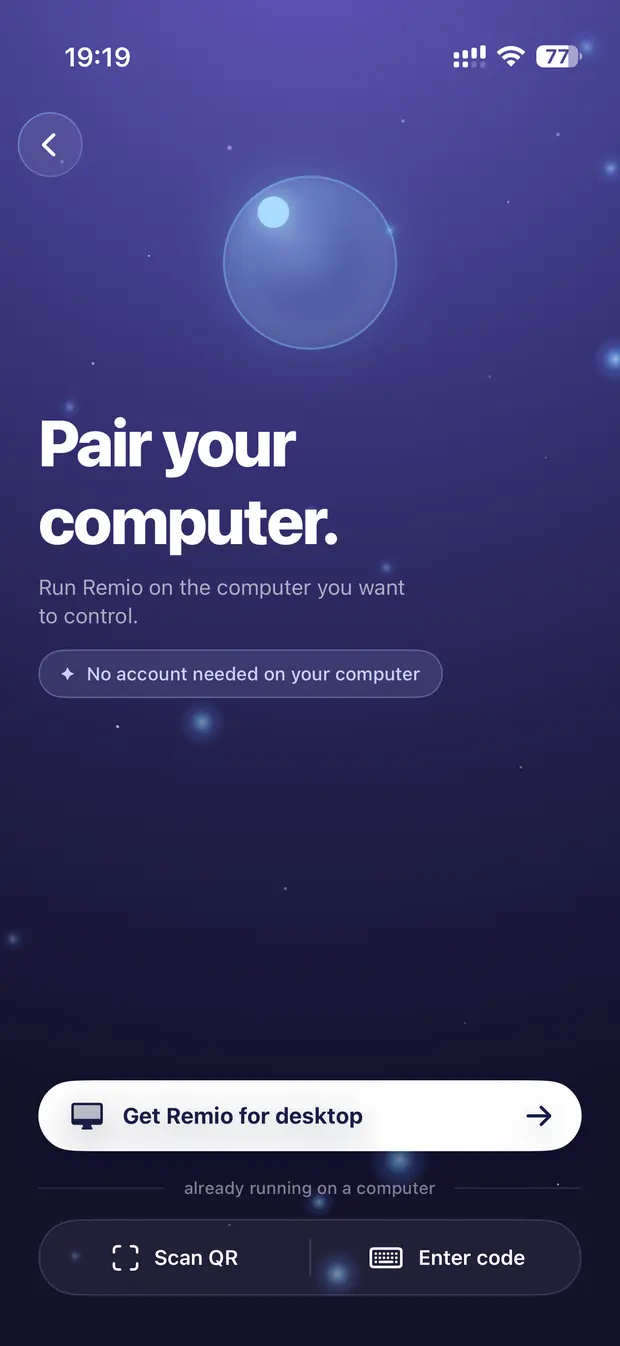
iPhone पर Remio में QR कोड या छह अंकों के कोड से कंप्यूटर पेयर करना
✦सीधा कनेक्शन

सीधे आपके डिवाइसों के बीच।

आपका दूसरा डिस्प्ले सीधे आपके कंप्यूटर से बात करता है — घर पर आपके Wi‑Fi के पार, और कैफ़े, होटल या दफ़्तर से भी। कभी रिले या Remio के सर्वर से होकर नहीं, दोबारा कनेक्ट होते समय भी नहीं।

रिले सर्वर एक सीधा कनेक्शन कंप्यूटर Mac · Windows · Linux iPad iPhone लैपटॉप

घर पर या बाहर

घर पर आपका Wi‑Fi, डेस्क पर Ethernet, या शहर के उस पार का नेटवर्क — जहां भी आपके डिवाइस एक-दूसरे तक सीधे पहुंच सकें। जब न पहुंच सकें, तो Remio आपको तुरंत बता देता है।

बीच में कुछ नहीं

आपके डिवाइसों के बीच कोई रिले नहीं, कोई क्लाउड नहीं। हर Remio कनेक्शन की तरह, यह एंड-टू-एंड एन्क्रिप्टेड है।

कनेक्शन की छोटी रुकावटें झेल लेता है

अगर कनेक्शन गिर जाए, तो कंप्यूटर लौटने तक 10–15 सेकंड डिस्प्ले रखता है। अगर वह न लौटे, तो विंडो आपकी दूसरी स्क्रीन पर लौट आती हैं।

कोई क़ब्ज़ा नहीं करता

जब डिवाइस दूसरे डिस्प्ले की तरह काम कर रहे हों, तब किसी दूसरे डिवाइस से आया रिमोट-कंट्रोल अनुरोध अस्वीकार कर दिया जाता है — आपकी स्क्रीन आपके नीचे कभी अंधेरी नहीं होती।

✦किसके साथ काम करता है

हर कंप्यूटर जिस पर Remio होस्ट करता है। हर स्क्रीन जो आपके पास पहले से है।

कंप्यूटर — Remio Host 3.2+

  • Mac — macOS 15 Sequoia या बाद का
  • Windows — Windows 10 22H2 या Windows 11; Remio Host अपना डिस्प्ले ड्राइवर ख़ुद इंस्टॉल करता है
  • Linux — GNOME या X11 डेस्कटॉप

दूसरा डिस्प्ले — Remio ऐप

  • iPad — iPadOS 18 या बाद का
  • iPhone — iOS 18 या बाद का
  • Android फ़ोन और टैबलेट — Android 12 या बाद का
  • Mac — macOS 15 Sequoia या बाद का
  • Windows PC — Windows 10 (1809) या बाद का
  • Apple TV — tvOS 18 या बाद का
✦उपयोग के मामले

Alt‑Tab करना बंद करें। उसे किसी डिवाइस पर टिका दें।

जिस चीज़ पर आप बार-बार नज़र डालते हैं, वह आपके बगल के टैबलेट, फ़ोन या लैपटॉप पर चली जाती है। टच, कीबोर्ड, फ़ाइलें और क्लिपबोर्ड हर दूसरे डिस्प्ले पर काम करते हैं।

कोड, डॉक्स, लॉग

कंप्यूटर पर एडिटर, iPad पर डॉक्यूमेंटेशन, iPhone पर बिल्ड आउटपुट या टर्मिनल।

डिज़ाइन & एडिटिंग

बीच में कैनवास या टाइमलाइन, उसके बगल में iPad पर टूल पैलेट या प्रीव्यू।

चैट & मेल

iPhone पर Slack, Teams या मेल — आपकी आंख के कोने में, आपकी मुख्य स्क्रीन से हटकर।

डैशबोर्ड

किसी पुराने टैबलेट पर मॉनिटरिंग, एनालिटिक्स या कैलेंडर जो वरना दराज़ में पड़ा रहता।

✦सवाल

आम सवाल

एक कंप्यूटर के कितने दूसरे डिस्प्ले हो सकते हैं?
एक ही समय में तीन तक। हर कंप्यूटर पर पहला दूसरा डिस्प्ले मुफ़्त है। दूसरे और तीसरे के लिए उस डिवाइस पर Remio Pro ($1.99 प्रति माह, 7 दिन का मुफ़्त ट्रायल) चाहिए जो उन्हें जोड़ता है।
क्या दूसरा डिस्प्ले इंटरनेट पर काम करता है?
हां — सीधे आपके डिवाइसों के बीच। घर पर यह आपके Wi‑Fi या वायर्ड नेटवर्क के पार जुड़ता है; घर से दूर, जब भी आपके डिवाइस एक-दूसरे तक सीधे पहुंच सकें, यह सीधे आपके कंप्यूटर से जुड़ता है, और Remio Host उन राउटरों पर रास्ता खोलता है जो इसकी इजाज़त देते हैं। तस्वीर कभी रिले या Remio के सर्वर से नहीं गुज़रती। जहां आप हैं वहां से जब कोई सीधा रास्ता न हो, तो Remio आपको बताता है — और Remio का रिमोट कंट्रोल फिर भी कहीं से भी आपके कंप्यूटर तक पहुंचता है।
कौन-से डिवाइस दूसरा डिस्प्ले बन सकते हैं?
iOS या iPadOS 18 या बाद के iPhone और iPad, Android 12 या बाद के Android फ़ोन और टैबलेट, macOS 15 या बाद के Mac, Windows 10 (1809) या बाद के Windows PC, और tvOS 18 या बाद का Apple TV।
क्या MacBook या Windows लैपटॉप दूसरा डिस्प्ले बन सकता है?
हां। MacBook (macOS 15 या बाद का) या Windows लैपटॉप (Windows 10 वर्शन 1809 या बाद का) पर Remio इंस्टॉल करें, उसे अपने कंप्यूटर से एक बार पेयर करें, और दूसरे डिस्प्ले के रूप में इस्तेमाल करें चुनें। यह प्लैटफ़ॉर्म के पार काम करता है — Windows लैपटॉप Mac को बढ़ा सकता है, और MacBook Windows PC या Linux डेस्कटॉप को।
कौन-से कंप्यूटर इसका इस्तेमाल कर सकते हैं?
Remio Host 3.2 या बाद का चलाने वाले Mac, Windows और Linux कंप्यूटर। Linux पर, Remio GNOME और X11 डेस्कटॉप पर डिस्प्ले जोड़ता है।
अगर कनेक्शन पल भर के लिए गिर जाए तो क्या होता है?
कनेक्शन लौटने तक कंप्यूटर लगभग 10–15 सेकंड डिस्प्ले रखता है। अगर वह न लौटे, तो डिस्प्ले हटा दिया जाता है और उसकी विंडो आपकी दूसरी स्क्रीन पर लौट आती हैं — ठीक मॉनिटर का प्लग निकालने की तरह।
क्या दूसरे डिस्प्ले इस्तेमाल करते समय कोई मेरे कंप्यूटर पर क़ब्ज़ा कर सकता है?
नहीं। जब दूसरे डिवाइस दूसरे डिस्प्ले की तरह काम कर रहे हों, तब किसी दूसरे डिवाइस से आया रिमोट-कंट्रोल अनुरोध साफ़ संदेश के साथ अस्वीकार कर दिया जाता है, इसलिए कोई आपकी स्क्रीन को आपके नीचे अंधेरा नहीं कर सकता।
यह Apple Sidecar से कैसे अलग है?
Sidecar एक iPad को उस Mac का डिस्प्ले बनाता है जो उसी Apple ID से साइन इन हो। Remio Mac, Windows और Linux कंप्यूटर के साथ काम करता है, अतिरिक्त स्क्रीन के रूप में iPhone, iPad, Android, Mac, Windows PC और Apple TV के साथ, Apple ID नहीं चाहता — आप छह अंकों के कोड से एक बार पेयर करते हैं — और एक साथ तीन अतिरिक्त डिस्प्ले चलाता है।
मैं इसे कब इस्तेमाल कर सकता हूं?
अभी। दूसरा डिस्प्ले Remio 3.2 का हिस्सा है — कंप्यूटर पर Remio Host 3.2 या बाद का और जिस iPhone, iPad, Mac, Android फ़ोन या टैबलेट, Windows PC या Apple TV को अतिरिक्त स्क्रीन बनाना है उस पर Remio 3.2.2 या बाद का इंस्टॉल करें। घर से दूर इस्तेमाल के लिए नवीनतम Remio Host और नवीनतम Remio ऐप चाहिए। हर रिलीज़ में क्या है, यह जानने के लिए चेंजलॉग देखें।
Remio ऐप आइकन

और स्क्रीन, उसी से जो आपकी डेस्क पर पहले से है।

अपने कंप्यूटर पर Remio Host और अपने iPad, iPhone, Android, Mac, Windows PC या Apple TV पर Remio इंस्टॉल करें, एक बार पेयर करें, और “दूसरे डिस्प्ले के रूप में इस्तेमाल करें” टैप करें। पहला मुफ़्त है।