✦İkinci ekran Pro

iPad, iPhone, MacBook, Windows dizüstü — her cihaz bir ikinci ekran.

Remio ile eşleştirdiğiniz her cihaz — bir tablet, bir telefon, yedekteki MacBook, Windows dizüstü, hatta bir Apple TV — Mac'iniz, Windows PC'niz veya Linux bilgisayarınız için gerçek bir genişletilmiş ekran olur. Evde veya yolda aynı anda üçe kadar. Bir pencereyi sürükleyin, orada kalır.


İlk ekran ücretsiz Doğrudan, asla sunucularımız üzerinden değil Dizüstüler ve telefonlar eşit Kablo yok, Apple ID yok
Bir Mac'in kendi ekranı
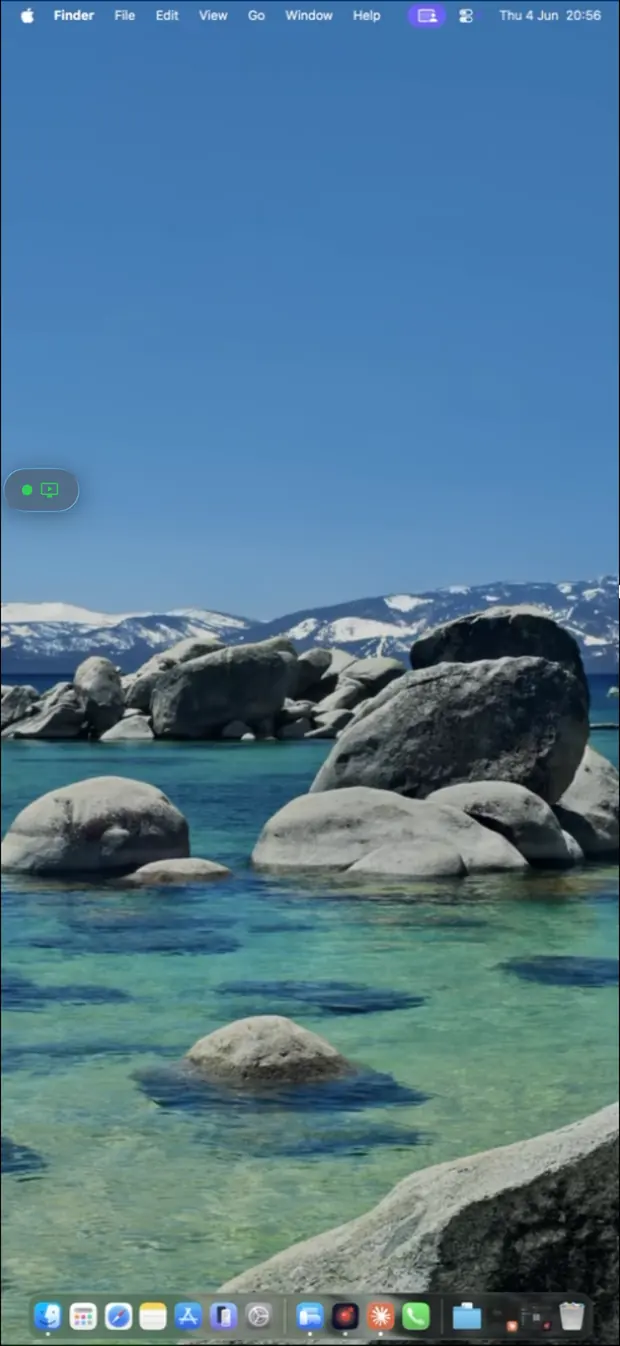
Mac'in ilk ek ekranı olarak bir MacBook, üzerine sürüklenmiş bir pencereyle
İkinci ek ekran olarak bir iPad
Üçüncü ek ekran olarak, Mac'in menü çubuğunu gösteren bir iPhone
1İlk ek ekran — ücretsiz, her bilgisayarda 23Remio Pro ile aynı anda iki ekran daha
✦Üçe kadar

Bir bilgisayar. Üç ek ekrana kadar.

Eklediğiniz her cihaz, bilgisayarın ekran ayarlarında bir monitör daha olarak görünür. Sola, sağa veya aşağıya yerleştirin — masanızda gerçekte durduğu yere.

Bilgisayarınız Mac · Windows · Linux MacBook 1 ÜCRETSİZ iPhone 2 PRO Windows dizüstü 3 PRO
3
bilgisayar başına ek ekran
1 ücretsiz
her bilgisayarda, abonelik yok
2 + 3
Remio Pro ile · ayda $1.99
0
kablo, adaptör veya Apple ID
Bir Windows PC'nin ek ekranı olarak bir MacBook, masaüstünü ve görev çubuğunu gösteriyor
✦Dizüstüler de

O yedekteki MacBook? Windows dizüstünüz? Yeniden monitör.

Bir dizüstünün zaten harika bir ekranı var. Remio onu işe koşar: üzerinde Remio'yu açın, bilgisayarınızı seçin ve İkinci ekran olarak kullan'ı seçin; dizüstü, üzerinde çalıştığınız monitörün yanında bir monitör daha olur.

  • MacBook veya herhangi bir Mac — macOS 15 veya üzeri. Tam ekrana geçer ve gösterim yaparken ekranını uyanık tutar.
  • Windows dizüstü veya PC — Windows 10 (1809) veya üzeri. Pencerenin başlığı “İkinci ekran”dır, böylece onu ayırt edebilirsiniz.
  • Bir kez eşleştirin: bilgisayarın QR koduyla veya Cihaz Kimliği ve PIN ile, sonra oturduğunuzda bilgisayarın kartından veya ayrıntılarından başlatın.

Platformları özgürce karıştırın: bir Windows dizüstü bir Mac'i, bir MacBook ise bir Windows PC'yi veya bir Linux masaüstünü genişletir.

✦Masada bir sabah

iPad'iniz sağda. iPhone'unuz solda.

Mac'inizin başına, zaten Remio'su olan bir iPad ve bir iPhone ile oturuyorsunuz. Otuz saniye sonra üç ekranınız var.

  1. Bir kez eşleştirin. Bilgisayara Remio Host'u kurun ve her cihazı QR koduyla veya Cihaz Kimliği ve PIN ile eşleştirin — uzaktan kontrol için kullandığınız aynı eşleştirme.
  2. iPad'deki Remio'da bilgisayarın kartında “İkinci ekran olarak kullan”'a dokunun. Mac yeni bir ekran alır; kendi ekranı açık kalır.
  3. iPhone'da da aynısını yapın. Üçüncü bir ekran belirir. Ekranları düzenle…'ye dokunun, Mac'in ekran ayarları açılır ve her birini gerçekte durduğu yere yerleştirebilirsiniz.
  4. Pencereleri karşıya sürükleyin. Belgeler iPad'de, sohbet iPhone'da, işiniz ortada. Hangisinde olursa dokunun ve yazın.

Bilgisayar olarak bir Windows PC veya bir Linux masaüstüyle de — ve ek ekran olarak bir Android telefon veya tablet, bir Mac, bir Windows PC veya bir Apple TV ile de aynı şekilde çalışır.
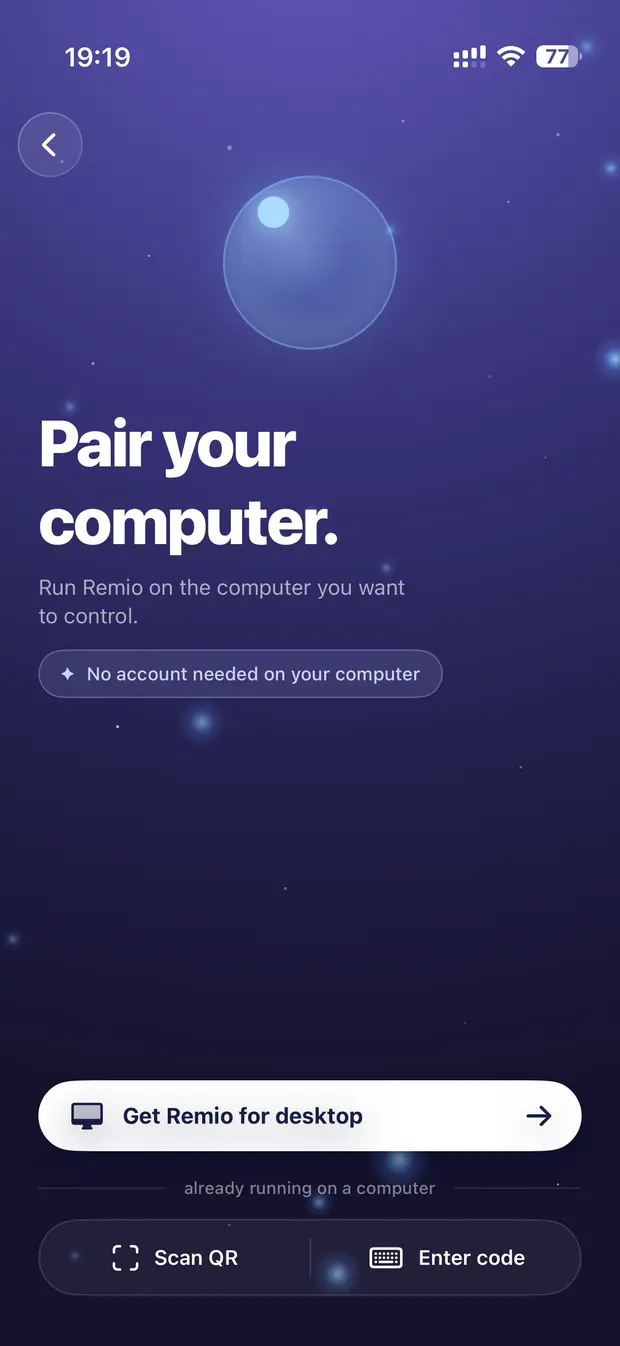
iPhone'daki Remio'da bir bilgisayarı QR koduyla veya Cihaz Kimliği ve PIN ile eşleştirme
✦Doğrudan bağlantı

Doğrudan cihazlarınız arasında.

İkinci ekranınız doğrudan bilgisayarınızla konuşur — evde Wi‑Fi'nizden, kafeden, otelden ya da ofisten de. Asla bir aktarma sunucusu veya Remio'nun sunucuları üzerinden değil, yeniden bağlanırken bile.

Aktarma sunucusu Doğrudan bir bağlantı Bilgisayar Mac · Windows · Linux iPad iPhone Dizüstü

Evde veya dışarıda

Evde Wi‑Fi'niz, masada Ethernet ya da şehrin öbür ucundaki bir ağ — cihazlarınızın birbirine doğrudan ulaşabildiği her yerde. Ulaşamadıklarında Remio size hemen söyler.

Ortada hiçbir şey yok

Cihazlarınız arasında aktarma sunucusu yok, bulut yok. Her Remio bağlantısı gibi uçtan uca şifrelidir.

Bağlantı aksamalarını atlatır

Bağlantı kopsa, bilgisayar geri gelirken ekranı 10–15 saniye tutar. Gelmezse pencereler diğer ekranlarınıza döner.

Kimse devralmaz

Cihazlar ikinci ekran olarak çalışırken başka bir cihazdan gelen uzaktan kontrol isteği reddedilir — ekranlarınız altınızda asla kararmaz.

✦Şunlarla çalışır

Remio'nun ana bilgisayar olabildiği her bilgisayar. Zaten sahip olduğunuz her ekran.

Bilgisayar — Remio Host 3.2+

  • Mac — macOS 15 Sequoia veya üzeri
  • Windows — Windows 10 22H2 veya Windows 11; Remio Host kendi ekran sürücüsünü kurar
  • Linux — GNOME veya X11 masaüstleri

İkinci ekran — Remio uygulaması

  • iPad — iPadOS 18 veya üzeri
  • iPhone — iOS 18 veya üzeri
  • Android telefonlar ve tabletler — Android 12 veya üzeri
  • Mac — macOS 15 Sequoia veya üzeri
  • Windows PC — Windows 10 (1809) veya üzeri
  • Apple TV — tvOS 18 veya üzeri
✦Kullanım alanları

Alt‑Tab'ı bırakın. Bir cihaza park edin.

Sürekli göz attığınız her şey yanınızdaki tablete, telefona veya dizüstüne gider. Dokunma, klavye, dosyalar ve pano her ikinci ekranda çalışır.

Kod, belgeler, günlükler

Düzenleyici bilgisayarda, belgeler iPad'de, derleme çıktısı veya bir terminal iPhone'da.

Tasarım & düzenleme

Tuval veya zaman çizelgesi ortada, araç paletleri veya önizleme yanındaki iPad'de.

Sohbet & posta

Slack, Teams veya posta iPhone'da — gözünüzün ucunda, ana ekranınızın dışında.

Panolar

İzleme, analitik veya bir takvim, aksi halde çekmecede duracak eski bir tablette.

✦Sorular

Sık sorulan sorular

Bir bilgisayarın kaç ikinci ekranı olabilir?
Aynı anda üçe kadar. Her bilgisayardaki ilk ikinci ekran ücretsizdir. İkinci ve üçüncü için, onları ekleyen cihazda Remio Pro (ayda $1.99, 7 günlük ücretsiz deneme) gerekir.
İkinci ekran internet üzerinden çalışır mı?
Evet — doğrudan cihazlarınız arasında. Evde Wi‑Fi'niz veya kablolu ağınız üzerinden bağlanır; evden uzakta, cihazlarınız birbirine doğrudan ulaşabildiği sürece doğrudan bilgisayarınıza bağlanır ve Remio Host buna izin veren yönlendiricilerde yolu açar. Görüntü asla bir aktarma sunucusu veya Remio'nun sunucuları üzerinden geçmez. Bulunduğunuz yerden doğrudan bir yol yoksa Remio size söyler — ve Remio'nun uzaktan kontrolü bilgisayarınıza yine her yerden ulaşır.
Hangi cihazlar ikinci ekran olabilir?
iOS veya iPadOS 18 ve üzerindeki iPhone ve iPad, Android 12 ve üzerindeki Android telefonlar ve tabletler, macOS 15 ve üzerindeki Mac'ler, Windows 10 (1809) ve üzerindeki Windows PC'ler ve tvOS 18 ve üzerindeki Apple TV.
Bir MacBook veya Windows dizüstü ikinci ekran olabilir mi?
Evet. MacBook'a (macOS 15 veya üzeri) ya da Windows dizüstüne (Windows 10 sürüm 1809 veya üzeri) Remio'yu kurun, bilgisayarınızla bir kez eşleştirin ve İkinci ekran olarak kullan'ı seçin. Platformlar arasında çalışır — bir Windows dizüstü bir Mac'i, bir MacBook ise bir Windows PC'yi veya bir Linux masaüstünü genişletebilir.
Hangi bilgisayarlar kullanabilir?
Remio Host 3.2 veya üzerini çalıştıran Mac, Windows ve Linux bilgisayarlar. Linux'ta Remio, GNOME'da ve X11 masaüstlerinde ekran ekler.
Bağlantı bir anlığına koparsa ne olur?
Bağlantı geri gelirken bilgisayar ekranı yaklaşık 10–15 saniye tutar. Gelmezse ekran kaldırılır ve pencereleri diğer ekranlarınıza geri taşınır — bir monitörü çıkarmak gibi.
İkinci ekranları kullanırken biri bilgisayarımı devralabilir mi?
Hayır. Diğer cihazlar ikinci ekran olarak çalışırken başka bir cihazdan gelen uzaktan kontrol isteği açık bir mesajla reddedilir; böylece kimse ekranlarınızı altınızda karartamaz.
Bu, Apple Sidecar'dan nasıl farklı?
Sidecar, aynı Apple ID ile oturum açmış bir Mac için tek bir iPad'i ekrana dönüştürür. Remio Mac, Windows ve Linux bilgisayarlarla, ek ekran olarak iPhone, iPad, Android, Mac, Windows PC ve Apple TV ile çalışır, Apple ID gerektirmez — bir QR koduyla veya Cihaz Kimliği ve PIN ile bir kez eşleştirirsiniz — ve aynı anda üç ek ekrana kadar çalıştırır. Her fark, yan yana: Sidecar alternatifi olarak Remio.
Ne zaman kullanabilirim?
Hemen şimdi. İkinci ekran Remio 3.2'nin parçasıdır — bilgisayara Remio Host 3.2 veya üzerini, ek ekran olarak kullanmak istediğiniz iPhone, iPad, Mac, Android telefon veya tablet, Windows PC ya da Apple TV'ye Remio 3.2.2 veya üzerini kurun. Evden uzakta kullanmak için en son Remio Host ve en son Remio uygulaması gerekir. Her sürümde neler olduğunu görmek için sürüm notlarına bakın.
Remio uygulama simgesi

Masanızdakilerden daha fazla ekran.

Bilgisayarınıza Remio Host'u, iPad'inize, iPhone'unuza, Android'inize, Mac'inize, Windows PC'nize veya Apple TV'nize Remio'yu kurun, bir kez eşleştirin ve “İkinci ekran olarak kullan”a dokunun. İlki ücretsiz.