Remio uzak masaüstü nasıl kullanılır — her özellik, açıklamalı.
Remio'nun uzak masaüstü olarak yapabildiği her şeyi tek sayfada toplayan ve size nasıl yapılacağını gösteren kılavuza bağlayan bir sayfa. İlk QR taramanızdan çoğu insanın hiç bulamadığı ayarlara kadar.
Bir kez eşleştirin, sonsuza dek aktarın
Remio iki uygulamadır: ulaşmak istediğiniz bilgisayarda bir ana bilgisayar ve elinizdeki cihazda bir istemci. Bir QR taramasıyla veya bir Cihaz Kimliği ve PIN ile bir kez eşleştirin — hesap yok, yönlendirici kurulumu yok — ve bundan sonra birbirlerini bulurlar.
Bir kez tarayın. Kalıcı olarak bağlı.
Ana bilgisayar bir QR kodu, bir Cihaz Kimliği ve bir PIN gösterir. Telefonunuzun kamerasını QR koduna doğrultun — ya da Cihaz Kimliğini ve PIN'i yazın — iki makine eşleşir. Bundan sonra bilgisayarınız cihaz listesinde görünür, her yerden bağlanmaya hazır. Bir iPhone veya iPad'de, aynı Wi‑Fi'de Remio Host çalıştıran bir Mac de tek dokunuşla eşleştirilebilir: Eşleştir ekranında ona dokunun, iki ekranın da aynı kodu gösterdiğini kontrol edin ve Mac'te İzin Ver'e tıklayın.
İlk oturumun eksiksiz anlatımı →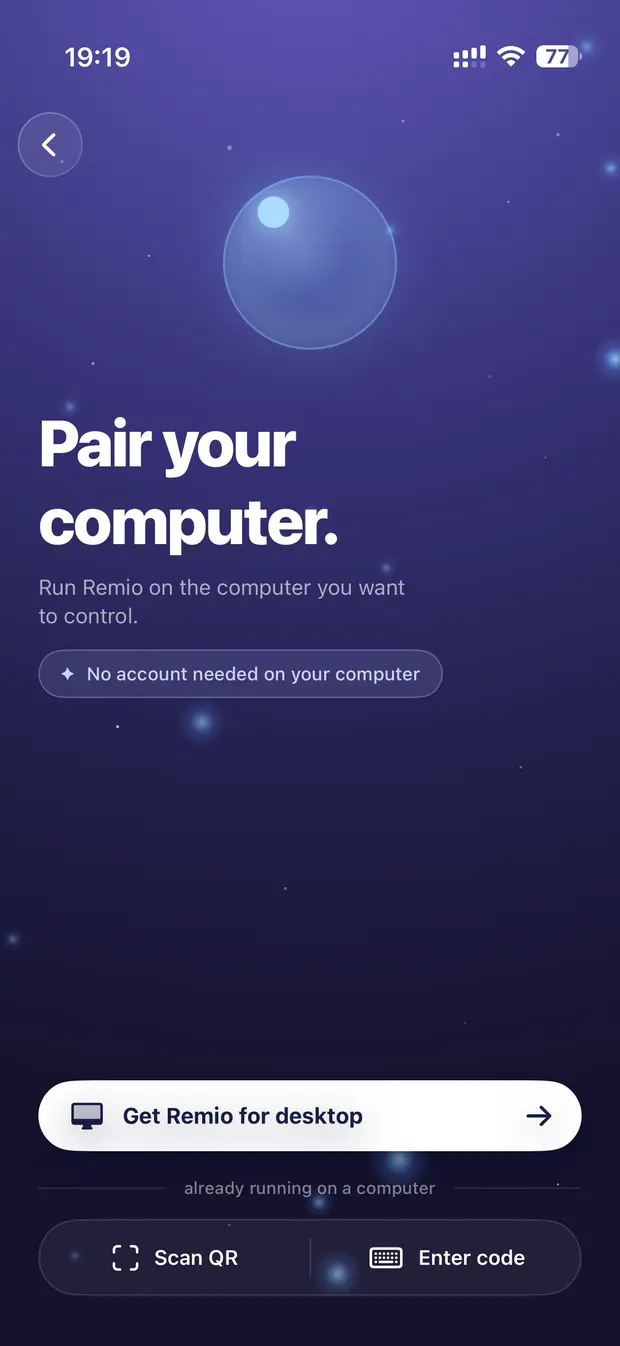

Ana bilgisayarı kurun, iki iznini verin, bir istemci kurun, QR'ı tarayın, aktarın.
macOS · Windows · Linux ana bilgisayarları Cihazlarınızın desteklendiğini kontrol edinHer ana bilgisayar ve istemci için işletim sistemi sürümleri ve en düşük gecikmeyi veren ağ.
Tüm platformlar Remio'yu her cihaz için indirinHer ana bilgisayar ve istemci, tek indirme sayfası. Ücretsiz, ticari kullanım tespiti yok.
Tüm platformlar Remio'yu Apple TV'de kullanınBir Mac'i, Windows PC'yi veya Linux makinesini kanepeden Siri Remote ile kontrol edin.
Apple TV istemcisi Tarif: Mac'ten Mac'eAynı ağdaki veya internet üzerinden iki Mac'i eşleştirin.
macOS ana bilgisayarı · macOS istemcisi Tarif: Mac'ten iPad'eApple Pencil, Magic Keyboard ve izleme dörtgeni — eksiksiz iPad deneyimi.
macOS ana bilgisayarı · iPadOS istemcisi Tarif: Windows'tan Mac'eBir Mac'ten bir Windows masaüstüne, tam giriş eşitliğiyle ulaşın.
Windows ana bilgisayarı · macOS istemcisiParmaklar, kalemler, klavyeler, kumandalar
Her fare eylemi için bir dokunma hareketi vardır ve zaten sahip olduğunuz çevre birimleri — bir Bluetooth klavye, bir izleme dörtgeni, hassas bir işaretçi olarak Apple Pencil, bir oyun kumandası — uzaktaki bilgisayarda çalışır. Hareketleri izleyin:
İzleme Dörtgeni ve Doğrudan Dokunma modu, her hareket ve işaretçi ile kaydırma hızını ayarlama.
iPhone · iPad · Android Yazma & klavyelerİçeriği kapatmak yerine yukarı iten ekran klavyesi, kısayol çubuğu ve harici klavyeler.
Tüm istemciler Klavye düzenleri & özel tuşlarABD dışı düzenler, yapışkan değiştirici tuşlar ve sorunlu tuşları yeniden eşleme.
Tüm istemciler Apple PenciliPad'de Pencil ile işaret edin, dokunun ve kaydırın — ayrıca avuç içi reddetme kurulumu.
iPad Oyun kumandalarıXbox, DualSense ve MFi kumandaları — eşleştirme, yuvalar ve düğme eşleme. Bir Windows veya Linux bilgisayarda dört kumandaya kadar titreşimli gerçek Xbox 360 veya DualShock 4 kumandası olarak görünür; bir Mac'te kumanda tuşlara ve fareye eşlenir.
iOS · macOS · Android istemcileriTam cihazınızın biçiminde bir masaüstü
Dinamik çözünürlük — pencereyi yeniden boyutlandırın, masaüstü takip eder.
Remio, ana bilgisayarın monitörünün bir kopyasını ekranınıza sıkıştırmaz. Tam pencerenizin boyutunda ayrılmış bir sanal ekran sürer — telefonunuzu döndürün, Mac'inizde bir köşeyi sürükleyin, tam ekrana geçin; uzak masaüstü anında, piksel piksel yeniden biçimlenir. Kendi makineniz gibi hissettirir, çünkü o oturum için gerçekten öyledir.
Dinamik çözünürlük nasıl çalışır →Hangi monitörün aktarılacağını seçin, Windows ve Mac'te her ekranı kendi penceresinde açın veya cihazınızın boyutunda ayrılmış sanal ekranı kullanın.
macOS · Windows · Linux ana bilgisayarları İkinci ekran YeniBir iPhone, iPad, Mac, Android cihaz, Windows PC veya Apple TV'yi bilgisayarınız için ek ekran olarak kullanın — aynı anda üçe kadar (ilki ücretsiz), evde veya dışarıda, doğrudan cihazlarınız arasında.
macOS · Windows · Linux ana bilgisayarları Akış kalitesi ön ayarlarıOtomatik'ten Ultra'ya — her ön ayarın neyi takas ettiği ve ne zaman değiştirileceği.
Tüm istemciler Gerçek 4:4:4 renk YeniBir Mac'ten veya NVIDIA ya da yeni Intel grafikli bir Windows PC'den bir Mac'e, Windows PC'ye, iPhone'a veya iPad'e gerçek 4:4:4 renk — piksel piksel kusursuz metin ve renk.
Mac veya NVIDIA/Intel PC → Mac, Windows, iPhone, iPad Görünümü yakınlaştırın & kaydırınAkışı büyütmek için sıkıştırın — ana bilgisayara dokunmadan küçük metni okuyun. 1,5×'in ötesinde küçük bir harita nerede olduğunuzu gösterir ve en son Remio Host ile bilgisayar yalnızca baktığınız bölümü gönderir.
iPhone · iPad · Android Pencere İçinde PencereBaşka uygulamalar kullanırken akışı yüzen bir pencerede tutun.
iOS · macOS istemcileri Gelişmiş video ayarlarıCodec, kare hızı sınırları, bit hızı sınırları — tüm ekran, açıklamalı.
Tüm istemcilerBilgisayarınızı, nerede olursanız olun duyun
Sistem sesi videoyla birlikte, eşzamanlı olarak, cihazınızın zaten kullandığı çıkışa doğrudan akar — AirPods, bir Bluetooth hoparlör, telefonun kendi hoparlörleri.
Ana bilgisayar ses yakalamayı açın ve sesi tek anahtarla istemcinize yönlendirin.
Tüm ana bilgisayarlar → tüm istemciler Ses ayarları, açıklamalıKanallar, kalite, örnekleme hızı, kare süresi ve sessizlik algılama.
Tüm istemciler Ses sorunlarını giderinKopmalar, cızırtı ve sessiz akışlar — adım adım teşhis.
Tüm platformlarTek makine gibi davranan iki makine
Burada kopyalayın, orada yapıştırın.
Pano iki yönlü paylaşılır: uzaktaki bilgisayarda metni kopyalayın ve cihazınıza yapıştırın — ya da tersini — ek dokunuş olmadan. Akışla aynı uçtan uca şifreli bağlantıdan geçer; böylece hiçbir sunucu onu okuyamaz. Dosyalar da aynı yoldan gider: telefonunuzda bir belge seçin, ana bilgisayarın İndirilenler → Remio klasörüne düşer, gösterilmiş ve hazır.
Pano eşzamanlama nasıl çalışır →Bir cihazda kopyalayın, diğerinde yapıştırın — bir Mac veya Windows PC ile resimler de. Varsayılan olarak açık ve kapatması kolay.
Tüm ana bilgisayarlar ↔ tüm istemciler Bilgisayarınıza dosya gönderinCihazınızdan bir dosya paylaşın, şifreli oturum üzerinden ana bilgisayarın İndirilenler → Remio klasörüne düşer.
iOS · Android · Mac · Windows istemcileri → ana bilgisayarlar Dock & uygulama başlatıcıAna bilgisayarın uygulamalarını akış araç çubuğundaki bir Dock'tan başlatın — küçük simgeleri aramak yok.
Tüm istemcilerGeride bıraktığınız bilgisayar, halledildi
Kapağı kapatın. Çalışmaya devam edin.
Bir MacBook'un kapağını kapatın, Remio akışı canlı tutar — sahte HDMI adaptörü yok, ayar dansı yok. Uzaktan kilit açma ile birleştiğinde kilitli bir bilgisayar asla erişilmez değildir: bağlanın, kilit ekranını görün ve parolanızı telefonunuzdan yazın.
Kapak kapalıyken akış →Kilitli bir bilgisayara bağlanın ve parolasını cihazınızdan yazın.
Tüm ana bilgisayarlar Gizlilik & oturum sonu kontrolleriÇalışırken fiziksel ekranı karartın ve bağlantıyı kestiğinizde bilgisayarı otomatik olarak kilitleyin.
Ana bilgisayar ayarları Kapak kapalıyken akışBir MacBook'u kapağı kapalıyken uyanık ve akış yapar halde tutun.
macOS ana bilgisayarı MacBook kapağı kapalı, sahte adaptör yokKapağı kapalı bir MacBook'a ulaşın — HDMI adaptörü yok, harici monitör yok.
macOS ana bilgisayarı Uyuyan bir bilgisayarı uyandırınAna bilgisayar uykuya dalsa bile ulaşılabilir olsun diye Wake-on-LAN kurulumu.
Ağ kurulumu Yönetici pencerelerini & UAC'yi kontrol edinYükleyiciler, Görev Yöneticisi ve yükseltilmiş yetkili istemler Windows ana bilgisayarlarda kontrol edilebilir kalır.
Windows ana bilgisayarı Ana bilgisayarı otomatik başlatınHer yeniden başlatmadan sonra bilgisayara ulaşılabilmesi için oturum açıldığında başlatın.
Tüm ana bilgisayarlarVarsayılan olarak doğrudan, gerektiğinde aktarmalı
Remio her zaman önce en kısa yolu dener — cihazdan cihaza doğrudan bir bağlantı. Bir ağ onu engellediğinde bunun yerine şifreli bir aktarma sunucusu oturumu taşır ve yalnızca şifreli veriyi görür.
Doğrudan ve aktarmalı, bağlantı bilgisi panelinin size söylediği ve yerel ağın neden anında hissettirdiği.
Tüm platformlar Her yerden doğrudan kalınBir UDP bağlantı noktasını yönlendirin ve Remio'ya girin — dışarıdan gelen oturumlar doğrudan kalır.
Gelişmiş · tüm istemciler Güvenlik duvarları, NAT & kurumsal ağlarÇift NAT, engellenen UDP ve gerçekten işe yarayan çözümler.
Ağ kurulumuİsteğe bağlı oturum açma, her yerde eşzamanlı
Remio hiç hesap olmadan çalışır. Yalnızca bilgisayar listenizin cihazlar arasında sizi takip etmesini istiyorsanız oturum açın — Google, Apple veya e-posta ile.
Bilgisayarlarınız, her cihazda.
Ana ekran sizin filonuzdur: her eşleştirilmiş bilgisayar, canlı bir küçük resim ve durumuyla — dokunduğunuz anda aktarmaya hazır. Yeni bir telefonda bir kez oturum açın, bu liste zaten dolu gelir.
Hesaplar & eşzamanlama, açıklamalı →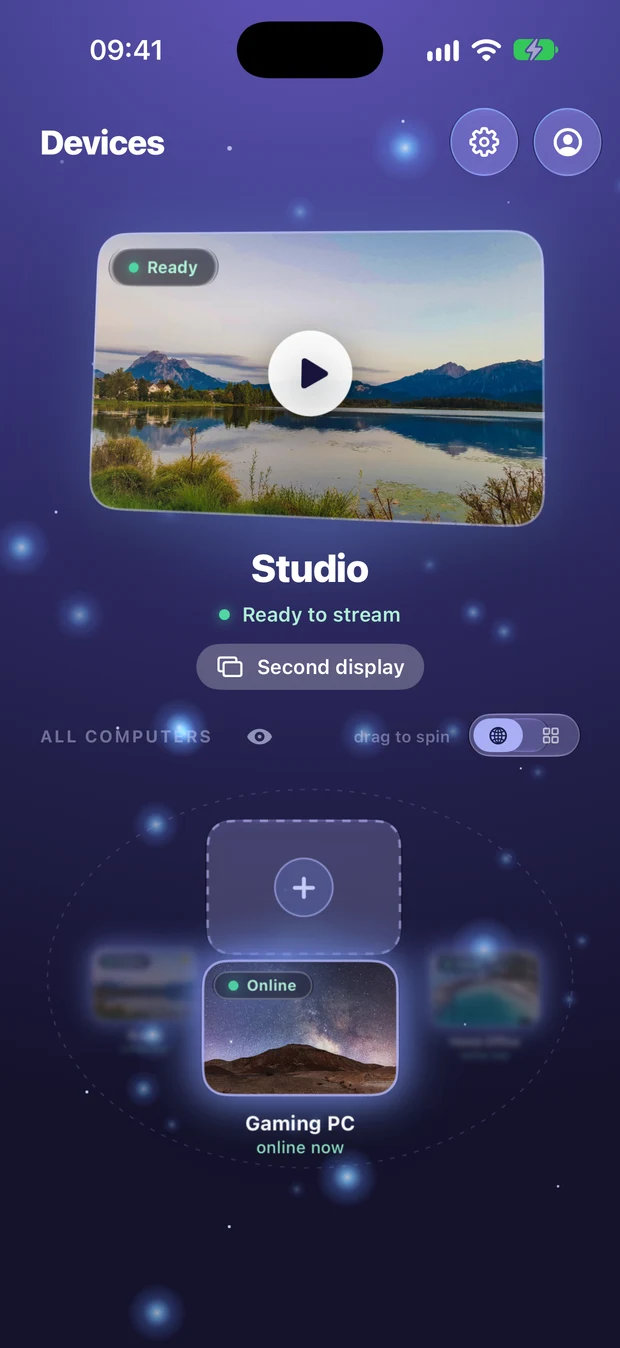
Google, Apple veya e-posta — ve eşzamanlamanın gerçekte neyi sakladığı (ipucu: asla ekranınızı değil).
Tüm platformlar Eşleştirilmiş cihazları yönetinBir ana bilgisayarla eşleştirilmiş her cihazı görün, birini kaldırın veya PIN'i yenileyin.
Ana bilgisayar ayarları Hesabınızı silinHesabınızı ve eşzamanlanan verilerini istediğiniz zaman tamamen kaldırın.
HesapBir arkadaşınızın, müşterinizin veya meslektaşınızın bilgisayarınızda bir kod ya da bağlantıyla yardım etmesine izin verin ya da bir kodla başkasınınkine katılın. Siz bilgisayarda evet demeden kimse içeri giremez — ve ücretsizdir.
macOS · Windows · Linux ana bilgisayarlarıTezgâhta olanlar
Çıkmadan önce burada belgelendi, böylece nelerin geldiğini bilirsiniz. Her birinin canlı durumu yol haritasında.
Android telefonunuza veya tabletinize takılı USB aygıtlarını kontrol ettiğiniz bilgisayarda kullanın — Remio Pro'ya geliyor.
Bir oturumu kendi cihazınıza kaydedin — Remio Pro'ya geliyor.
Ana imajdan toplu dağıtım, etiketler ve klasörler, ekip yöneticileri ve ekipler için denetim günlüğü.
Linux bugün yalnızca ana bilgisayardır; yerel bir istemci yol haritasında.
Daha fazla cihazda ve grafik kartında gerçek 4:4:4 renk — bugün bir Mac'ten veya bir NVIDIA ya da yeni Intel PC'den Mac, Windows, iPhone ve iPad'e çalışır.
Sıkça sorulan sorular
Remio'yu kullanmaya nasıl başlarım?
Dokunmayla nasıl sağ tıklarım, kaydırırım ve sürüklerim?
Remio panomu eşzamanlar ve dosya aktarır mı?
Remio'yu kullanmak için hesap gerekir mi?

Bir kez öğrenin. Her yerde kullanın.
Remio her platformda ücretsizdir ve ücretsiz olan her şey ücretsiz kalır. Remio Pro, daha fazla sanal ekran ve bilgisayarınızdan geri gelen dosyalar gibi ekstralar ekler — ayda $1.99, 7 günlük ücretsiz deneme ile. Ana bilgisayarı kurun, bir cihaz eşleştirin ve her birini kendiniz deneyin.
Kullanımı ücretsizHesap yok30 saniyede eşleşir