Mac uykuya geçer
Bir şey engellemedikçe kapağı kapatmak MacBook'u uykuya alır ve uyuyan bir Mac yayınlanamaz.
Evet — kapağı kapalı bir MacBook'a, sahte HDMI fişi ve harici monitör olmadan, Remio Uzak Masaüstü ile uzaktan bağlanabilirsiniz. Apple silikonlu bir MacBook'ta (macOS 15 veya üzeri) Remio Host'ta “Kapak kapalıyken uyanık tut” seçeneğini açın, kapağı kapatın, ardından iPhone, iPad, Mac, Android veya Windows cihazınızdan ya da bir Apple TV'den bağlanın. Remio Mac'i uyanık tutar ve cihazınızın boyutuna göre bir sanal ekran yayınlar — ücretsiz, hesap yok.
Varsayılan olarak hayır. Kapağı kapattığınızda MacBook uykuya geçer ve uyuyan bir Mac, bir şey onu uyandırana kadar çevrimdışı görünür. Üç şey yolu tıkar.
Bir şey engellemedikçe kapağı kapatmak MacBook'u uykuya alır ve uyuyan bir Mac yayınlanamaz.
Uzak masaüstü uygulamaları bir ekranı yayınlar. Kapak kapalıyken ve hiçbir şey takılı değilken ekran yoktur — Parsec'in yardım sayfası kapalı bir dizüstü için bunu söylüyor.
Apple'ın kapalı ekran modu (genellikle kapalı kapak modu denir) harici ekran, güç ve harici klavye ile fare bekler. Apple Destek
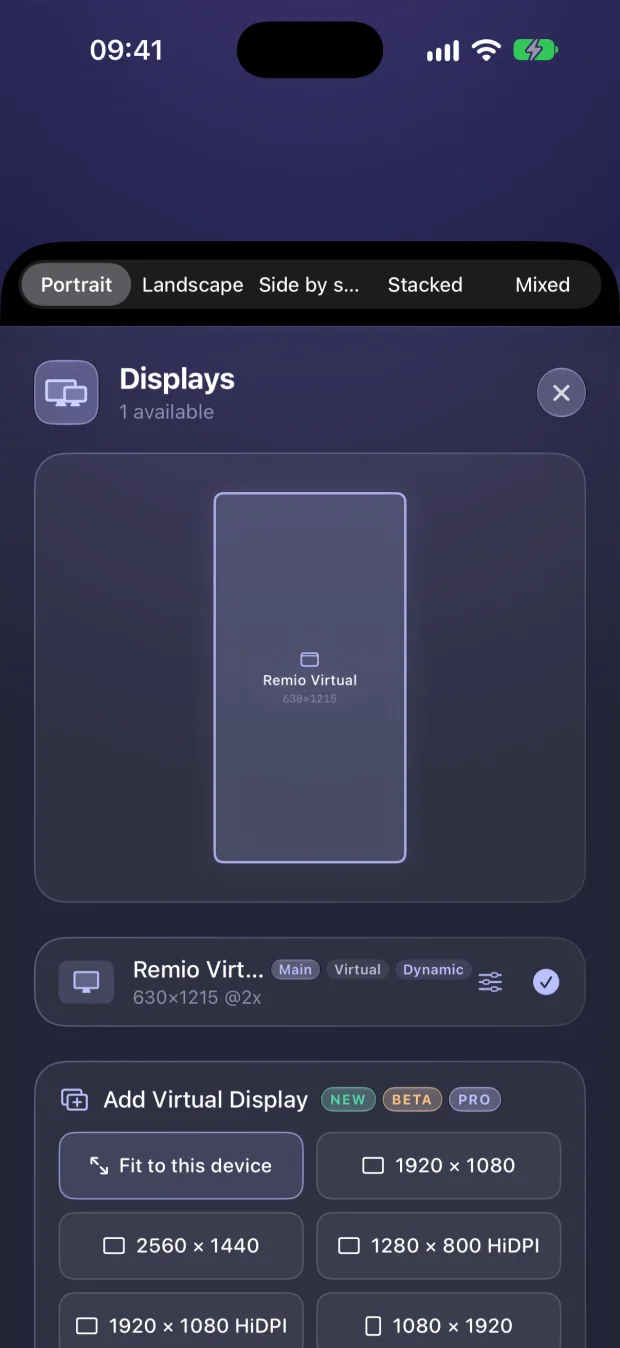
Remio iki iş yapar. Kapak kapalıyken uyanık tut, kapak kapandığında MacBook'un uyumasını engeller: bir kez onayladığınız küçük bir yardımcı aracılığıyla macOS'un “SleepDisabled” bayrağını — pmset -a disablesleep 1 komutunun ayarladığı bayrak — ayarlar. Ardından her oturum, bağlandığınız cihazın boyutuna uygun bir sanal ekran oluşturur; böylece yayınlanacak bir ekran her zaman vardır.
Varsa kendi ekranlarınız oturum boyunca kararır ve tam eskisi gibi geri gelir.

Bir kez yapılan beş adım. Tam anlatım ve sorun giderme kapalı kapakta yayın rehberinde.
İndirme sayfasından alın. Apple silikonlu bir Mac (M1 veya daha yeni) ve macOS 15 veya üzeri gerekir. Kapağı kapalı ve güce bağlı bir MacBook'un bağlantıyı kabul edip hiçbir şey göstermemesi sorununu düzelten 3.0.8 veya sonraki sürümü kullanın.
Remio Host'un Ayarlar'ını (ya da menü çubuğundaki “Uyanık Tut (Kapak Kapalı)” öğesini) açın ve etkinleştirin. Varsayılan olarak kapalıdır ve yalnızca MacBook'larda görünür — masaüstü Mac'lerde kapak yoktur.
Sistem Ayarları → Genel → Oturum Açma Öğeleri ve Uzantılar altında, “Arka Planda İzin Ver” bölümünde Remio Host'u açın; macOS bu adımda Mac parolanızı isteyebilir. Remio onayı kendisi fark eder; yeniden başlatma gerekmez ve anahtar bir daha sormaz. Yardımcı yalnızca Remio Host'tan gelen istekleri kabul eder.
Ne kadar uyanık kalacağını (15 dakikadan 4 saate kadar ya da sınırsız), yalnızca şarj olurken çalışıp çalışmayacağını ve Remio'nun Mac'in uyumasına izin vereceği pil düzeyini — varsayılan %20 — seçin.
Remio Host'tan QR koduyla ya da Cihaz Kimliği ve PIN ile eşleştirin (Mac ana makinesinde PIN beş dakikada bir değişir). Kapağı kapatın ve bağlanın. Mac kendini kilitlediyse gerçek kilit ekranını görürsünüz — uzaktan kilidini açmak için parolanızı yazın.

Mac'te Remio Host: eşleştirmek için QR kodunu tarayın ya da Cihaz Kimliği ve PIN'i yazın.
Uyanık tutma, oturum başına değil kalıcı bir ayardır: Remio Host çalıştığı sürece oturumlar arasında da geçerlidir. Siz kapatana ya da aşağıdaki ilk üç durumdan biri olana kadar açık kalır; dördüncüsü ayarı değil oturumu sonlandırır.
Varsayılan olarak şarj aleti gerekmez. Pilde Remio, şarj düşük pil eşiğinize (varsayılan %20) inene kadar Mac'i uyanık tutar, sonra uyumasına izin verir; bu da oturumu sonlandırır. Uzun oturumlar için prize takın. Bağlanmadan şarjı kontrol edin: en son Remio Host ile bir Mac'in kartı, hiçbir oturum açık değilken pilini, işlemcisini, belleğini, disklerini ve çalışan uygulamalarını canlı gösterir.
macOS ciddi ya da kritik ısıl baskı bildirirse Remio duraklar ve Mac soğuyunca devam eder. MacBook'u hava akışı olan bir masada ya da rafta tutun.
“Kapak kapalıyken uyanık tut”u kendiniz kapatın ya da “Şu süre uyanık tut”un 15 veya 30 dakika ya da 1, 2 veya 4 saat sonra durmasına izin verin; “Yalnızca şarj olurken” pilde duraklar. Remio Host'tan çıkarsanız ya da 90 saniye yanıt vermezse normal uyku geri gelir.
Bir oturum sırasında kapağı açmak o oturumu sonlandırır — Mac'in başında biri var, bu yüzden ekranı geri gelir. Uyanık tutma açık kalır ve Remio Host yaklaşık 15 saniye sonra yeniden bağlantı kabul eder.
Sağlayıcı ayrıntıları her şirketin herkese açık yardım sayfalarından, diğer satırlar bağlantılı rehberlerden gelir. Son gözden geçirme: 5 Ekim 2026.
| Seçenek | Kapak kapalıyken gerekenler |
|---|---|
| Remio Uzak Masaüstü | Tek anahtar (“Kapak kapalıyken uyanık tut”) ve tek seferlik onay; her oturum için bir sanal ekran oluşturulur. Fiş yok, monitör yok. Ücretsiz, hesap yok; yalnızca Apple silikonlu Mac'ler.Kaynak: Remio kapalı kapak rehberi |
| Apple'ın kapalı ekran modu | Harici ekran, güç ve harici klavye ile fare gerektirir.Kaynak: Apple Destek |
| Sahte HDMI fişi | Ucuz bir ekran emülatörü — HDMI portu olmayan MacBook Air'de USB-C veya DisplayPort — ve uykuyu engelleyecek bir yol. Bir rehber, fiş takılı olsun olmasın macOS'un pilde yine de uyuyabileceği konusunda uyarıyor.Kaynak: Servey · KeepAwake rehberi |
pmset disablesleep 1 | Yönetici hakları gerektiren ücretsiz bir Terminal komutu. Siz onu 0'a geri alana ya da yeniden başlatana kadar Mac'in herhangi bir nedenle uymasını engeller; bu yüzden sistem genelindedir ve yanlışlıkla açık bırakmak kolaydır. Ekran eklemez.Kaynak: Servey |
| Amphetamine | Ücretsiz bir uyku engelleme uygulaması. Apple silikonunda kapalı ekran modu, tek seferlik Touch ID ya da yönetici parolası adımıyla yüklenen bir betik gerektirir.Kaynak: Macworld · Amphetamine Power Protect |
| Parsec | Yardım sayfası, kapalı bir dizüstünün ekranını kapattığını ve Parsec'e ekran bırakmadığını söylüyor. Mac ana makinelerinde Sanal Ekranlar (Beta) Warp ya da Teams aboneliği gerektirir; ücretsiz yedek ekran yalnızca Windows'ta. Bir Uyanık Kal ana makine ayarı var.Kaynak: Parsec yardım · sanal ekranlar · macOS uygulaması |
| Jump Desktop | Her planda tek bir sanal ekran dahildir ve başsız ana makinelere uygundur. Yardım sayfası kapalı kapaklardan söz etmez. Jump'ın Teams Enterprise planında Mac ana makinelerini uyanık tutan bir Uyku Geçersiz Kılma ayarı var.Kaynak: Jump Desktop yardım · Jump Desktop 10 belgeleri |
| Splashtop | Mac için Streamer 3.8.0.0 (Ekim 2025) bir sanal ekran seçeneği ekledi; başsız Mac yardımı hâlâ bir monitör ya da sahte HDMI cihazı öneriyor.Kaynak: sürüm notu · başsız Mac yardımı |
| TeamViewer, AnyDesk, RustDesk | TeamViewer'ın sanal monitörü dongle ihtiyacını ortadan kaldırır, ama yalnızca Windows cihazlarında. AnyDesk başsız bir ekran adaptörü, RustDesk monitörsüz makineler için sahte fiş öneriyor; hiçbir sayfa dizüstü kapaklarından söz etmiyor.Kaynak: TeamViewer · AnyDesk · RustDesk |
Diğerleri bunu nasıl ele alıyor: Parsec ve Jump Desktop başsız ana makineler için sanal ekranları belgeliyor, Jump bunu her planda sunuyor. Yukarıdaki sağlayıcılardan Parsec'in yardımı kapalı bir dizüstüne değiniyor (Parsec'in o zaman ekranı olmuyor) ve Jump, Teams Enterprise'daki Mac ana makineleri için Uyku Geçersiz Kılma'yı belgeliyor; diğerleri kapaklardan söz etmiyor. Farklı olan, sizin neyi eklemeniz gerektiği: bir fiş, bir komut ya da ücretli bir plan. Remio uyku geçersiz kılmayı, oturum başına sanal ekranı ve uzaktan kilit açmayı tek bir ücretsiz uygulamada sunar. Yan yana: Remio ve Jump Desktop · Remio ve Parsec.
sudo pmset -a disablesleep 1 Terminal komutu, bir uyku engelleme uygulaması ya da Remio'nun “Kapak kapalıyken uyanık tut” anahtarını kullanabilirsiniz; bu anahtar aynı macOS bayrağını bir kez onayladığınız yardımcı aracılığıyla ayarlar ve kapattığınızda bırakır.
Sahte HDMI dongle'ı yok — asla. Remio Host'u MacBook'unuza kurun, Kapak kapalıyken uyanık tut'u açın ve elinizdeki cihazdan bağlanın. Ücretsiz, hesap yok.
Kullanımı ücretsizHesap yokApple silikonlu MacBook'lar