Mac masuk mode tidur
Menutup layar membuat MacBook tidur kecuali ada yang menimpanya, dan Mac yang tidur tidak bisa di-stream.
Ya — Anda bisa melakukan remote desktop ke MacBook dengan layar ditutup, tanpa dummy plug HDMI dan tanpa monitor eksternal, memakai Remote Desktop Remio. Aktifkan “Tetap menyala saat penutup ditutup” di Remio Host pada MacBook dengan Apple silicon (macOS 15 atau lebih baru), tutup layarnya, lalu hubungkan dari iPhone, iPad, Mac, perangkat Android atau Windows, atau dari Apple TV. Remio menjaga Mac tetap menyala dan men-stream layar virtual yang ukurannya disesuaikan dengan perangkat Anda — gratis, tanpa akun.
Tidak secara default. MacBook tidur saat layarnya ditutup, dan Mac yang tidur tampak offline sampai ada yang membangunkannya. Ada tiga hal yang menghalangi.
Menutup layar membuat MacBook tidur kecuali ada yang menimpanya, dan Mac yang tidur tidak bisa di-stream.
Aplikasi remote desktop men-stream sebuah layar. Dengan layar tertutup dan tak ada yang terpasang, layar itu tidak ada — bantuan Parsec menyebutkannya untuk laptop yang tertutup.
Mode layar tertutup milik Apple (sering disebut mode clamshell) mengharuskan layar eksternal, daya, serta keyboard dan mouse eksternal. Dukungan Apple
Remio melakukan dua hal. Tetap menyala saat penutup ditutup mencegah MacBook tidur ketika layar ditutup: fitur ini mengatur flag macOS “SleepDisabled” — yang sama dengan yang diatur pmset -a disablesleep 1 — lewat helper kecil yang Anda setujui sekali. Lalu setiap sesi membuat layar virtual berukuran sesuai perangkat tempat Anda terhubung, sehingga selalu ada layar untuk di-stream.
Layar Anda sendiri, jika ada, menjadi gelap selama sesi dan kembali persis seperti semula.
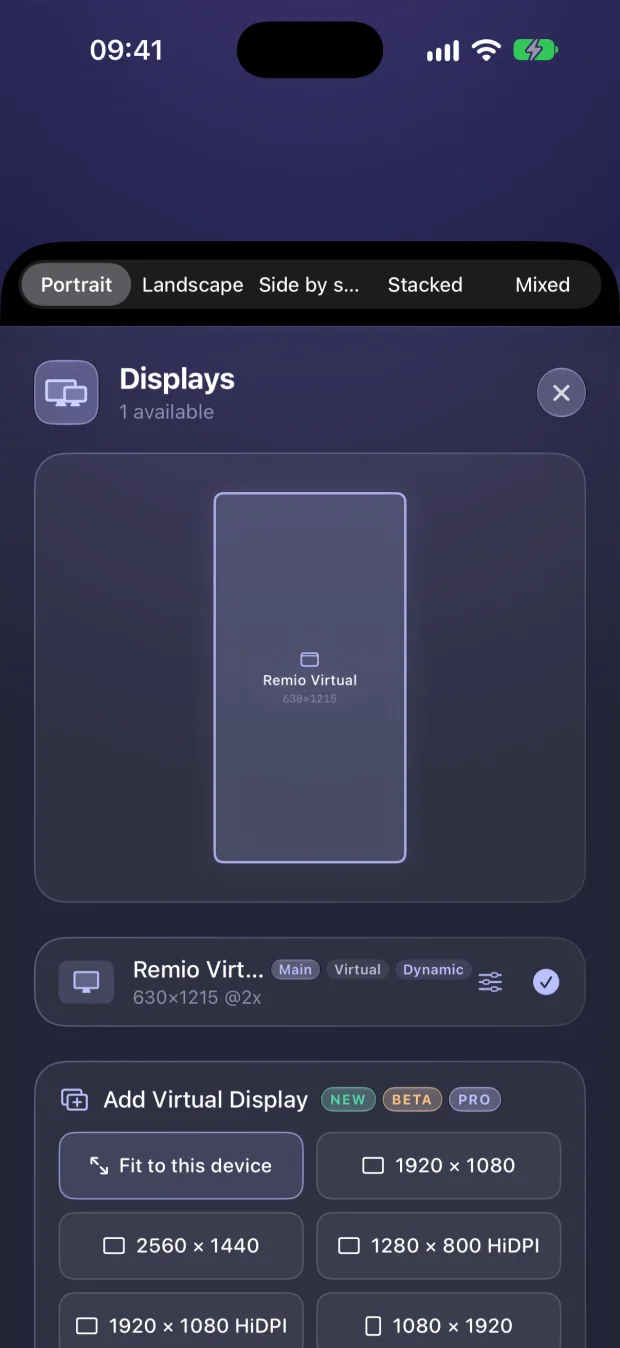

Lima langkah, cukup sekali. Panduan streaming layar tertutup memuat panduan lengkap dan pemecahan masalah.
Dapatkan dari halaman unduh. Dibutuhkan Mac dengan Apple silicon (M1 atau lebih baru) dan macOS 15 atau lebih baru. Gunakan versi 3.0.8 atau lebih baru, yang memperbaiki MacBook berlayar tertutup yang tersambung daya menerima koneksi lalu tidak menampilkan apa pun.
Buka Pengaturan Remio Host (atau item bilah menunya, “Tetap Menyala (Penutup Ditutup)”) lalu aktifkan. Secara default nonaktif dan hanya muncul di MacBook — Mac desktop tidak punya penutup.
Di Pengaturan Sistem → Umum → Item Login & Ekstensi, aktifkan Remio Host di bawah “Izinkan di Latar Belakang”; macOS mungkin meminta kata sandi Mac Anda pada langkah itu. Remio mengenali persetujuan itu sendiri, jadi tanpa mulai ulang, dan tombolnya tak akan meminta lagi. Helper hanya menerima permintaan dari Remio Host.
Pilih berapa lama tetap menyala (15 menit hingga 4 jam, atau tanpa batas), apakah hanya berjalan saat mengisi daya, dan level baterai saat Remio membiarkan Mac tidur — 20% secara default.
Pasangkan dengan kode QR, atau ID Perangkat dan PIN, dari Remio Host (di host Mac, PIN berubah setiap lima menit). Tutup layar dan hubungkan. Jika Mac terkunci sendiri, Anda melihat layar kunci aslinya — ketik kata sandi Anda untuk membukanya dari jarak jauh.

Remio Host di Mac: pindai kode QR atau ketik ID Perangkat dan PIN untuk memasangkan.
Tetap menyala adalah pengaturan permanen, bukan per sesi: selama Remio Host berjalan, pengaturan ini bertahan di antara sesi juga. Pengaturan ini tetap aktif sampai Anda mematikannya atau salah satu dari tiga hal pertama di bawah terjadi; yang keempat mengakhiri sesi, bukan pengaturannya.
Pengisi daya tidak diwajibkan secara default. Saat memakai baterai, Remio menjaga Mac tetap menyala sampai daya mencapai batas baterai rendah Anda (20% secara default), lalu membiarkannya tidur, yang mengakhiri sesi. Colokkan ke daya untuk sesi yang panjang. Cek daya tanpa terhubung: dengan Remio Host terbaru, kartu Mac menampilkan baterai, prosesor, memori, disk, dan aplikasi yang berjalan secara langsung, tanpa sesi yang terbuka.
Jika macOS melaporkan tekanan termal serius atau kritis, Remio menjeda dan melanjutkan saat Mac mendingin. Letakkan MacBook di meja atau rak dengan sirkulasi udara.
Matikan sendiri “Tetap menyala saat penutup ditutup”, atau biarkan “Tetap menyala selama” berhenti setelah 15 atau 30 menit, atau 1, 2, atau 4 jam; “Hanya saat mengisi daya” menjeda saat memakai baterai. Keluar dari Remio Host, atau biarkan tidak merespons selama 90 detik, dan tidur normal kembali.
Membuka layar saat sesi berlangsung mengakhiri sesi itu — ada orang di depan Mac, jadi layarnya kembali. Tetap menyala tetap aktif, dan Remio Host menerima koneksi lagi setelah sekitar 15 detik.
Detail vendor berasal dari halaman bantuan publik masing-masing perusahaan; baris lainnya berasal dari panduan yang ditautkan. Terakhir ditinjau 5 Oktober 2026.
| Opsi | Yang diperlukan saat layar ditutup |
|---|---|
| Remote Desktop Remio | Satu tombol (“Tetap menyala saat penutup ditutup”) dan persetujuan sekali; layar virtual dibuat untuk setiap sesi. Tanpa plug, tanpa monitor. Gratis, tanpa akun; hanya Mac Apple silicon.Sumber: Panduan layar tertutup Remio |
| Mode layar tertutup Apple | Membutuhkan layar eksternal, daya, serta keyboard dan mouse eksternal.Sumber: Dukungan Apple |
| Dummy plug HDMI | Emulator layar murah — USB-C atau DisplayPort pada MacBook Air, yang tidak punya port HDMI — plus cara untuk mencegah tidur. Satu panduan memperingatkan bahwa macOS masih bisa tidur saat memakai baterai, tersambung atau tidak.Sumber: Servey · Panduan KeepAwake |
pmset disablesleep 1 | Perintah Terminal gratis yang memerlukan hak admin. Perintah ini mencegah Mac tidur karena alasan apa pun sampai Anda mengembalikannya ke 0 atau memulai ulang, jadi berlaku di seluruh sistem dan mudah terlupa menyala. Perintah ini tidak menambah layar.Sumber: Servey |
| Amphetamine | Aplikasi pencegah tidur gratis. Di Apple silicon, mode layar tertutupnya memerlukan skrip yang dipasang dengan satu kali langkah Touch ID atau kata sandi admin.Sumber: Macworld · Amphetamine Power Protect |
| Parsec | Bantuannya menyebut laptop yang tertutup mematikan layarnya, sehingga Parsec tidak punya layar. Di host Mac, Virtual Displays (Beta) memerlukan langganan Warp atau Teams; layar cadangan gratis hanya untuk Windows. Tersedia pengaturan host Stay Awake.Sumber: bantuan Parsec · layar virtual · aplikasi macOS |
| Jump Desktop | Satu layar virtual disertakan di setiap paket dan cocok untuk host headless. Halaman bantuannya tidak menyebut layar tertutup. Paket Teams Enterprise Jump punya pengaturan Sleep Override yang menjaga host Mac tetap menyala.Sumber: bantuan Jump Desktop · dokumentasi Jump Desktop 10 |
| Splashtop | Streamer 3.8.0.0 untuk Mac (Oktober 2025) menambahkan opsi layar virtual; bantuan Mac headless-nya masih menyarankan monitor atau perangkat HDMI dummy.Sumber: catatan rilis · bantuan Mac headless |
| TeamViewer, AnyDesk, RustDesk | Monitor virtual TeamViewer menghilangkan kebutuhan dongle, tetapi hanya di perangkat Windows. AnyDesk menyarankan adaptor layar headless dan RustDesk menyarankan dummy plug untuk mesin tanpa monitor; kedua halaman tidak menyebut penutup laptop.Sumber: TeamViewer · AnyDesk · RustDesk |
Cara yang lain menanganinya: Parsec dan Jump Desktop sama-sama mendokumentasikan layar virtual untuk host headless, dan Jump menyertakannya di setiap paket. Dari vendor di atas, bantuan Parsec membahas laptop tertutup (Parsec lalu tak punya layar) dan Jump mendokumentasikan Sleep Override untuk host Mac di Teams Enterprise; sisanya tidak menyebut penutup. Yang berbeda adalah apa yang Anda tambahkan: plug, perintah, atau paket berbayar. Remio menyatukan penimpaan tidur, layar virtual per sesi, dan buka kunci jarak jauh dalam satu aplikasi gratis. Berdampingan: Remio vs Jump Desktop · Remio vs Parsec.
sudo pmset -a disablesleep 1, aplikasi pencegah tidur, atau tombol “Tetap menyala saat penutup ditutup” dari Remio, yang mengatur flag macOS yang sama lewat helper yang Anda setujui sekali dan melepaskannya saat Anda mematikannya.
Tanpa dongle HDMI dummy — selamanya. Instal Remio Host di MacBook Anda, aktifkan Tetap menyala saat penutup ditutup, dan hubungkan dari perangkat di tangan Anda. Gratis, tanpa akun.
Gratis digunakanTanpa akunMacBook dengan Apple silicon