Cara memakai remote desktop Remio — setiap fitur, dijelaskan.
Satu halaman yang memetakan semua yang bisa dilakukan Remio sebagai remote desktop — dan menautkan panduan yang menunjukkan caranya. Dari pemindaian QR pertama hingga pengaturan yang tidak pernah ditemukan kebanyakan orang.
Pasangkan sekali, siarkan selamanya
Remio terdiri dari dua aplikasi: host di komputer yang ingin Anda jangkau, dan klien di perangkat di tangan Anda. Pasangkan sekali dengan pindai QR atau Device ID dan PIN — tanpa akun, tanpa pengaturan router — dan sejak itu keduanya saling menemukan.
Pindai sekali. Terhubung selamanya.
Host menampilkan kode QR, Device ID, dan PIN. Arahkan kamera ponsel Anda ke QR — atau ketik Device ID dan PIN — dan kedua mesin terpasang. Sejak itu komputer Anda langsung muncul di daftar perangkat, siap terhubung dari mana saja. Di iPhone atau iPad, Mac yang menjalankan Remio Host di Wi‑Fi yang sama juga bisa dipasangkan dengan satu ketukan: ketuk di layar Pasangkan, periksa bahwa kedua layar menampilkan kode yang sama, lalu klik Izinkan di Mac.
Panduan lengkap sesi pertama →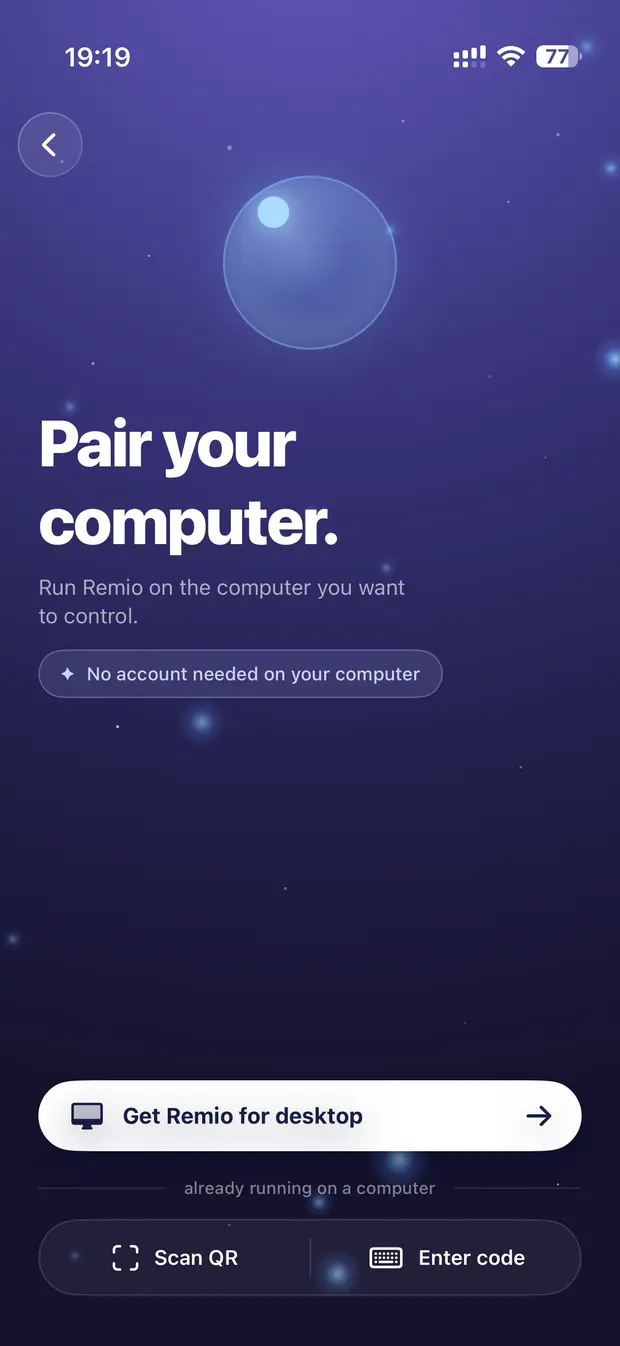

Pasang host, berikan dua izinnya, pasang klien, pindai QR, siarkan.
Host macOS · Windows · Linux Periksa apakah perangkat Anda didukungVersi OS untuk setiap host dan klien, dan jaringan yang memberi Anda latensi terendah.
Semua platform Unduh Remio untuk setiap perangkatSetiap host dan klien, satu halaman unduhan. Gratis, tanpa deteksi penggunaan komersial.
Semua platform Pakai Remio di Apple TVKendalikan Mac, PC Windows, atau mesin Linux dari sofa dengan Siri Remote.
Klien Apple TV Resep: Mac ke MacPasangkan dua Mac di jaringan yang sama atau lewat internet.
Host macOS · klien macOS Resep: Mac ke iPadApple Pencil, Magic Keyboard, dan trackpad — pengalaman iPad yang utuh.
Host macOS · klien iPadOS Resep: Windows ke MacJangkau desktop Windows dari Mac dengan paritas input penuh.
Host Windows · klien macOSJari, pensil, keyboard, kontroler
Setiap aksi mouse punya gestur sentuh, dan periferal yang sudah Anda miliki — keyboard Bluetooth, trackpad, Apple Pencil sebagai penunjuk presisi, kontroler game — semuanya berfungsi di komputer jarak jauh. Lihat gesturnya:
Mode Touchpad vs Sentuh Langsung, setiap gestur, dan cara mengatur kecepatan penunjuk dan gulir.
iPhone · iPad · Android Mengetik & keyboardKeyboard di layar yang mendorong konten ke atas alih-alih menutupinya, bilah pintasan, dan keyboard fisik.
Semua klien Tata letak keyboard & tombol khususTata letak non-AS, modifier lengket, dan memetakan ulang tombol yang bermasalah.
Semua klien Apple PencilTunjuk, ketuk, dan gulir dengan Pencil di iPad — plus penyiapan penolakan telapak tangan.
iPad Kontroler gameKontroler Xbox, DualSense, dan MFi — pemasangan, slot, dan pemetaan tombol. Di komputer Windows atau Linux, hingga empat kontroler muncul sebagai kontroler Xbox 360 atau DualShock 4 asli, dengan getaran; di Mac, kontroler dipetakan ke tombol keyboard dan mouse.
Klien iOS · macOS · AndroidDesktop dengan bentuk persis seperti perangkat Anda
Resolusi dinamis — ubah ukuran jendela, desktop mengikuti.
Remio tidak memeras salinan monitor host ke layar Anda. Ia menggerakkan layar virtual khusus dengan ukuran persis jendela Anda — putar ponsel Anda, seret sudut di Mac Anda, masuk layar penuh, dan desktop jarak jauh membentuk ulang dirinya secara langsung, piksel demi piksel. Rasanya seperti mesin Anda sendiri karena, untuk sesi itu, memang begitu.
Cara kerja resolusi dinamis →Pilih monitor mana yang disiarkan, buka setiap layar di jendelanya sendiri di Windows dan Mac, atau pakai layar virtual khusus yang disesuaikan dengan perangkat Anda.
Host macOS · Windows · Linux Layar kedua BaruPakai iPhone, iPad, Mac, perangkat Android, PC Windows, atau Apple TV sebagai layar tambahan untuk komputer Anda — hingga tiga sekaligus (yang pertama gratis), di rumah atau di luar, langsung di antara perangkat Anda.
Host macOS · Windows · Linux Preset kualitas streamingDari Otomatis hingga Ultra — apa yang dikorbankan setiap preset, dan kapan mengubahnya.
Semua klien Warna 4:4:4 sejati BaruWarna 4:4:4 sejati dari Mac, atau dari PC Windows dengan grafis NVIDIA atau Intel terbaru, ke Mac, PC Windows, iPhone, atau iPad — teks dan warna presisi piksel.
Mac atau PC NVIDIA/Intel → Mac, Windows, iPhone, iPad Zoom & geser tampilan AndaCubit untuk memperbesar siaran — baca teks kecil tanpa menyentuh host. Lebih dari 1,5×, peta kecil menunjukkan posisi Anda, dan dengan Remio Host terbaru komputer hanya mengirim bagian yang Anda lihat.
iPhone · iPad · Android Picture in PictureBiarkan siaran di jendela mengambang sementara Anda memakai aplikasi lain.
Klien iOS · macOS Pengaturan video lanjutanCodec, batas frame rate, batas bitrate — seluruh layarnya, dijelaskan.
Semua klienDengarkan komputer Anda, di mana pun Anda berada
Audio sistem mengalir bersama video, sinkron, langsung ke output apa pun yang sudah dipakai perangkat Anda — AirPods, speaker Bluetooth, speaker ponsel itu sendiri.
Nyalakan penangkapan audio host dan arahkan suara ke klien Anda dengan satu tombol.
Semua host → semua klien Pengaturan audio, dijelaskanSaluran, kualitas, sample rate, durasi frame, dan deteksi keheningan.
Semua klien Atasi masalah audioSuara putus-putus, berderak, dan siaran bisu — didiagnosis langkah demi langkah.
Semua platformDua mesin yang bertindak seperti satu
Salin di sini, tempel di sana.
Clipboard dibagikan di kedua arah: salin teks di komputer jarak jauh dan tempel di perangkat Anda — atau sebaliknya — tanpa ketukan tambahan. Ia melaju di koneksi terenkripsi ujung ke ujung yang sama dengan siaran, sehingga tidak ada server yang bisa membacanya. File juga mengalir dengan cara yang sama: pilih dokumen di ponsel Anda dan ia mendarat di folder Downloads → Remio milik host, terlihat dan siap.
Cara kerja sinkronisasi clipboard →Salin di satu perangkat, tempel di perangkat lain — gambar juga, dengan Mac atau PC Windows. Aktif secara default, dan mudah dimatikan.
Semua host ↔ semua klien Kirim file ke komputer AndaBagikan file dari perangkat Anda dan ia mendarat di folder Downloads → Remio milik host — lewat sesi terenkripsi.
Klien iOS · Android · Mac · Windows → host Dock & peluncur aplikasiBuka aplikasi host dari dock di bilah alat streaming — tanpa mencari-cari ikon kecil.
Semua klienKomputer yang Anda tinggalkan, terkendali
Tutup laptopnya. Tetap bekerja.
Tutup MacBook dan Remio menjaga siaran tetap hidup — tanpa dongle HDMI tiruan, tanpa repot mengatur. Dikombinasikan dengan buka kunci jarak jauh, komputer yang terkunci tidak pernah di luar jangkauan: terhubung, lihat layar kunci, dan ketik kata sandi Anda dari ponsel.
Streaming dengan tutup tertutup →Terhubung ke komputer yang terkunci dan ketik kata sandinya dari perangkat Anda.
Semua host Kontrol privasi & akhir sesiKosongkan layar fisik saat Anda bekerja, dan kunci komputer secara otomatis saat Anda memutus koneksi.
Pengaturan host Streaming dengan tutup tertutupJaga MacBook tetap menyala dan menyiarkan dengan tutup tertutup.
Host macOS Tutup MacBook tertutup, tanpa colokan tiruanJangkau MacBook dengan tutup tertutup — tanpa dongle HDMI, tanpa monitor eksternal.
Host macOS Bangunkan komputer yang tidurPenyiapan Wake-on-LAN agar host tetap dapat dijangkau bahkan setelah ia tertidur.
Penyiapan jaringan Kendalikan jendela admin & UACInstaller, Task Manager, dan prompt dengan hak tinggi tetap dapat dikendalikan di host Windows.
Host Windows Mulai host secara otomatisJalankan saat login agar komputer dapat dijangkau setelah setiap restart.
Semua hostLangsung secara default, relay bila perlu
Remio selalu mencoba jalur terpendek lebih dulu — koneksi langsung dari perangkat ke perangkat. Saat jaringan memblokirnya, relay terenkripsi membawa sesi sebagai gantinya, dan hanya melihat ciphertext.
Langsung vs relay, apa yang ditunjukkan panel info koneksi, dan mengapa LAN terasa instan.
Semua platform Tetap langsung dari mana sajaTeruskan satu port UDP dan masukkan di Remio — sesi dari luar tetap langsung.
Lanjutan · semua klien Firewall, NAT & jaringan perusahaanNAT ganda, UDP yang diblokir, dan solusi yang benar-benar membantu.
Penyiapan jaringanMasuk opsional, tersinkron di mana-mana
Remio berfungsi tanpa akun sama sekali. Masuk — Google, Apple, atau email — hanya jika Anda ingin daftar komputer Anda mengikuti Anda di berbagai perangkat.
Komputer Anda, di setiap perangkat.
Layar beranda adalah armada Anda: setiap komputer yang dipasangkan dengan thumbnail langsung dan statusnya — siap menyiarkan begitu Anda mengetuk. Masuk sekali di ponsel baru dan daftar ini sudah terisi.
Akun & sinkronisasi, dijelaskan →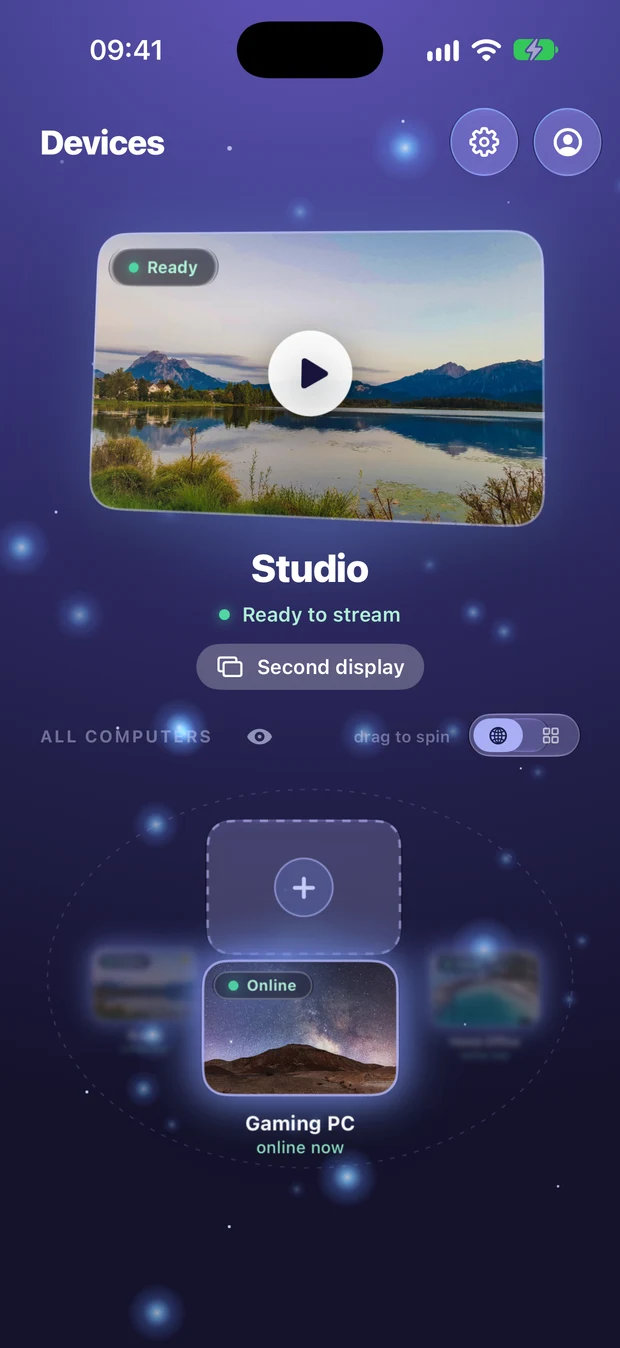
Google, Apple, atau email — dan apa yang sebenarnya disimpan sinkronisasi (bocoran: tidak pernah layar Anda).
Semua platform Kelola perangkat yang dipasangkanLihat setiap perangkat yang dipasangkan ke sebuah host, hapus satu, atau ganti PIN.
Pengaturan host Hapus akun AndaHapus akun Anda beserta data tersinkronnya sepenuhnya, kapan saja.
AkunBiarkan teman, klien, atau kolega membantu di komputer Anda dengan kode atau tautan, atau bergabunglah ke komputer orang lain dengan kode. Tidak ada yang masuk sampai Anda menyetujuinya di komputer — dan gratis.
Host macOS · Windows · LinuxDi meja kerja
Didokumentasikan di sini sebelum dirilis, agar Anda tahu apa yang akan datang. Status terkini masing-masing ada di peta jalan.
Pakai perangkat USB yang dicolokkan ke ponsel atau tablet Android Anda di komputer yang Anda kendalikan — akan hadir di Remio Pro.
Rekam sesi di perangkat Anda sendiri — akan hadir di Remio Pro.
Penerapan armada dari golden image, tag dan folder, admin tim, dan log audit untuk tim.
Linux hanya sebagai host saat ini; klien native ada di peta jalan.
Warna 4:4:4 sejati di lebih banyak perangkat dan kartu grafis — saat ini berjalan dari Mac atau PC NVIDIA atau Intel terbaru ke Mac, Windows, iPhone, dan iPad.
Pertanyaan yang sering diajukan
Bagaimana cara mulai memakai Remio?
Bagaimana cara klik kanan, menggulir, dan menyeret dengan sentuhan?
Apakah Remio menyinkronkan clipboard saya dan mentransfer file?
Apakah saya perlu akun untuk memakai Remio?

Pelajari sekali. Pakai di mana-mana.
Remio gratis di setiap platform, dan semua yang gratis tetap gratis. Remio Pro menambahkan ekstra seperti lebih banyak layar virtual dan file kembali dari komputer Anda — $1.99 per bulan dengan uji coba gratis 7 hari. Pasang host, pasangkan perangkat, dan cobalah masing-masing sendiri.
Gratis digunakanTanpa akunTerpasang dalam 30 detik