如何使用 Remio—— 每项功能详解。
一个页面,梳理 Remio 能做的一切——并链接到教你如何操作的指南。从你的第一次扫码,到大多数人从未找到的那些设置。
配对一次,永久串流
Remio 由两个应用组成:你想要连接的电脑上的主机端,以及你手中设备上的客户端。用扫码或六位 PIN 码配对一次——无需账号,无需设置路由器——此后它们就能互相找到对方。
扫一次,永久连接。
主机端会显示一个二维码和一个六位 PIN 码。用手机相机对准二维码——或输入设备 ID 和 PIN 码——两台机器就配对好了。从此,你的电脑会直接出现在设备列表中,随时随地都可连接。
完整的首次会话流程 →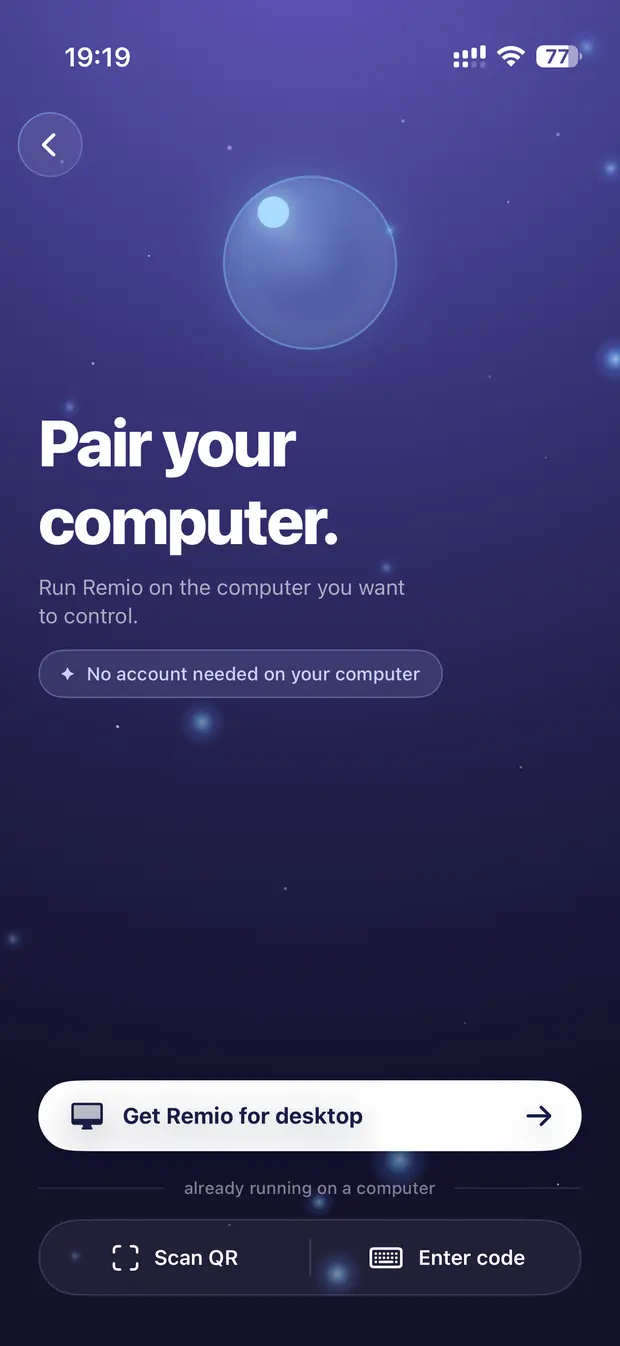

安装主机端,授予它的两项权限,安装客户端,扫码,串流。
macOS · Windows · Linux 主机端 检查你的设备是否受支持每种主机端和客户端的系统版本,以及能让你获得最低延迟的网络条件。
所有平台 为每台设备下载 Remio所有主机端和客户端,一个下载页面。免费,没有商业用途检测。
所有平台 在 Apple TV 上使用 Remio坐在沙发上,用 Siri 遥控器控制 Mac、Windows 电脑或 Linux 电脑。
Apple TV 客户端 方案:Mac 连 Mac在同一网络或跨互联网配对两台 Mac。
macOS 主机端 · macOS 客户端 方案:Mac 连 iPadApple Pencil、Magic Keyboard 和触控板——完整的 iPad 体验。
macOS 主机端 · iPadOS 客户端 方案:Windows 连 Mac从 Mac 访问 Windows 桌面,输入功能完全对等。
Windows 主机端 · macOS 客户端手指、手写笔、键盘、手柄
每个鼠标操作都有对应的触控手势,而你已经拥有的外设——蓝牙键盘、触控板、作为精确指针的 Apple Pencil、游戏手柄——都能在远程电脑上使用。看看这些手势:
与你的设备形状完全契合的桌面
动态分辨率——调整窗口大小,桌面随之变化。
Remio 不会把主机显示器的一份副本硬挤到你的屏幕上。它驱动的是一块尺寸与你的窗口完全一致的专用虚拟显示器——旋转手机、在 Mac 上拖动窗口边角、进入全屏,远程桌面都会实时、逐像素地重新塑形。它感觉就像你自己的机器,因为在这次会话中,它就是。
动态分辨率如何工作 →选择串流哪块显示器,在 Windows 和 Mac 上让每块屏幕各自在一个窗口中打开,或使用按你的设备尺寸定制的专用虚拟显示器。
macOS · Windows · Linux 主机端 副屏 新把 iPhone、iPad、Mac、Android 设备、Windows 电脑或 Apple TV 用作电脑的额外屏幕——最多同时三块(第一块免费),无论在家还是在外,都直接在你的设备之间传输。
macOS · Windows · Linux 主机端 串流画质预设从“自动”到“超高”——每个预设各自取舍什么,以及何时更改。
所有客户端 真正的 4:4:4 色彩 新从 Mac 或 NVIDIA 电脑串流到 Mac 或 Windows 电脑,获得像素级精确的文字和色彩。
Mac 或 NVIDIA 电脑 → Mac 或 Windows 缩放与平移视图捏合即可在本地放大串流画面——无需操作主机,就能看清小字。
iPhone · iPad · Android 画中画在使用其他应用时,让串流保持在悬浮窗口中。
iOS · macOS 客户端 高级视频设置编解码器、帧率上限、码率限制——整个界面,一一说明。
所有客户端无论你在哪,都能听到你的电脑
系统音频与视频同步串流,直接送到你的设备正在使用的任何输出上——AirPods、蓝牙音箱、手机自带的扬声器。
两台机器,像一台一样
在这里复制,在那里粘贴。
剪贴板双向共享:在远程电脑上复制文本,在你的设备上粘贴——或者反过来——无需任何额外操作。它与串流走的是同一条端到端加密连接,所以没有任何服务器能读到它。文件也一样:在手机上选一份文档,它就会落入主机的“下载”→ Remio 文件夹,并自动定位显示,随时可用。
剪贴板同步如何工作 →你留在身后的电脑,照样搞定
合上盖子,继续工作。
合上 MacBook 的盖子,Remio 依然让串流保持存活——不需要 HDMI 假负载插头,不用折腾设置。再配合远程解锁,一台被锁定的电脑也永远不会遥不可及:连接,看到锁屏,用手机输入密码。
合盖串流 →连接到一台被锁定的电脑,并从你的设备输入它的密码。
所有主机端 隐私与会话结束控制在你工作时关闭实体屏幕,并在断开连接时自动锁定电脑。
主机端设置 合盖串流让 MacBook 在盖子合上时保持唤醒并持续串流。
macOS 主机端 合上 MacBook 盖子,无需假负载插头连接盖子合上的 MacBook——无需 HDMI 假负载插头,也无需外接显示器。
macOS 主机端 唤醒休眠的电脑设置局域网唤醒,让主机即使睡着了也能被连接。
网络设置 控制管理员窗口与 UAC安装程序、任务管理器和提升权限的提示,在 Windows 主机端上依然可以控制。
Windows 主机端 自动启动主机端登录时自动启动,让电脑在每次重启后都能被连接。
所有主机端默认直连,必要时才用中继
Remio 总是先尝试最短的路径——设备到设备的直连。当网络阻止直连时,会改由加密中继承载会话,而中继看到的永远只是密文。
可选的登录,随处同步
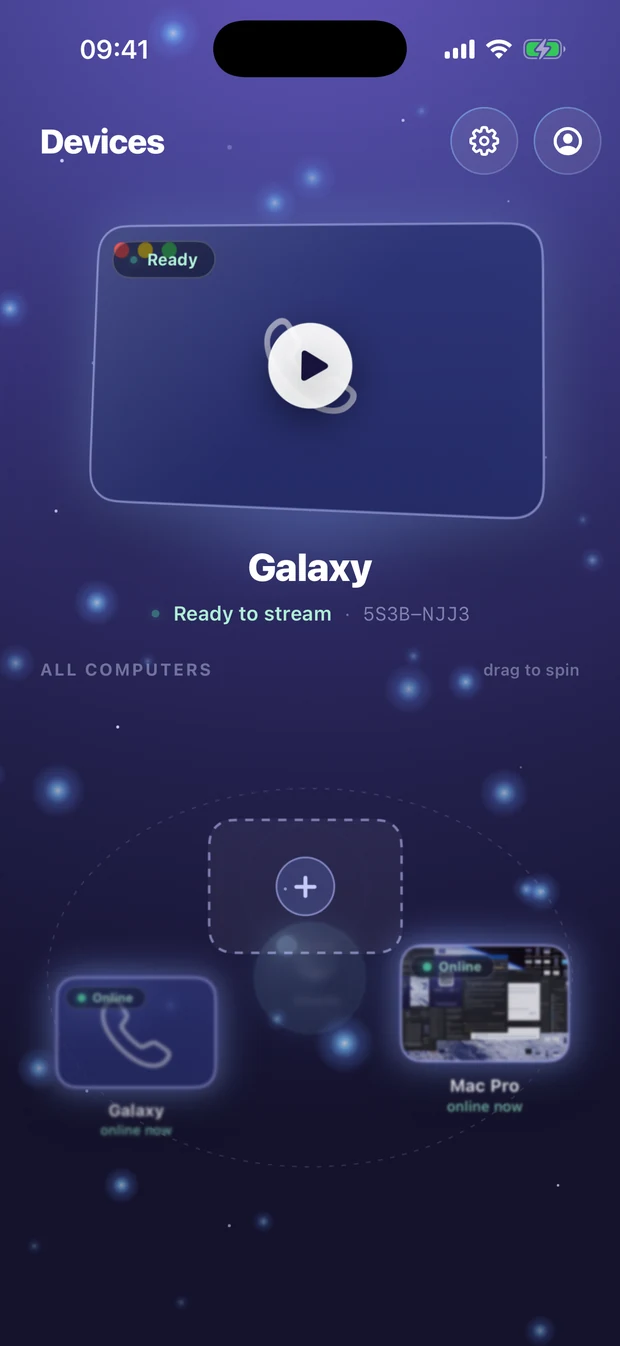
Remio 完全不需要账号也能使用。只有当你想让电脑列表在各设备间跟随你时,才需要登录——用 Google、Apple 或邮箱。
把插在你 Android 手机或平板上的 USB 设备,用在你所控制的那台电脑上,并把 USB 设备带到 Windows 和 Linux 主机端——将登陆 Remio Pro。
通过一个链接让某人进入一次会话,并在你自己的设备上录制会话——将登陆 Remio Pro。
从黄金镜像批量部署设备群、标签和文件夹、团队管理员,以及面向团队的审计日志。
Linux 目前仅支持主机端;原生客户端在路线图上。
超越 Mac 和 NVIDIA 电脑的真正 4:4:4 色彩——更多 GPU 和更多设备正在路上。
