01
安装 Windows 主机端
在你想访问的 PC 上,从 remio.net/download 下载 Remio 主机端并运行。一个安装程序就能装好一切:主机端、保持它可被访问的后台服务,以及虚拟显示器驱动——不需要再设置其他东西。适用于 Windows 10 和 11,包括家庭版。
Remio 是 100% 原生的——渲染路径里没有 WebView,没有 JavaScript 桥接,也没有 Electron。视频通过 VideoToolbox 硬件解码,送到基于 Metal 的图层上,所以在 XS 之后的任何 iPhone 上,4K 120 fps 串流的 CPU 占用都远低于 5%。独立的、带优先级的输入通道意味着你的点按始终先于下一帧视频——即使在饱和的蜂窝网络链路上也是如此。
在同一个 Wi-Fi 下,处理延迟约 8 ms——你的点按会在下一帧绘制之前落地,其余部分是显示器自身 60 Hz 的刷新节奏,内部实测。
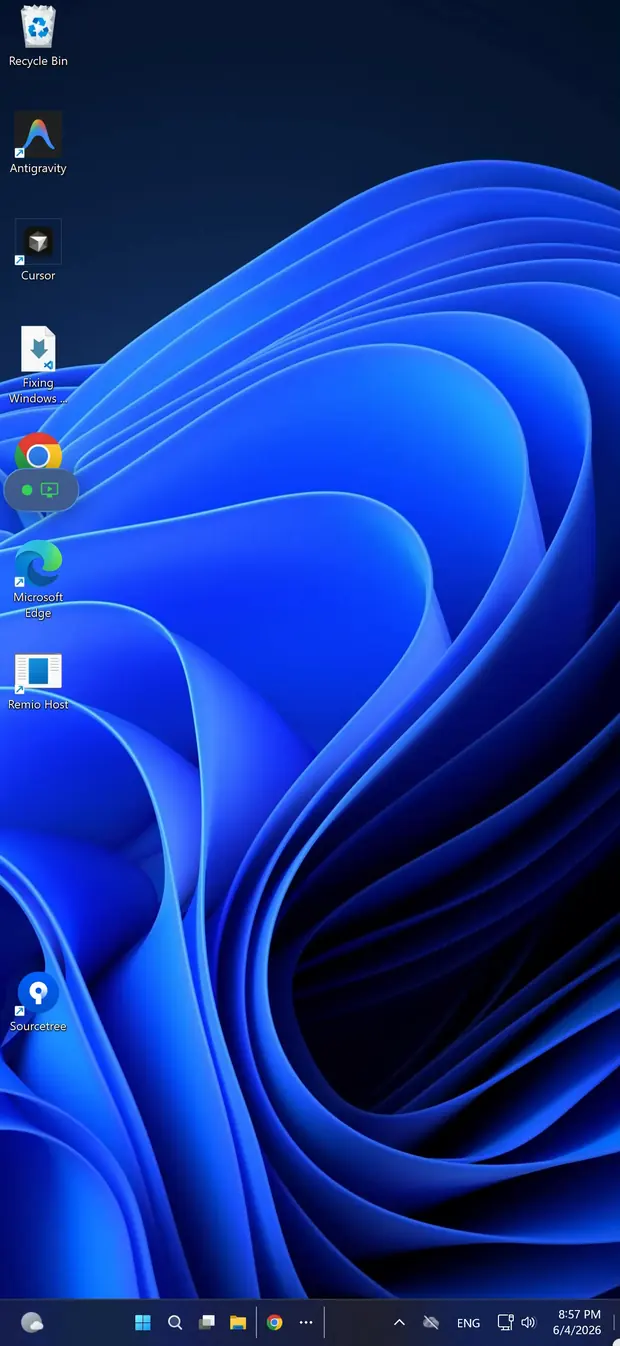



Windows 默认你有鼠标;而 iPhone 没有。所以整个屏幕就成了一块间接式触控板——一根手指驱动指针,轻点就在指针停留处点击,双指轻点是右键,双指滚动转动滚轮。双指捏合可以缩放串流画布,以点中小控件;持久光标配合模拟悬停,让现代 Windows 界面运转如常。把蓝牙鼠标或键盘配对到 iPhone 上,两者都会作为原生 Windows 输入转发。
iOS 键盘把每个按键映射到真正的 Windows 扫描码——Ctrl、Alt、Shift、Win 键,以及 Alt+Tab 或 Win+L 这样的快捷键。
两次安装,一个 PIN 码,无需账号。无需 VPN,无需防火墙规则,无需端口转发——主机从不开放入站端口。
在你想访问的 PC 上,从 remio.net/download 下载 Remio 主机端并运行。一个安装程序就能装好一切:主机端、保持它可被访问的后台服务,以及虚拟显示器驱动——不需要再设置其他东西。适用于 Windows 10 和 11,包括家庭版。
在 App Store 搜索“Remio”(需要 iOS 18 或更高版本),或者在手机上打开 remio.net/download,跳转到 App Store 页面。下载大小约 35 MB。启动它——无需注册,无需邮箱确认。它会直接进入配对界面,带有数字键盘和二维码扫描器。
主机会显示一个六位数字码和一个二维码。在 iPhone 上扫描或输入它。Remio 会自动选择最佳路线——在同一网络上走点对点直连,直连不可用时则走加密中继。此后,这台 PC 只需轻点一下,不用再重新输入码。
手机是最可能使用蜂窝网络或需要网页认证的 Wi-Fi 的设备。Remio 正是为此而生。
在计量收费的链路上,串流会持续探测,并在 300 Kbps 到 15 Mbps 的范围内自适应。码率先于帧率下降,所以你能保持 60 fps,不会出现 30 fps 的卡顿。
自 XS(A12 Bionic,2018 年)以来的每一台 iPhone,都能用硬件解码 H.265。4K 120 fps 串流的 CPU 占用只有百分之几,电池几乎不会发热——没有软件回退,也没有过热降频。
Remio 直接连接,并在无需端口转发或 VPN 配置文件的情况下,找到穿过你路由器的路径,而主机从不开放入站端口,所以你的 PC 永远不会暴露在互联网上。当直连路径不可能时,由中继回退来承载会话。
每一次会话都是端到端加密的,没有任何可以关闭它的设置。密钥只保存在你配对的两台设备上,从不抵达服务器——就连 Remio 也无法解密你的串流。
对于只需几分钟的工作,六英寸的窗口就够了——而这样的工作占了大多数。
Premiere 里的导出、编译、批量编码——在电梯里启动,等你走到街上,它已经在运行了。你可以随时随地、想看多少次就看多少次进度条,而不必为此带着笔记本。
在工作簿里快速改一下,一个等着点击的安装程序,一个只需重启的卡死的 Windows 服务。连上,做完那件四十秒的事,把手机放回口袋——而不是等到晚上 11 点回到办公桌前再说。
不用安装 VPN 客户端,不用折腾路由器,也不用开放端口。工作 PC 通过蜂窝网络或酒店 Wi-Fi 响应,使用和你在家时一样的一键连接——而且会话全程保持端到端加密。
Microsoft 的 RDP 主机仅限专业版——Windows 家庭版根本无法接受传入的远程桌面连接,通常的解决办法是花约 99 美元升级到专业版。Remio 自带原生主机,所以家庭版开箱即用,无需账号,加密默认开启,而不是作为一个设置项。想看看它与 RDP、Chrome Remote Desktop、TeamViewer、Parsec 和 AnyDesk 的对比,请访问对比中心。
无需升级专业版,无需 Microsoft 账号,没有暴露的端口——免费,用你现有的版本。

iPhone 连 Windows 这个方向常引出的五个问题——下面是坦诚的回答。

在 PC 上安装 Remio 主机端,在 iPhone 上安装 Remio,用六位数字码配对一次——免费,无需 Microsoft 账号,无需绑卡。