✦iPhone → Windows

Windows vom iPhone steuern — Ihr Windows-PC, in Ihrer Hosentasche.

Eine native iOS-App — kein Browser-Tab. Multi-Touch steuert einen nativen Windows-Zeiger, die iOS-Tastatur sendet echte Windows-Scancodes, und sie läuft unter Windows Home. Kein RDP, kein Microsoft-Konto, kein VPN.

Kostenlos nutzbar Kein Konto Windows 10 & 11 · iOS 18+
✦Streaming

Nativ für das iPhone gebaut, nicht aus einem Browser angepasst.

Remio ist zu 100 % nativ — keine WebView, keine JavaScript-Brücke, kein Electron im Darstellungspfad. Video wird über VideoToolbox in Hardware dekodiert und auf eine Metal-gestützte Ebene gelegt, sodass ein 4K-Stream mit 120 fps auf jedem iPhone seit dem XS weit unter 5 % CPU kostet. Ein eigener, priorisierter Eingabekanal sorgt dafür, dass Ihre Berührungen immer vor dem nächsten Videobild ankommen — selbst auf einer ausgelasteten Mobilfunkverbindung.

Rund 8 ms Verarbeitungslatenz im selben WLAN — Ihre Berührungen landen, bevor das nächste Bild gezeichnet wird, der Rest ist der eigene 60-Hz-Bildwiederholtakt Ihres Displays, intern gemessen.

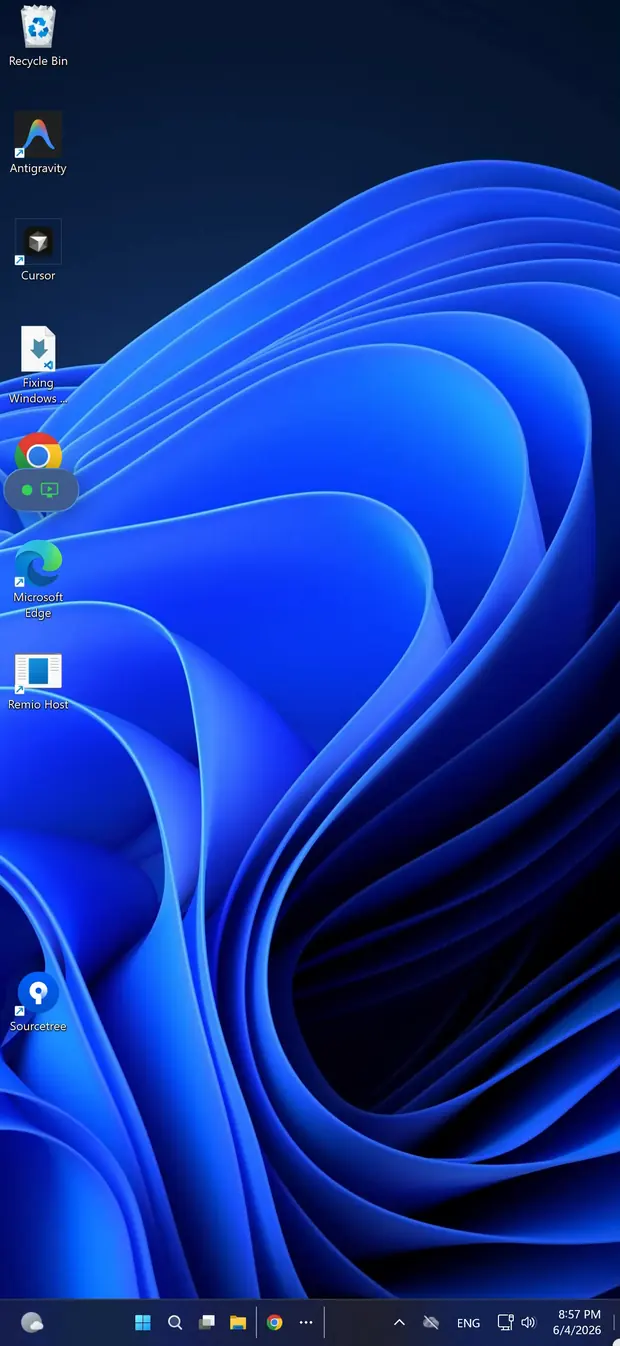
Ein Windows-Desktop, der über den Remio-Client auf ein iPhone gestreamt wird
Der erreichte Windows-PC, auf seinem eigenen Monitor gezeigt
✦Touch-Eingabe

Berührung, die sich wie ein Trackpad anfühlt.

Windows setzt eine Maus voraus; das iPhone hat keine. Deshalb wird der ganze Bildschirm zu einem indirekten Trackpad — ein Finger steuert den Zeiger, ein Tippen klickt dort, wo er ruht, ein Tippen mit zwei Fingern ist ein Rechtsklick, und Scrollen mit zwei Fingern dreht das Rad. Mit dem Zusammenziehen zoomen Sie die Streaming-Fläche heran, um ein kleines Bedienelement zu treffen, und ein dauerhafter Zeiger mit simuliertem Hover hält moderne Windows-Oberflächen bei der Stange. Koppeln Sie eine Bluetooth-Maus oder -Tastatur mit dem iPhone, und beide werden als native Windows-Eingabe weitergeleitet.

Die iOS-Tastatur ordnet jede Taste einem echten Windows-Scancode zu — Strg, Alt, Umschalt, die Windows-Taste und Tastenkürzel wie Alt+Tab oder Win+L.

✦Einrichtung

30 Sekunden von der Installation bis zum Streaming.

Zwei Installationen, eine PIN, kein Konto. Kein VPN, keine Firewall-Regeln, keine Portweiterleitung — der Host öffnet nie einen eingehenden Port.

01

Den Windows-Host installieren

Laden Sie auf dem PC, den Sie erreichen wollen, den Remio-Host von remio.net/download herunter und führen Sie ihn aus. Ein Installationsprogramm richtet alles ein: den Host, einen Hintergrunddienst, der ihn erreichbar hält, und einen Treiber für virtuelle Displays — sonst ist nichts einzurichten. Funktioniert unter Windows 10 und 11, Home-Editionen eingeschlossen.

02

Remio auf dem iPhone installieren

Suchen Sie im App Store nach „Remio“ (iOS 18 oder neuer), oder öffnen Sie remio.net/download auf dem Telefon, um auf der Seite im App Store zu landen. Der Download ist rund 35 MB groß. Starten Sie die App — keine Registrierung, keine Bestätigungs-E-Mail. Sie öffnet direkt einen Kopplungsbildschirm mit Ziffernblock und QR-Scanner.

03

Koppeln und auf „Verbinden“ tippen

Der Host zeigt einen sechsstelligen Code und einen QR-Code. Scannen oder tippen Sie ihn auf dem iPhone ein. Remio wählt automatisch die beste Route — einen direkten Peer-to-Peer-Pfad im selben Netzwerk oder ein verschlüsseltes Relay, falls kein direkter Pfad verfügbar ist. Der PC ist von da an einen Fingertipp entfernt, ohne den Code erneut einzugeben.

✦Leistung

Leistung, die Ihren Datentarif respektiert.

Ein Telefon ist das Gerät, das am ehesten im Mobilfunk oder in einem WLAN mit Anmeldeportal hängt. Remio ist genau dafür gebaut.

Adaptive Bitrate, 300 Kbps–15 Mbps

Auf einer Verbindung mit Volumenbegrenzung prüft der Stream laufend und passt sich innerhalb eines Rahmens von 300 Kbps bis 15 Mbps an. Die Bitrate sinkt, bevor es die Bildrate tut, sodass Sie 60 fps behalten und nie das Ruckeln mit 30 fps bekommen.

Hardware-H.265-Dekodierung

Jedes iPhone seit dem XS (A12 Bionic, 2018) dekodiert H.265 in Hardware. Ein 4K-Stream mit 120 fps läuft mit wenigen Prozent CPU, und der Akku erwärmt sich kaum — kein Software-Rückfall, keine thermische Drosselung.

5G, LTE, Hotel-WLAN — kein VPN

Remio verbindet sich direkt und findet ohne Portweiterleitung oder VPN-Profil einen Weg durch Ihren Router, und der Host öffnet nie einen eingehenden Port, sodass Ihr PC dem Internet nie ausgesetzt ist. Ein Relay als Rückfall trägt die Sitzung, wenn ein direkter Pfad unmöglich ist.

Standardmäßig Ende-zu-Ende-verschlüsselt

Jede Sitzung ist Ende-zu-Ende-verschlüsselt, ohne eine Einstellung zum Abschalten. Die Schlüssel liegen nur auf Ihren beiden gekoppelten Geräten und erreichen nie einen Server — nicht einmal Remio kann Ihren Stream entschlüsseln.

✦In der Praxis

Arbeiten ohne Laptop.

Ein Fenster von sechs Zoll genügt für die Aufgaben, die nur Minuten dauern — und das sind die meisten.

01
Renderings & Builds

Den nächtlichen Job starten, bevor Sie gehen

Der Export in Premiere, das Kompilieren, das Batch-Encoding — starten Sie es im Aufzug, und es läuft, bis Sie auf der Straße sind. Werfen Sie von überall einen Blick auf den Fortschrittsbalken, so oft Sie möchten, ohne dafür einen Laptop mitzuschleppen.

02
Büro & Dienste

Das Excel-Makro reparieren oder den hängenden Dienst neu starten

Eine kurze Änderung in einer Arbeitsmappe, ein Installationsprogramm, das auf einen Klick wartet, ein hängender Windows-Dienst, der nur einen Neustart braucht. Verbinden, die vierzig Sekunden dauernde Sache erledigen, das Telefon einstecken — statt zu warten, bis Sie um 23 Uhr wieder am Schreibtisch sind.

03
Kein VPN nötig

Den Arbeits-PC von überall erreichen, ohne IT-Ticket

Kein VPN-Client zu installieren, keine Router-Hausaufgaben, kein Port zu öffnen. Der Arbeits-PC antwortet über Mobilfunk oder Hotel-WLAN mit derselben Verbindung per Fingertipp wie zu Hause — und die Sitzung bleibt auf dem ganzen Weg Ende-zu-Ende-verschlüsselt.

✦Im Vergleich zu den Alternativen

Wie es sich gegenüber Microsoft Remotedesktop schlägt.

Der RDP-Host von Microsoft gibt es nur ab Pro — Windows Home kann eingehende Remotedesktop-Verbindungen überhaupt nicht annehmen, und die übliche Lösung ist ein Upgrade auf Pro für ~$99. Remio bringt seinen eigenen nativen Host mit, sodass Home ab Werk funktioniert, ohne Konto und mit standardmäßig aktivierter Verschlüsselung statt als Einstellung. Wie es sich gegen RDP, Chrome Remote Desktop, TeamViewer, Parsec und AnyDesk schlägt, sehen Sie im Vergleichsportal.

Kein Upgrade auf Pro, kein Microsoft-Konto, kein offener Port — kostenlos, auf der Edition, die Sie bereits haben.

Remio-Host-Fenster mit dem QR-Code zur Kopplung, der Geräte-ID und der PIN
✦FAQ

Was Menschen zuerst fragen.

Fünf Fragen, die die Richtung vom iPhone zu Windows typischerweise aufwirft — ehrliche Antworten unten.

Verlangt Remio wie RDP Windows Pro?
Nein. Remio läuft ohne Änderungen unter Windows 10/11 Home, Pro oder Enterprise. Es nutzt den Windows-RDP-Server überhaupt nicht — es bringt seinen eigenen nativen Host mit, sodass die Einschränkung der Home-Edition bei eingehenden Remotedesktop-Verbindungen nie greift. Kein Upgrade auf Pro, kein Registry-Patch, keine Änderung der Gruppenrichtlinien.
Brauche ich ein Microsoft-Konto?
Nein. Die Kopplung nutzt einen lokalen sechsstelligen Code, den Sie jederzeit erneuern können. Kein Microsoft-Konto, kein Remio-Konto, keine E-Mail — geben Sie den Code einmal auf dem iPhone ein, und die beiden Geräte tauschen Schlüssel aus und merken sich einander.
Wie gut funktioniert die iPhone-Tastatur unter Windows?
Hardware-Tastaturen werden nativ weitergeleitet. Die iOS-Bildschirmtastatur ordnet jede Taste einem echten Windows-Scancode zu, einschließlich Pfeiltasten, der Funktionsreihe (F1–F12), der Zusatztasten (Strg, Alt, Umschalt, Windows) und Tastenkürzeln wie Strg+C, Alt+Tab und Win+L. Halten Sie eine Taste gedrückt für Zeichen mit Akzent oder Sonderzeichen.
Kann ich mit dem iPhone-Client eine Bluetooth-Maus nutzen?
Ja. Mit dem iPhone verbundene Bluetooth-Mäuse und -Trackpads werden als native Windows-Mauseingabe weitergeleitet — einschließlich Sekundärklick, Scrollrad und Gestendaten auf unterstützten Trackpads wie dem Magic Trackpad. Koppeln Sie das Zubehör in den eigenen Einstellungen des iPhone unter Einstellungen → Bluetooth.
Funktioniert es über Mobilfunk oder nur im WLAN?
Beides. Im Mobilfunk passt sich Remio innerhalb eines Bitratenrahmens von 300 Kbps bis 15 Mbps an und weicht auf eine verschlüsselte Relay-Route aus, wenn kein direkter Pfad verfügbar ist. Die meisten 4G- und 5G-Netze tragen einen sauberen Stream mit 60 fps, und die Bitrate sinkt, bevor es die Bildrate tut.
Remio-App-Symbol

Ihr Windows-Desktop, einen Fingertipp entfernt.

Installieren Sie den Remio-Host auf dem PC, installieren Sie Remio auf Ihrem iPhone, koppeln Sie einmal mit einem sechsstelligen Code — kostenlos, kein Microsoft-Konto, keine Karte.




