01
安裝 Windows 主機
在你想連到的電腦上,從 remio.net/download 下載 Remio 主機並執行。一個安裝程式就把一切設定好:主機、讓它保持可連線的背景服務,以及虛擬顯示器驅動程式——不需要再設定任何東西。可在 Windows 10 與 11 上執行,包含家用版。
Remio 是 100% 原生——沒有 WebView,沒有 JavaScript 橋接層,繪製路徑中也沒有 Electron。影片透過 VideoToolbox 硬體解碼,輸出到 Metal 支援的圖層,所以在 XS 以後的任何 iPhone 上,4K 120 fps 的串流只佔不到 5% 的 CPU。另有獨立、優先處理的輸入通道,代表你的輕點永遠比下一個影片畫面先到——即使在飽和的行動網路上也一樣。
在同一個 Wi-Fi 上處理延遲約 8 毫秒——你的輕點會在下一個畫面繪製之前送達,其餘是你的螢幕本身 60 Hz 的更新節奏,內部量測。
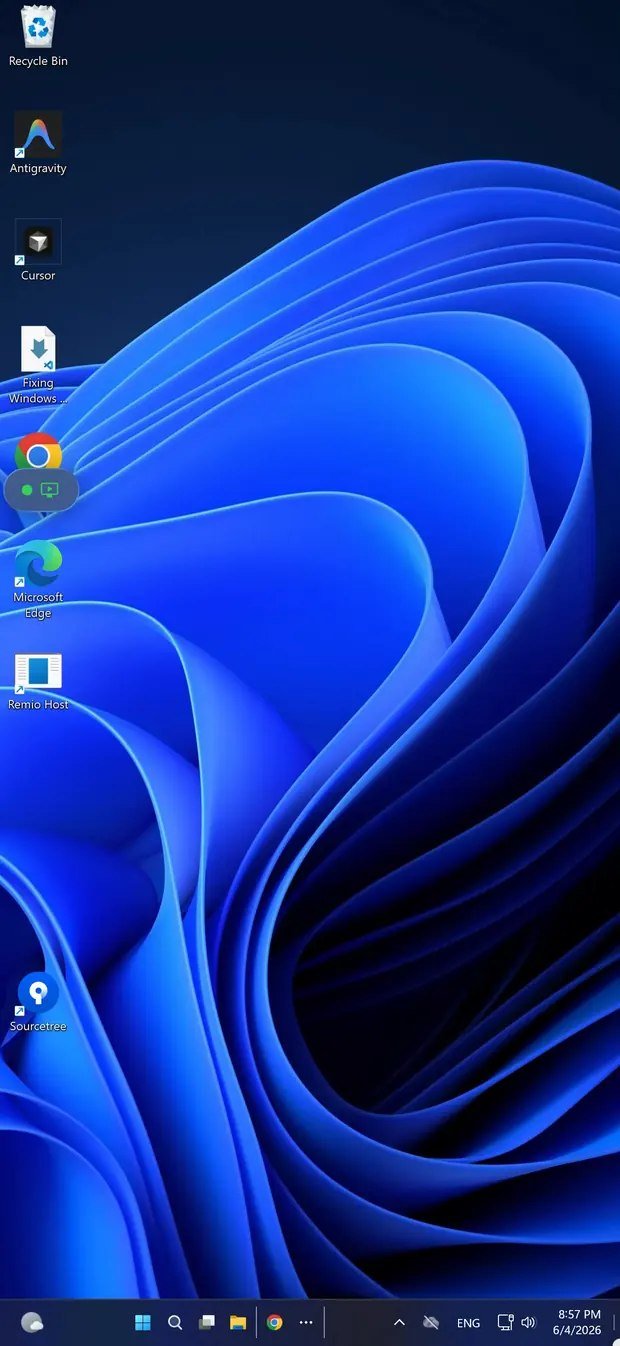



Windows 預設有滑鼠;iPhone 沒有。所以整個螢幕變成間接式觸控板——一根手指驅動指標,輕點就在指標停留處點按,兩指輕點是右鍵,兩指捲動則轉動滾輪。兩指縮放可放大串流畫布,方便點到小控制項,而持續顯示的游標加上模擬的懸停,讓新式 Windows 介面運作正常。把藍牙滑鼠或鍵盤與 iPhone 配對,兩者都會以原生 Windows 輸入轉送。
iOS 鍵盤把每個按鍵對應到真正的 Windows 掃描碼——Ctrl、Alt、Shift、Win 鍵,以及 Alt+Tab 或 Win+L 這類快速鍵。
兩次安裝、一組 PIN、不需帳號。不用 VPN,不用防火牆規則,不用轉送連接埠——主機從不開放連入的連接埠。
在你想連到的電腦上,從 remio.net/download 下載 Remio 主機並執行。一個安裝程式就把一切設定好:主機、讓它保持可連線的背景服務,以及虛擬顯示器驅動程式——不需要再設定任何東西。可在 Windows 10 與 11 上執行,包含家用版。
在 App Store 搜尋「Remio」(iOS 18 以上),或在手機上開啟 remio.net/download,直接前往 App Store 頁面。下載大小約 35 MB。開啟它——不需註冊,也不需確認電子郵件。它會直接進入配對畫面,有數字鍵盤與 QR 碼掃描器。
Remio Host 的「連線」頁面會顯示 QR 碼、裝置 ID 與 PIN。在 iPhone 上的 Remio 掃描或輸入它們。Remio 會自動選擇最佳路線——同一個網路上用點對點直接路徑,若無法直接連線則使用加密中繼。從此之後,電腦只要輕點一下就到,不用重新輸入任何東西。
手機是最可能處於行動網路或需要登入的 Wi-Fi 的裝置。Remio 正是為此而打造。
在行動網路上,串流會持續量測你的連線,並調整畫面來配合。網路吃緊時,Remio 會先降低銳利度,才降低畫面更新率,讓動態保持流暢。
XS(A12 Bionic,2018)以後的每部 iPhone 都能以硬體解碼 H.265。4K 120 fps 的串流只用幾個百分點的 CPU,電池幾乎不會發熱——沒有軟體備援,也不會因過熱降速。從搭載 NVIDIA 或較新 Intel 顯示卡的 Windows 電腦到 iPhone 的真正 4:4:4 色彩。Windows 電腦的 HDR——在有 HDR 螢幕的 iPhone 上,你的桌面會呈現它真正擁有的亮度與色彩。
Remio 直接連線,並在不轉送連接埠、也不用 VPN 設定檔的情況下穿過你的路由器,而且主機從不開放連入的連接埠,所以你的電腦絕不會暴露在網際網路上。當無法直接連線時,則由備援中繼承載連線。
每個連線都是端對端加密,沒有任何設定可以關閉。金鑰只存在於你配對的兩部裝置上,絕不會到達任何伺服器——連 Remio 也無法解密你的串流。鎖定 Remio——Remio 開啟時會要求 Face ID、Touch ID 或你的密碼,所以借走你 iPhone 的人無法連到你的電腦。正在進行的連線會繼續執行。
六吋大的視窗,就足夠處理幾分鐘就能做完的事——而那正是大部分的事。
Premiere 的匯出、編譯、批次編碼——在電梯裡就啟動,走到街上時它已經在跑了。從任何地方、想看幾次就看幾次進度列,不用為此帶著筆電。
在活頁簿裡快速改一下、有個安裝程式在等你按一下、一個卡死、只需要重新啟動的 Windows 服務。連線,做完那件四十秒的事,把手機收進口袋——而不是拖到晚上 11 點才回到桌前處理。
不用安裝 VPN 用戶端,不用研究路由器,也不用開放連接埠。公司電腦透過行動網路或飯店 Wi-Fi 回應,連線方式跟你在家一樣只要輕點一下——而且整個過程連線都維持端對端加密。
Microsoft 的 RDP 主機只限專業版——Windows 家用版根本無法接受連入的遠端桌面連線,常見的解法是花約 99 美元升級專業版。Remio 自帶原生主機,所以家用版開箱即用,不需帳號,而且預設就啟用加密,而不是一個設定項目。請到比較總覽,看它與 RDP、Chrome 遠端桌面、TeamViewer、Parsec 與 AnyDesk 相比如何。
不用升級專業版,不需 Microsoft 帳號,不用開放連接埠——免費,用你現有的版本就行。

從 iPhone 連到 Windows 這個方向常會引發的五個問題——下面是誠實的答案。

在電腦上安裝 Remio 主機,在 iPhone 上安裝 Remio,用 QR 碼或裝置 ID 加 PIN 配對一次——免費,不需 Microsoft 帳號,不用刷卡。