01
Windowsホストをインストールする
つなぎたいPCで、remio.net/downloadからRemioホストをダウンロードして実行します。1つのインストーラーで、ホスト、つながる状態を保つバックグラウンドのサービス、仮想ディスプレイのドライバーがすべて設定され、ほかにセットアップするものはありません。Windows 10と11で動作し、Homeエディションも含みます。
Remioは100%ネイティブです。WebViewも、JavaScriptのブリッジも、描画の経路のElectronもありません。映像は、VideoToolboxでMetalベースのレイヤーにハードウェアデコードされるので、4Kの120 fpsのストリームでも、XS以降のどのiPhoneでも、CPUの使用率は5%をはるかに下回ります。優先される別の入力チャネルがあるので、混雑したモバイル回線でも、タップは常に次の映像フレームより先に届きます。
同じWi-Fiでの処理遅延は約8 msで、タップは次のフレームが描画される前に反映されます。残りは、ディスプレイ自体の60 Hzのリフレッシュ周期です(社内測定)。
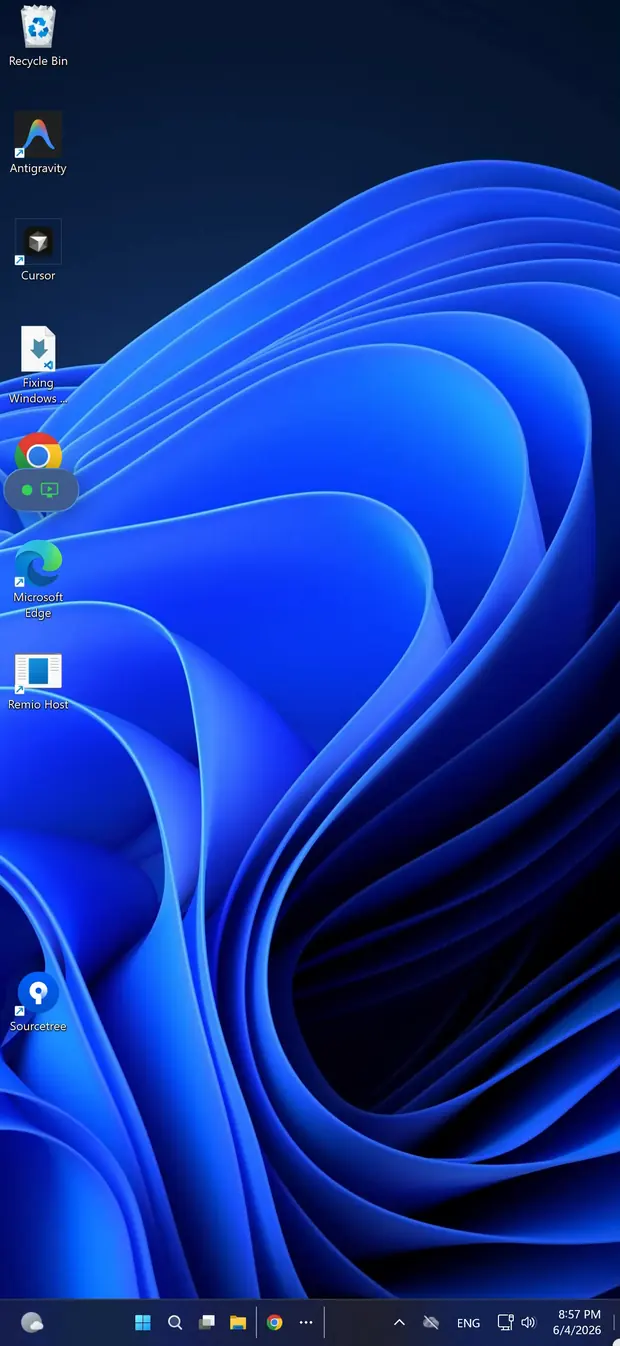



Windowsはマウスを前提としていますが、iPhoneにはありません。そこで、画面全体が間接式のトラックパッドになります。1本の指がポインターを動かし、タップはポインターのある場所をクリックし、2本指のタップは右クリック、2本指のスクロールはホイールを回します。ピンチでストリーミングのキャンバスをズームして小さなコントロールを押せ、疑似ホバーを備えた常駐のカーソルが、最新のWindowsのUIを正しく保ちます。BluetoothのマウスやキーボードをiPhoneにペアリングすれば、どちらもWindowsのネイティブな入力として転送されます。
iOSのキーボードは、すべてのキーを本物のWindowsのスキャンコードに対応づけます。Ctrl、Alt、Shift、Winキー、そしてAlt+TabやWin+Lのようなショートカット。
インストールは2つ、PINは1つ、アカウントは不要。VPNも、ファイアウォールのルールも、ポート転送も不要です。ホストが着信ポートを開くことは、ありません。
つなぎたいPCで、remio.net/downloadからRemioホストをダウンロードして実行します。1つのインストーラーで、ホスト、つながる状態を保つバックグラウンドのサービス、仮想ディスプレイのドライバーがすべて設定され、ほかにセットアップするものはありません。Windows 10と11で動作し、Homeエディションも含みます。
App Storeで「Remio」を検索するか(iOS 18以降)、スマートフォンでremio.net/downloadを開いて、App Storeのページに移動します。ダウンロードは約35 MBです。起動すると、サインアップも、メールの確認もなく、数字キーパッドとQRスキャナーのあるペアリング画面が、そのまま開きます。
ホストに、6桁のコードとQRコードが表示されます。iPhoneでスキャンするか、入力します。Remioは、最適な経路を自動で選びます。同じネットワークならデバイスどうしの直接の経路、直接の経路が使えなければ暗号化された中継サーバーです。それ以降は、PCはワンタップで、コードを入力し直す必要はありません。
スマートフォンは、モバイル回線やキャプティブポータルのWi-Fiにいる可能性が最も高いデバイスです。Remioは、まさにそのために作られています。
従量制の回線では、ストリームが絶えず探りながら、300 Kbpsから15 Mbpsの範囲で適応します。フレームレートより先にビットレートが下がるので、60 fpsを保ち、30 fpsのカクつきは起きません。
XS(A12 Bionic、2018年)以降のすべてのiPhoneは、H.265をハードウェアでデコードします。4Kの120 fpsのストリームでも、CPUは数パーセント、バッテリーはほとんど温まりません。ソフトウェアへのフォールバックも、熱によるスロットリングもありません。
Remioは、ポート転送もVPNのプロファイルもなしに、直接つなぎ、ルーターを通り抜ける方法を見つけます。ホストが着信ポートを開くことはないので、あなたのPCがインターネットに公開されることはありません。直接の経路が不可能なときは、フォールバックの中継サーバーがセッションを運びます。
すべてのセッションは、無効にする設定がなく、エンドツーエンドで暗号化されます。鍵は、ペアリングした2台のデバイスの上にしかなく、サーバーに届くことはありません。Remioでさえ、あなたのストリームを復号できません。
数分で済む作業には、6インチの窓で十分です。そして、作業の大半は、それです。
Premiereの書き出し、コンパイル、一括エンコード。エレベーターの中から開始すれば、通りに出るころには動いています。進行状況のバーを、どこからでも、好きなだけ何度でも確認できます。そのために、ノートPCを持ち歩く必要はありません。
ブックの簡単な編集、クリックを待つインストーラー、再起動だけが必要な、固まったWindowsのサービス。接続して、40秒の作業を済ませて、スマートフォンをポケットに戻す。夜の11時に、デスクに戻るまで待たずに。
インストールするVPNクライアントも、ルーターの宿題も、開けるポートもありません。仕事のPCは、モバイル回線でもホテルのWi-Fiでも、自宅で使うのと同じワンタップの接続で応答します。そして、セッションは、ずっとエンドツーエンドで暗号化されたままです。
MicrosoftのRDPホストはProだけです。Windows Homeは、着信のリモートデスクトップの接続を、まったく受け付けられず、通常の解決策は、約99ドルのProへのアップグレードです。Remioは独自のネイティブホストを備えているので、Homeでも最初から動き、アカウントは不要で、暗号化は設定ではなく既定でオンです。RDP、Chrome Remote Desktop、TeamViewer、Parsec、AnyDeskとの比較は、比較ハブでご覧ください。
Proへのアップグレードも、Microsoftアカウントも、公開されたポートもなし。すでにお持ちのエディションで、無料です。

iPhoneからWindowsへの接続で、よく出てくる5つの質問に、正直にお答えします。

PCにRemioホストを、iPhoneにRemioをインストールして、6桁のコードで一度ペアリングするだけ。無料で、Microsoftアカウントもカードも不要です。