✦iPhone → Mac

iPhoneからMacを操作。あなたのMacのすべてが、 ポケットの中に。

ネイティブなiOSアプリです。ブラウザのタブでも、Electronのラッパーでもありません。画面がトラックパッドになり、iOSのキーボードがCmdとOptを話し、Macのオーディオも一緒についてきます。iCloudも、Apple IDも不要で、サインアップの壁もありません。

無料で利用 アカウント不要 iOS 18以降 · macOS 15以降
✦ストリーミング

いつも持ち歩ける、リモコン。

27インチのデスクトップへの6インチの窓は、1日中仕事をする場所ではありません。それは、iPadクライアントや別のMacの役目です。iPhoneは、ポケットの中のリモコンです。エレベーターの中で、夜通しのレンダリングを開始する、デスクトップからファイルを取って送る、固まったアプリを40秒で再起動する、すべてを止めているインストーラーのダイアログを承認する。

こうした作業の多くは、数分で足ります。そして、数分のためにあるのが、スマートフォンです。

iPhoneにMacのデスクトップ全体をストリーミングするRemio
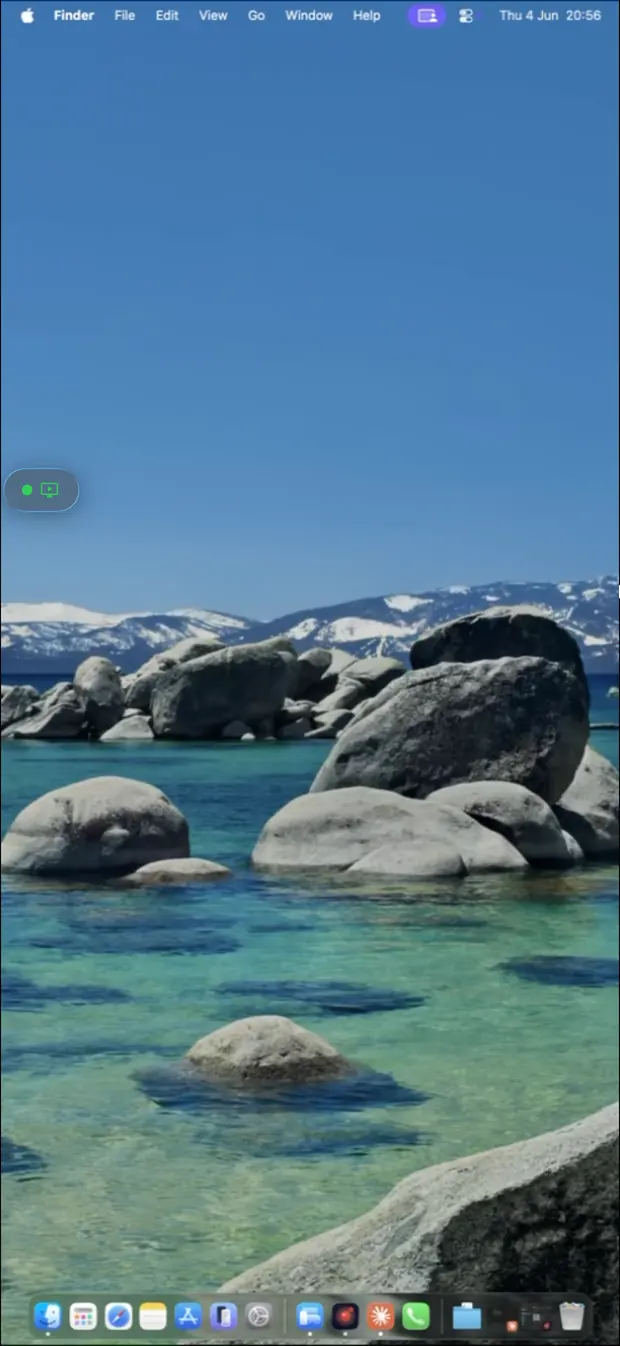
Remioからリモートで操作されている、Macのデスクトップ
✦タッチ入力

邪魔をしない、入力。

macOSはマウスを前提としていますが、iPhoneにはありません。そこで、画面全体が巨大なトラックパッドのように動作します。1本の指が、Apple標準のポインター加速のカーブでカーソルを動かし、タップはポインターのある場所をクリックし、2本指のタップは右クリックです。ピンチでストリーミングのキャンバスをズームして小さなコントロールを押せ、疑似ホバーを備えた常駐のカーソルが、最新のMacのUIを正しく保ちます。

iOSのキーボードは、Macの言葉を流暢に話します。Cmd、Opt、Ctrl、Shift、矢印、Fキーの列が、すべてネイティブに届きます。

✦セットアップ

5分でセットアップ。

インストールは2つ、PINは1つ、アカウントは不要。プラットフォーム固有の作業は、Macの2つのプライバシー権限を許可することだけで、それも一度きりです。

01

MacにRemio Hostをインストールする

remio.net/downloadからRemio-Host.pkgをダウンロードして実行します。Appleによる署名と公証済みなので、Gatekeeperは警告なしで開きます。ホストを一度起動すると、メニューバーに常駐します。「システム設定」→「プライバシーとセキュリティ」で、画面収録とアクセシビリティを許可してから、終了して再起動します。macOSは、再起動したときにしか新しい権限を反映しないからです。これは一度きりです。

02

iPhoneにRemioをインストールする

App Storeで「Remio」を検索するか(iOS 18以降)、スマートフォンでremio.net/downloadを開いて、App Storeのページに移動します。起動すると、サインアップも、メールの確認も、オンボーディングのツアーもなく、数字キーパッドとQRスキャナーのあるペアリング画面が、そのまま開きます。

03

6桁のコードでペアリングする

Macで、Remio Hostのウインドウを開きます。メニューバーのアイコンをクリックして、ウィンドウを表示を選びます。iPhoneで、QRをスキャンするか、6桁を入力します。コードは5分で期限が切れ、自動で新しくなります。ペアリングは、取り消すまで永続します。アカウントも、メールアドレスも、パスワードも、一度も作られていません。

04

接続をタップして、完了

Macは、iPhoneアプリに名前の付いたデバイスとして表示されます。それをタップします。Remioは、最適な経路を自動で見つけます。同じネットワークならデバイスどうしの直接接続(処理遅延は約8 ms)、直接の経路が使えなければ暗号化された中継サーバーです。セッションは、Macのオーディオが同期した状態で開きます。次回からは、Macはワンタップです。

05

任意:無人アクセス & Wake-on-LAN

Macが、誰も座らない場所にあるなら、ホストで無人アクセスを有効にすると、誰かが承認をクリックしなくても接続できます。Wake-on-LANと組み合わせれば、自宅でスリープ中のMacにも応答します。iPhoneがMacを起こしてから、接続します。デスクトップのMacでは、「システム設定」→「省エネルギー」で、ネットワークアクセスによるスリープ解除もオンにします。

✦ネットワーク

どこからでも動作し、エンドツーエンドで暗号化。

スマートフォンは、自分で管理できないネットワークにいる可能性が最も高いデバイスです。電車の中のモバイル回線、ホテルのWi-Fi、カンファレンスのキャプティブポータル。Remioは、まさにそのために作られていて、ルーターの宿題はありません。

5GもホテルのWi-Fiも、そのまま動作

Remioは、iPhoneとMacをピアツーピアでつなぎ、ルーターを通り抜ける方法を自動で見つけます。ポート転送も、VPNも、ルーターの設定も不要です。直接の経路が不可能な場合は、代わりに暗号化された中継サーバーがセッションを運びます。

エンドツーエンドで暗号化、鍵は手元に

すべてのセッションは、エンドツーエンドで暗号化されます。あなたの画面が、私たちのサーバーに触れることはありません。鍵は2台のデバイスの間で直接取り決められ、中継サーバーが見るのも暗号文だけです。

LANでの処理遅延は約8 ms

同じネットワークでは、キャプチャ、ハードウェアエンコード、LANの区間、ハードウェアデコードという処理パイプラインにかかるのは約8 msで、残りは、ディスプレイ自体の60 Hzのリフレッシュ周期です。だから、タップは次のフレームが描画される前に反映されます(社内測定)。インターネット越しでも、同じリージョン内なら、2桁前半のミリ秒です。測定方法は、ベンチマークのページに記載しています。ポインターは指に追従し、40秒の修正は、40秒で済みます。

Macの音も、同期して

Macが再生するものは何でも、映像に同期して、iPhoneにストリーミングされます。書き出しの完了を知らせるチャイム、ボイスメモ、レンダリングがうまくいったことを音で教えてくれる動画まで。iPhoneのスピーカーでも、AirPodsでも、お好みで。

✦実際の使い方

同じ2つのアプリ、3つの異なるポケット。

あなたの1週間に近いものがあれば、あなたとそれを隔てるのは、上の5分のセットアップだけです。

01
ヘッドレスのMac mini

自宅のMac mini、どこにいてもiPhoneで

モニターのないMac miniが、バックアップ、メディアライブラリ、ときどき夜通しのビルドを動かし、iPhoneが、その唯一の必要な画面になります。無人アクセスを有効にして、Wake-on-LANを加えれば、miniは、どこにいても応答します。この、Macは自宅に置き、どこからでも働くパターンは、ユースケースのページで、完全なワークフローとして紹介しています。

02
ソファから確認

スタジオのMacを、キッチンからちらりと確認

2階のMac Studioが、レンダリングや書き出し、今夜のアップロードのシードをしています。ソファやキッチンから、10秒のセッションで、進行状況のバーがまだ動いていることを確認できます。階段も、ノートPCを起こすことも不要です。同じWi-Fiなら、接続の処理遅延は約8 ms(残りは、ディスプレイ自体の60 Hzのリフレッシュ周期)で、ちょっとした確認が、Macを手にしているように感じられます。

✦クライアントの選び方

iPhone、iPad、それとも別のMac?

正直な目安です。iPhoneは、ポケットの選択肢です。常にそばにあり、5分の確認、再起動、承認、ファイルの取得に最適です。1時間の執筆、デザインレビュー、ソファでのXcodeのような、本格的な作業のセッションには、iPadの広いキャンバス、Magic Keyboard、Apple Pencilが、より良いクライアントにしてくれます。iPadをMacにつなぐ方法をご覧ください。デスクからデスクなら、Mac間が最も自然な組み合わせです。Mac間のセットアップガイドで説明しています。

同じホストアプリ、同じ6桁のコード、同じエンドツーエンド暗号化。選ぶのは、目の前にある画面だけです。

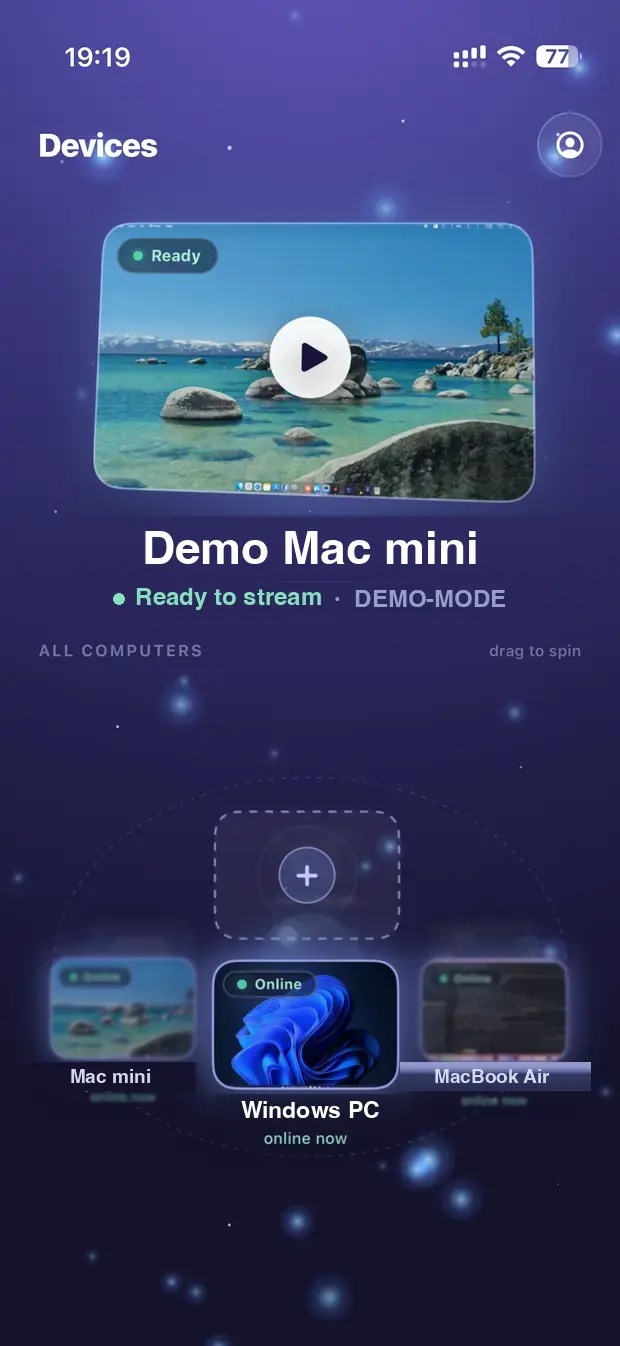
ペアリングしたMacとWindowsのデバイスを一覧表示した、RemioのiPhoneアプリ
✦FAQ

最初に聞かれること。

iPhoneからMacへの接続で、よく出てくる5つの質問に、正直にお答えします。

ペアリングに、iCloudやApple IDは必要ですか?
いいえ。Remioは、iCloud、Apple ID、どんなIDサービスも使わず、サインアップするRemioアカウントもありません。ペアリングは完全にローカルです。Macに6桁のコードが表示され、それをiPhoneアプリに入力します。コードは5分で期限が切れ、自動で新しくなります。メールアドレスも、パスワードも、プロフィールも、どの時点でも作られません。
モバイル回線や5Gでも動きますか?
はい。Remioは、iPhoneとMacを、エンドツーエンド暗号化のピアツーピアでつなぎ、ポート転送も、VPNも、ルーターの設定も不要です。5G、LTE、ホテルのWi-Fiのどれでも動作します。直接の経路が使えない場合、セッションは、ストリームを読み取れない暗号化された中継サーバーにフォールバックします。データの使用量は、セッションのツールバーで選ぶ画質の設定しだいです。従量制のプランなら、解像度やフレームレートを下げると、ストリームもそれに合わせて軽くなります。
iPhoneのキーボードで、Cmdのショートカットも含めて入力できますか?
はい。ハードウェアのキーボード(Magic Keyboard、またはiPhoneにペアリングしたどのBluetoothキーボードでも)は、本物のMacのキーボードとして、ネイティブに転送されます。画面上のiOSのキーボードは、すべてのキーを、ネイティブなmacOSのキーイベントに対応づけます。矢印キー、ファンクションキーの列(F1〜F12)、修飾キー(Cmd、Opt、Ctrl、Shift)、そしてCmd+C、Cmd+Tab、Cmd+Spaceのようなショートカットです。iOSのキーボードで、キーを長押しすると、アクセント付きの文字や特殊文字が入力できます。
スリープ中のMacを、起こせますか?
はい。Wake-on-LANを有効にすると、iPhoneのクライアントは、接続する前にスリープ中のMacを起こせます。セッションの合間に仮眠する、自宅のMac miniに便利です。デスクトップのMacでは、「システム設定」→「省エネルギー」で、ネットワークアクセスによるスリープ解除もオンにすると、ホストがすぐに応答します。Wake-on-LANのガイドで、手順を順に説明しています。
本当に無料ですか?
はい。Remioは無料で、Remio Pro以前に無料だったものは、すべて、ずっと無料のままです。期限も、商用利用の検出もありません。iPhoneのクライアント、Macのホスト、120 FPSのストリーミング、オーディオ、クリップボードの同期、無人アクセス、Wake-on-LAN、エンドツーエンド暗号化が、アカウント不要で、すべて含まれます。Remio Proは、どんな接続でも双方向のファイル転送のような追加機能を加える、任意のサブスクリプション(月額$1.99)です。
Remioのアプリアイコン

あなたのMacのすべてが、ワンタップで。

MacにRemio Hostを、iPhoneにRemioをインストールして、6桁のコードで一度ペアリングするだけ。それがセットアップのすべてで、無料です。