✦iPhone → Mac

Controla tu Mac desde el iPhone: toda tu Mac, en tu bolsillo.

Una app nativa de iOS: no una pestaña del navegador ni un envoltorio de Electron. La pantalla se convierte en un trackpad, el teclado de iOS habla Cmd y Opt, y el audio de la Mac te acompaña. Sin iCloud, sin Apple ID, sin muro de registro.

Gratis Sin cuenta iOS 18+ · macOS 15+
✦Transmisión

El control remoto que siempre llevas contigo.

Una ventana de seis pulgadas a un escritorio de 27 no es donde haces el trabajo de todo el día: para eso están el cliente de iPad u otra Mac. Lo que sí es el iPhone es el control remoto en tu bolsillo: lanzar el render nocturno en el elevador, tomar un archivo del escritorio y enviarlo, reiniciar una app trabada en cuarenta segundos, aprobar el cuadro del instalador que lo detiene todo. Revisa una Mac sin conectarte: su procesador, memoria, batería, discos y apps abiertas, en vivo, sin ninguna sesión abierta. Requiere la última versión de Remio Host.

Los minutos son todo lo que la mayoría de estas tareas necesita, y los minutos son para lo que sirve el teléfono.

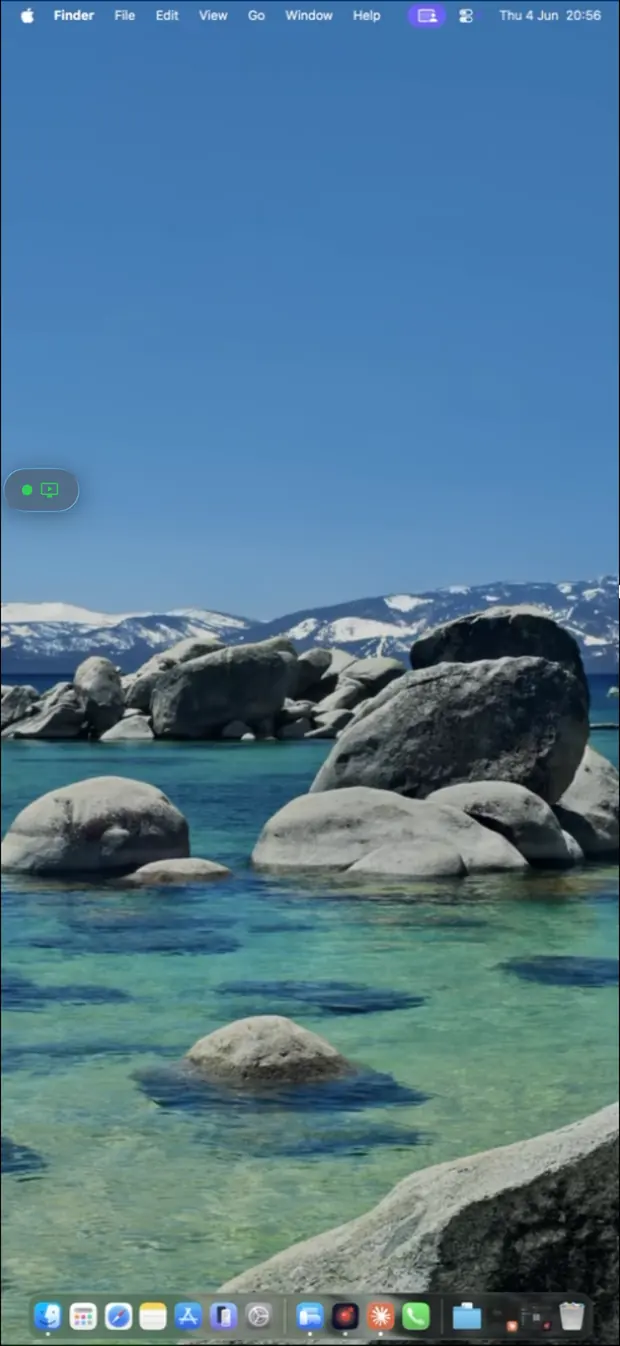
Remio transmitiendo el escritorio completo de una Mac a un iPhone
El escritorio de la Mac controlado de forma remota desde Remio
✦Entrada táctil

Una entrada que no te estorba.

macOS da por hecho que hay un mouse; tu iPhone no tiene ninguno. Por eso toda la pantalla se comporta como un trackpad gigante: un solo dedo mueve el cursor con la misma curva de aceleración del puntero de Apple, los toques hacen clic donde descansa el puntero y un toque con dos dedos es un clic derecho. Pellizcar amplía el lienzo de la transmisión para alcanzar un control pequeño, y un cursor persistente con desplazamiento sintético mantiene fiel la interfaz moderna de Mac. Con una ampliación superior a 1.5×, un pequeño mapa muestra dónde estás en la pantalla de la computadora. Con la última versión de Remio Host, la computadora envía solo la parte que estás viendo, así que ampliar usa menos datos en conexiones móviles.

El teclado de iOS habla Mac con fluidez: Cmd, Opt, Ctrl, Shift, las flechas y la fila F llegan de forma nativa.

✦Configuración

Configúralo en cinco minutos.

Dos instalaciones, un PIN, sin cuenta. Lo único específico de la plataforma es conceder una vez los dos permisos de privacidad de la Mac.

01

Instala Remio Host en la Mac

Descarga Remio-Host.pkg desde remio.net/download y ejecútalo: está firmado y notarizado por Apple, así que Gatekeeper lo abre sin avisos. Abre el host una vez; se queda en la barra de menús. Concede Grabación de pantalla y Accesibilidad en Configuración del Sistema → Privacidad y seguridad, y luego ciérralo y ábrelo de nuevo: macOS solo reconoce los permisos nuevos al reiniciar. Esto se hace una sola vez.

02

Instala Remio en el iPhone

Busca "Remio" en la App Store (iOS 18 o posterior), o abre remio.net/download en el teléfono para llegar a la página de la App Store. Ábrela: sin registro, sin confirmación por correo, sin recorrido de bienvenida. Se abre directo en una pantalla de emparejamiento con un teclado numérico y un escáner de QR.

03

Empareja con el código QR o el PIN

En la Mac, abre la ventana de Remio Host: haz clic en el ícono de la barra de menús y elige Mostrar ventana. Su página Conectar muestra un código QR, un ID de dispositivo y un PIN. En el iPhone, escanea el código QR o escribe el ID de dispositivo y el PIN; el PIN cambia cada cinco minutos. El emparejamiento es permanente hasta que lo revoques; nunca se creó una cuenta, correo ni contraseña. También puedes emparejar con un solo toque: tu iPhone encuentra una Mac con Remio Host en la misma red Wi-Fi. Tócala, comprueba que ambas pantallas muestren el mismo código y haz clic en Permitir en la Mac. Requiere la última versión de Remio Host.

04

Toca conectar y listo

La Mac aparece en la app del iPhone como un dispositivo con nombre. Tócala. Remio encuentra automáticamente la mejor ruta: una conexión directa punto a punto en la misma red (unos 8 ms de latencia de procesamiento), o un relé cifrado si no hay una ruta directa disponible. La sesión se abre con el audio de la Mac sincronizado. La próxima vez, la Mac está a un toque.

05

Opcional: acceso desatendido & Wake-on-LAN

Si la Mac está en un lugar donde nadie se sienta, activa el acceso desatendido en el host para poder conectarte sin que alguien haga clic en aceptar. Combínalo con Wake-on-LAN y una Mac en reposo en casa sigue respondiendo: el iPhone la despierta y luego se conecta. En una Mac de escritorio, activa también Activar para acceso a la red en Configuración del Sistema → Energía.

✦Red

Funciona desde cualquier lugar, con cifrado de extremo a extremo.

Un teléfono es el dispositivo con más probabilidades de estar en una red que no controlas: datos móviles en el tren, el Wi-Fi del hotel, el portal cautivo de una conferencia. Remio está hecho justo para eso, sin tareas con el router.

El 5G y el Wi-Fi de hoteles simplemente funcionan

Remio conecta el iPhone y la Mac punto a punto y encuentra por sí solo cómo atravesar tu router: sin reenvío de puertos, sin VPN, sin configurar el router. Si una ruta directa es imposible, un relé cifrado lleva la sesión.

Cifrado de extremo a extremo, las claves se quedan en casa

Cada sesión tiene cifrado de extremo a extremo. Tu pantalla nunca pasa por nuestros servidores: las claves se negocian directamente entre tus dos dispositivos, e incluso el relé solo ve texto cifrado. Bloquea Remio: Remio pide Face ID, Touch ID o tu código al abrirse, para que quien te preste el iPhone no pueda llegar a tus computadoras. Una sesión en curso sigue en curso.

~8 ms de latencia de procesamiento en red local

En la misma red, el flujo de procesamiento — captura, codificación por hardware, el salto por la red local y decodificación por hardware — cuesta unos 8 ms; el resto es el propio ritmo de actualización de 60 Hz de tu pantalla, de modo que tu toque llega antes de que se dibuje el siguiente cuadro (medido internamente). En la misma región a través de internet, espera unos pocos milisegundos de dos dígitos. La página de pruebas de rendimiento documenta el método. El puntero sigue tu dedo y un arreglo de cuarenta segundos toma cuarenta segundos.

El sonido de la Mac, sincronizado

Todo lo que reproduce la Mac se transmite al iPhone sincronizado con el video: el aviso de exportación terminada, la nota de voz, el video cuyo audio te dice que el render salió bien. Bocina del iPhone o AirPods, tú eliges.

✦En la vida real

Las mismas dos apps, tres bolsillos distintos.

Si alguna de estas se parece a tu semana, la configuración de cinco minutos de arriba es todo lo que te separa de ella.

01
Mac mini sin monitor

Una Mac mini en casa, tu iPhone en cualquier lugar

Una Mac mini sin monitor se encarga de las copias de seguridad, la biblioteca multimedia y alguna compilación nocturna, y tu iPhone es la única pantalla que necesita. Activa el acceso desatendido, añade Wake-on-LAN y la mini responde desde donde estés. La página de casos de uso muestra este patrón de Mac en casa y trabajo desde cualquier lugar como un flujo completo.

02
Revisada desde el sillón

La Mac del estudio, vista de reojo desde la cocina

La Mac Studio de arriba está renderizando, exportando o subiendo lo de esta noche. Desde el sillón o la cocina, una sesión de diez segundos confirma que la barra de progreso sigue avanzando: sin escaleras, sin despertar la laptop. En la misma red Wi-Fi la conexión tiene unos 8 ms de latencia de procesamiento — el resto es el propio ritmo de actualización de 60 Hz de tu pantalla — así que la revisión rápida se siente como tener la Mac en la mano.

✦Elegir un cliente

¿iPhone, iPad u otra Mac?

Una guía honesta de tamaños. El iPhone es la opción de bolsillo: siempre contigo, perfecto para la revisión de cinco minutos, el reinicio, la aprobación, tomar un archivo. Para sesiones de trabajo reales — una hora de escritura, una revisión de diseño, Xcode en el sillón — el lienzo más grande del iPad, el Magic Keyboard y el Apple Pencil lo hacen el mejor cliente: consulta conectar un iPad a una Mac. De escritorio a escritorio, de Mac a Mac es el emparejamiento más natural de todos: la guía de configuración de Mac a Mac lo explica.

La misma app de host, el mismo código QR o PIN, el mismo cifrado de extremo a extremo: lo único que eliges es qué pantalla tienes enfrente.

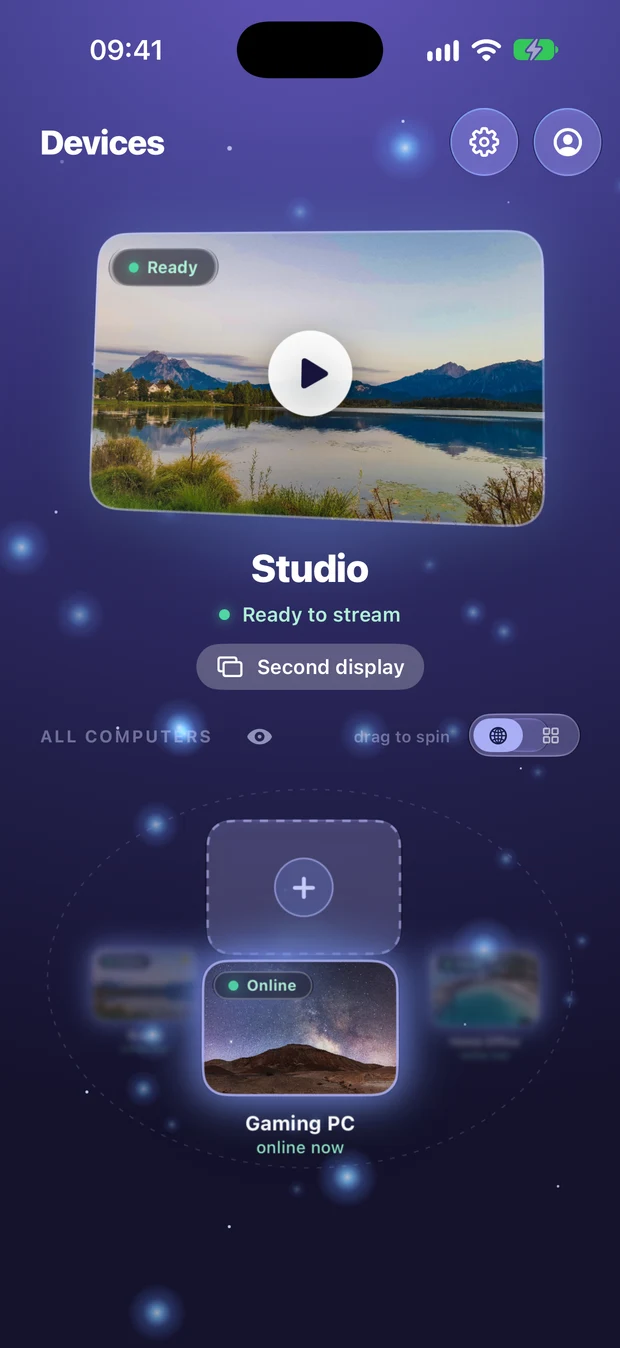
La app de Remio para iPhone con una lista de dispositivos Mac y Windows emparejados
✦Preguntas frecuentes

Lo primero que la gente pregunta.

Cinco preguntas que suele generar la dirección de iPhone a Mac. Respuestas honestas a continuación.

¿Necesito iCloud o un Apple ID para emparejar?
No. Remio no usa iCloud, Apple ID ni ningún servicio de identidad, y tampoco hay una cuenta de Remio en la que registrarse. La Mac muestra un código QR, un ID de dispositivo y un PIN; los escaneas o los escribes en Remio en tu iPhone, y el PIN cambia cada cinco minutos. En ningún momento se crea un correo, una contraseña ni un perfil.
¿Funciona con datos móviles/5G?
Sí. Remio conecta tu iPhone y tu Mac punto a punto con cifrado de extremo a extremo y no necesita reenvío de puertos, VPN ni configuración del router: el 5G, el LTE y el Wi-Fi de hoteles funcionan. Si no hay una ruta directa disponible, la sesión pasa a un relé cifrado que no puede leer tu transmisión. El uso de datos depende de los ajustes de calidad que elijas en la barra de herramientas de la sesión: baja la resolución o la tasa de cuadros en un plan con límite y la transmisión se adelgaza en consecuencia.
¿Puedo escribir con el teclado del iPhone, incluidos los atajos con Cmd?
Sí. Los teclados físicos (un Magic Keyboard o cualquier teclado Bluetooth emparejado con el iPhone) se reenvían de forma nativa como un teclado real de Mac. El teclado en pantalla de iOS asigna cada tecla a un evento de teclado nativo de macOS: flechas, fila de funciones (F1–F12), modificadores (Cmd, Opt, Ctrl, Shift) y atajos como Cmd+C, Cmd+Tab, Cmd+Espacio. Mantén pulsada una tecla del teclado de iOS para ver caracteres acentuados o especiales.
¿Despertará mi Mac del reposo?
Sí. Activa Wake-on-LAN y el cliente del iPhone puede despertar una Mac en reposo antes de conectarse: útil para una Mac mini en casa que duerme entre sesiones. En una Mac de escritorio, activa también Activar para acceso a la red en Configuración del Sistema → Energía para que el host responda al instante. La guía de Wake-on-LAN explica la configuración paso a paso.
¿De verdad es gratis?
Sí. Remio es gratis, y todo lo que era gratis antes de Remio Pro sigue siéndolo para siempre: sin límite de tiempo, sin detección de uso comercial. El cliente de iPhone, el host de Mac, la transmisión a 120 FPS, el audio, la sincronización del portapapeles, el acceso desatendido, Wake-on-LAN y el cifrado de extremo a extremo están incluidos, sin necesidad de cuenta. Remio Pro es una suscripción opcional ($1.99 al mes) que añade extras como la transferencia de archivos en ambos sentidos por cualquier conexión.
Ícono de la app Remio

Toda tu Mac, a un toque de distancia.

Instala Remio Host en la Mac, instala Remio en tu iPhone y empareja una vez con un código QR o un ID de dispositivo y PIN: esa es toda la configuración, y no cuesta nada.