✦iPhone → Mac

Управляйте Mac с iPhone — весь ваш Mac в кармане.

Нативное приложение для iOS — не вкладка браузера и не оболочка на Electron. Экран становится трекпадом, клавиатура iOS понимает Cmd и Opt, а звук Mac идёт с вами. Без iCloud, без Apple ID, без стены регистрации.

Бесплатно Без аккаунта iOS 18+ · macOS 15+
✦Трансляция

Пульт управления, который всегда с вами.

Шестидюймовое окно на 27-дюймовый рабочий стол — не то место, где работают весь день: для этого есть клиент для iPad или другой Mac. iPhone — это пульт управления в вашем кармане: запустить ночной рендер в лифте, взять файл с рабочего стола и отправить дальше, перезапустить зависшее приложение за сорок секунд, подтвердить окно установщика, на котором всё застряло. Проверяйте Mac, не подключаясь, — процессор, память, батарея, диски и запущенные приложения в реальном времени, без открытого сеанса. Нужен последний Remio Host.

Для большинства таких дел нужны всего минуты — а минуты и есть то, для чего нужен телефон.

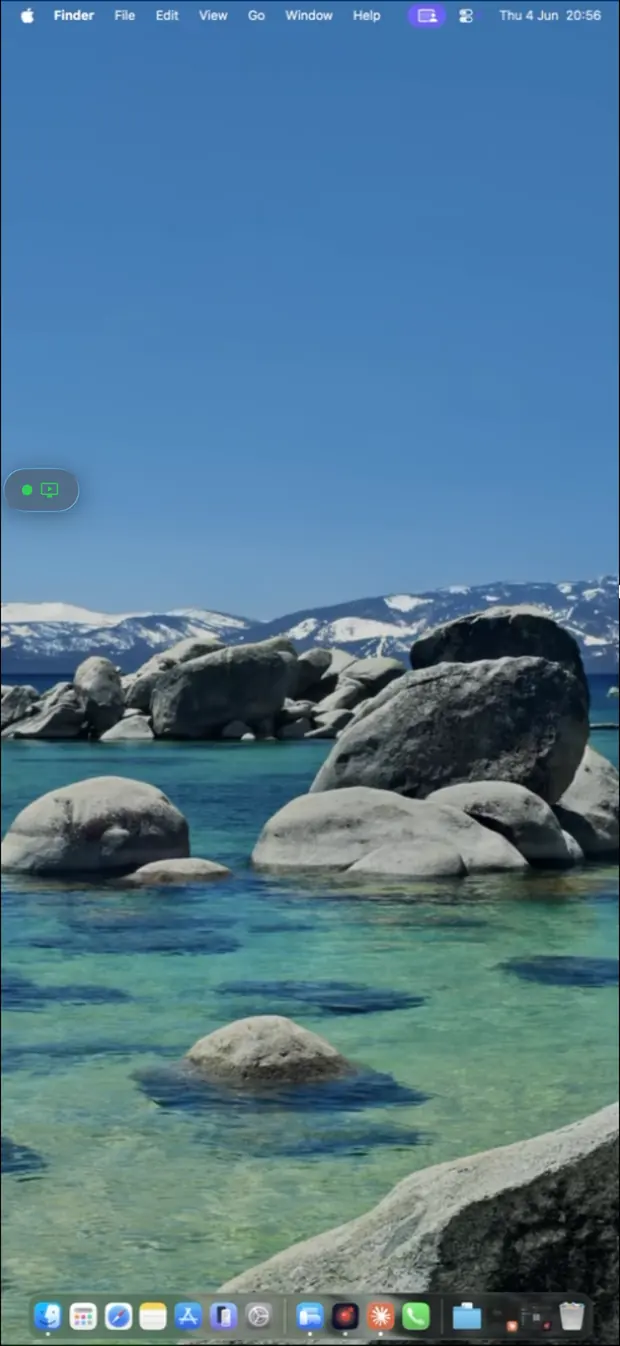
Remio транслирует полный рабочий стол Mac на iPhone
Рабочий стол Mac, которым управляют удалённо из Remio
✦Сенсорный ввод

Ввод, который не мешает.

macOS рассчитана на мышь, а у вашего iPhone её нет. Поэтому весь экран работает как гигантский трекпад: один палец двигает курсор с той же кривой ускорения указателя Apple, касание щёлкает там, где стоит указатель, а касание двумя пальцами — это щелчок правой кнопкой. Щипок масштабирует холст трансляции, чтобы попасть в мелкий элемент, а постоянный курсор с синтетическим наведением сохраняет работоспособность современного интерфейса Mac. При увеличении больше 1,5× небольшая карта показывает, где вы находитесь на экране компьютера. С последним Remio Host компьютер отправляет только ту часть, на которую вы смотрите, поэтому масштабирование расходует меньше трафика в мобильных сетях.

Клавиатура iOS свободно говорит на языке Mac — Cmd, Opt, Ctrl, Shift, стрелки и ряд F доходят как нативные.

✦Настройка

Настройте за пять минут.

Две установки, один PIN, без аккаунта. Единственная работа, зависящая от платформы, — выдать Mac два разрешения на конфиденциальность, один раз.

01

Установите Remio Host на Mac

Скачайте Remio-Host.pkg на remio.net/download и запустите его — он подписан и нотариально заверен Apple, поэтому Gatekeeper открывает его без предупреждения. Запустите хост один раз; он остаётся в строке меню. Выдайте разрешения «Запись экрана» и «Универсальный доступ» в Системных настройках → Конфиденциальность и безопасность, затем завершите и снова запустите — macOS подхватывает новые разрешения только после перезапуска. Это делается один раз.

02

Установите Remio на iPhone

Найдите «Remio» в App Store (iOS 18 или новее) или откройте remio.net/download на телефоне, чтобы попасть на страницу App Store. Запустите — без регистрации, без подтверждения почты, без вводного тура. Приложение сразу открывается на экране сопряжения с цифровой клавиатурой и сканером QR-кодов.

03

Сопрягите по QR-коду или PIN

На Mac откройте окно Remio Host — нажмите значок в строке меню и выберите «Показать окно». На странице подключения показаны QR-код, Device ID и PIN. На iPhone отсканируйте QR-код или введите Device ID и PIN — PIN меняется каждые пять минут. Сопряжение сохраняется, пока вы его не отзовёте; ни аккаунт, ни почта, ни пароль не создавались. Можно сопрягать и одним касанием: ваш iPhone находит Mac с запущенным Remio Host в той же сети Wi-Fi. Нажмите на него, проверьте, что на обоих экранах показан один и тот же код, и нажмите «Разрешить» на Mac. Нужен последний Remio Host.

04

Нажмите «Подключиться» — и вы внутри

Mac появляется в приложении на iPhone как устройство с именем. Нажмите на него. Remio сам подбирает лучший маршрут — прямое одноранговое соединение в той же сети (около 8 мс задержки обработки) или зашифрованный ретранслятор, если прямого пути нет. Сеанс открывается с синхронным звуком Mac. В следующий раз Mac будет в одном касании.

05

По желанию: доступ без присутствия & Wake-on-LAN

Если Mac стоит там, где никто не сидит, включите на хосте доступ без присутствия, чтобы подключаться, не дожидаясь, пока кто-то нажмёт «Принять». Добавьте Wake-on-LAN, и спящий Mac дома всё равно отзовётся — iPhone разбудит его, а затем подключится. На настольном Mac также включите «Выводить из режима сна для доступа по сети» в Системных настройках → Энергия.

✦Сеть

Работает откуда угодно, со сквозным шифрованием.

Телефон — устройство, которое чаще всего оказывается в сети, которую вы не контролируете: сотовая сеть в поезде, Wi-Fi отеля, портал конференции. Remio создан именно для этого, без домашнего задания по роутеру.

5G и Wi-Fi отеля просто работают

Remio соединяет iPhone и Mac напрямую и сам находит путь через ваш роутер — без проброса портов, без VPN, без настройки роутера. Если прямой путь невозможен, сеанс несёт зашифрованный ретранслятор.

Сквозное шифрование, ключи остаются дома

Каждый сеанс имеет сквозное шифрование. Ваш экран никогда не проходит через наши серверы — ключи согласуются напрямую между вашими двумя устройствами, а даже ретранслятор видит только шифртекст. Заблокируйте Remio — при открытии Remio запрашивает Face ID, Touch ID или код-пароль, так что тот, кто одолжит ваш iPhone, не доберётся до ваших компьютеров. Уже идущий сеанс продолжает идти.

~8 мс задержки обработки в локальной сети

В одной сети конвейер обработки — захват, аппаратное кодирование, переход по локальной сети, аппаратное декодирование — занимает около 8 мс; остальное — собственный ритм обновления вашего дисплея на 60 Гц, так что ваше касание приходит раньше, чем рисуется следующий кадр (внутреннее измерение). Через интернет в пределах одного региона ожидайте низкие двузначные миллисекунды. Методика описана на странице тестов. Указатель следует за пальцем, а исправление на сорок секунд занимает сорок секунд.

Звук Mac, синхронно

Всё, что воспроизводит Mac, передаётся на iPhone синхронно с видео — сигнал о завершении экспорта, голосовая заметка, видео, по звуку которого ясно, что рендер получился. Динамик iPhone или AirPods — на ваш выбор.

✦В жизни

Те же два приложения, три разных кармана.

Если одна из этих историй похожа на вашу неделю, пятиминутная настройка выше — всё, что отделяет вас от неё.

01
Mac mini без монитора

Mac mini дома, ваш iPhone где угодно

Mac mini без монитора занимается резервными копиями, медиатекой, изредка ночной сборкой — а iPhone — единственный экран, который ему нужен. Включите доступ без присутствия, добавьте Wake-on-LAN, и mini отвечает, где бы вы ни были. На странице сценариев использования эта схема «Mac дома, работа откуда угодно» показана как полный рабочий процесс.

02
Проверка с дивана

Студийный Mac, на который смотрят с кухни

Mac Studio наверху сегодня вечером рендерит, экспортирует или раздаёт вашу загрузку. С дивана или с кухни десятисекундный сеанс подтверждает, что индикатор выполнения всё ещё движется, — без лестницы и без пробуждения ноутбука. В той же сети Wi-Fi соединение даёт около 8 мс задержки обработки — остальное — собственный ритм обновления вашего дисплея на 60 Гц, — так что быстрая проверка ощущается так, будто Mac у вас в руке.

03
Семейная ИТ-поддержка

Mac ваших родителей, поддержка с вашего телефона

Вы — семейный ИТ-отдел, а ваш инструмент — телефон в кармане. Когда снова «пропали фотографии», откройте их Mac, где бы вы ни были, исправьте, пока они смотрят, и комментируйте по телефону — страница сценариев использования и руководство по починке компьютера родителей за 800 километров рассказывают об этом от начала до конца.

✦Выбор клиента

iPhone, iPad или другой Mac?

Честное руководство по размеру. iPhone — карманный вариант: всегда с вами, идеален для пятиминутной проверки, перезапуска, подтверждения, получения файла. Для настоящих рабочих сеансов — час письма, обзор дизайна, Xcode на диване — лучшим клиентом становится iPad с его более крупным холстом, Magic Keyboard и Apple Pencil: см. подключение iPad к Mac. От стола к столу самая естественная пара — Mac с Mac: об этом руководство по настройке Mac с Mac.

То же приложение-хост, тот же QR-код или PIN, то же сквозное шифрование — выбирать нужно лишь, какой экран перед вами.

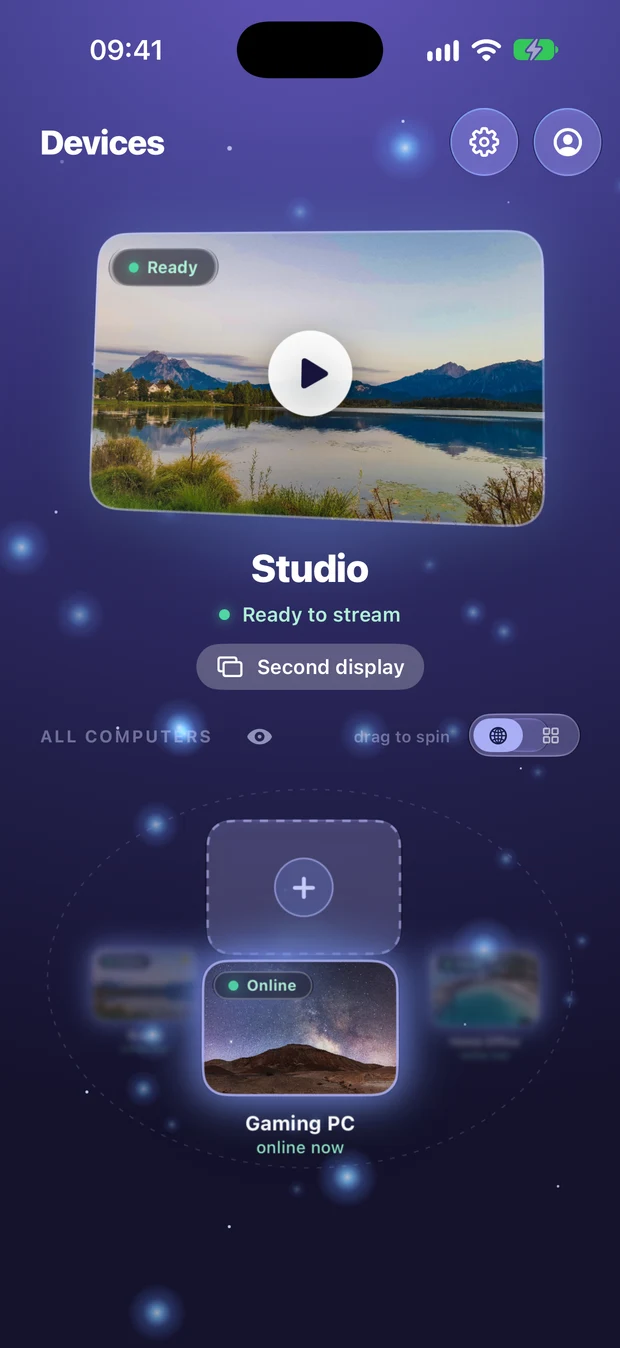
Список сопряжённых устройств Mac и Windows в приложении Remio для iPhone
✦Вопросы

О чём спрашивают в первую очередь.

Пять вопросов, которые обычно возникают в направлении iPhone → Mac, — честные ответы ниже.

Нужны ли iCloud или Apple ID для сопряжения?
Нет. Remio не использует iCloud, Apple ID или какую-либо службу идентификации — и аккаунта Remio для регистрации тоже нет. Mac показывает QR-код, Device ID и PIN, вы сканируете или вводите их в Remio на iPhone, а PIN меняется каждые пять минут. Ни почта, ни пароль, ни профиль не создаются ни в какой момент.
Работает ли по сотовой сети/5G?
Да. Remio соединяет ваш iPhone и Mac напрямую со сквозным шифрованием и не требует проброса портов, VPN и настройки роутера — 5G, LTE и Wi-Fi отелей работают. Если прямой путь недоступен, сеанс переходит на зашифрованный ретранслятор, который не может прочитать ваш поток. Расход трафика зависит от настроек качества, которые вы выбираете на панели инструментов сеанса: снизьте разрешение или частоту кадров на лимитном тарифе, и поток станет легче соответственно.
Можно ли печатать на клавиатуре iPhone, включая сочетания с Cmd?
Да. Аппаратные клавиатуры (Magic Keyboard или любая клавиатура Bluetooth, подключённая к iPhone) передаются как настоящая клавиатура Mac. Экранная клавиатура iOS сопоставляет каждую клавишу с нативным событием клавиши macOS — стрелки, ряд функциональных клавиш (F1–F12), модификаторы (Cmd, Opt, Ctrl, Shift) и сочетания вроде Cmd+C, Cmd+Tab, Cmd+Пробел. Нажмите и удерживайте клавишу на клавиатуре iOS, чтобы получить буквы с диакритикой или специальные символы.
Разбудит ли он мой Mac из сна?
Да. Включите Wake-on-LAN, и клиент для iPhone сможет разбудить спящий Mac перед подключением — удобно для Mac mini дома, который дремлет между сеансами. На настольном Mac также включите «Выводить из режима сна для доступа по сети» в Системных настройках → Энергия, чтобы хост отвечал мгновенно. Руководство по Wake-on-LAN описывает настройку шаг за шагом.
Это действительно бесплатно?
Да. Remio бесплатен, и всё, что было бесплатным до Remio Pro, остаётся бесплатным навсегда — без срока, без определения коммерческого использования. Клиент для iPhone, хост для Mac, трансляция 120 FPS, звук, синхронизация буфера обмена, доступ без присутствия, Wake-on-LAN и сквозное шифрование включены, аккаунт не нужен. Remio Pro — необязательная подписка ($1.99 в месяц), которая добавляет дополнения вроде двусторонней передачи файлов по любому соединению.
Значок приложения Remio

Весь ваш Mac — в одном касании.

Установите Remio Host на Mac, установите Remio на iPhone, один раз сопрягите по QR-коду или Device ID и PIN — вот и вся настройка, и она ничего не стоит.