Как пользоваться удаленным рабочим столом Remio: все возможности с объяснениями.
Одна страница, на которой собрано все, что Remio умеет как удаленный рабочий стол, со ссылками на руководства, которые показывают, как это делать. От вашего первого сканирования QR-кода до настроек, которые большинство людей так и не находит.
Создайте пару один раз и транслируйте всегда
Remio — это два приложения: хост на компьютере, к которому вы хотите подключиться, и клиент на устройстве у вас в руке. Создайте пару один раз по QR-коду или по ID устройства и PIN-коду, без учетной записи и без настройки роутера, и дальше они находят друг друга сами.
Отсканируйте один раз. Подключены навсегда.
Хост показывает QR-код, ID устройства и PIN-код. Наведите камеру телефона на QR-код или введите ID устройства и PIN-код, и две машины связаны парой. С этого момента ваш компьютер просто появляется в списке устройств, готовый к подключению откуда угодно. На iPhone или iPad Mac с Remio Host в той же сети Wi‑Fi можно связать парой и в одно касание: нажмите на него на экране создания пары, проверьте, что оба экрана показывают один и тот же код, и нажмите «Разрешить» на Mac.
Полное руководство по первому сеансу →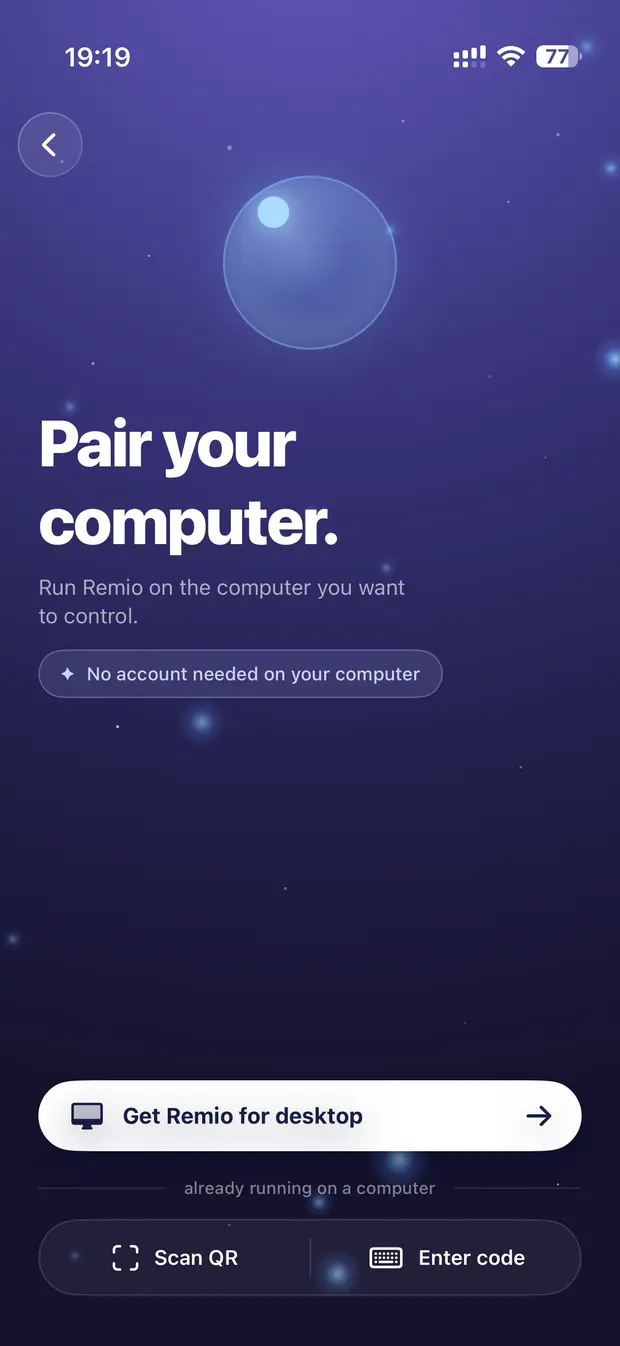

Установите хост, выдайте ему два разрешения, установите клиент, отсканируйте QR-код и транслируйте.
Хосты macOS · Windows · Linux Проверьте, что ваши устройства поддерживаютсяВерсии ОС для каждого хоста и клиента и сеть, которая дает самую малую задержку.
Все платформы Скачайте Remio для каждого устройстваКаждый хост и клиент на одной странице загрузки. Бесплатно, без определения коммерческого использования.
Все платформы Remio на Apple TVУправляйте Mac, ПК с Windows или Linux-машиной с дивана с помощью Siri Remote.
Клиент для Apple TV Сценарий: Mac с MacСвяжите парой два Mac в одной сети или через интернет.
Хост macOS · клиент macOS Сценарий: Mac с iPadApple Pencil, Magic Keyboard и трекпад: полноценный опыт iPad.
Хост macOS · клиент iPadOS Сценарий: Windows с MacПодключитесь к рабочему столу Windows с Mac с полным соответствием ввода.
Хост Windows · клиент macOSПальцы, перо, клавиатуры, контроллеры
У каждого действия мыши есть жест касанием, а периферия, которая у вас уже есть, — клавиатура Bluetooth, трекпад, Apple Pencil как точный указатель, игровой контроллер — работает на удаленном компьютере. Посмотрите жесты:
Режимы «Трекпад» и «Прямое касание», каждый жест и как настроить скорость указателя и прокрутки.
iPhone · iPad · Android Ввод и клавиатурыЭкранная клавиатура, которая поднимает содержимое, а не закрывает его, панель сочетаний клавиш и аппаратные клавиатуры.
Все клиенты Раскладки клавиатуры и специальные клавишиНестандартные для США раскладки, залипающие модификаторы и переназначение проблемных клавиш.
Все клиенты Apple PencilУказывайте, касайтесь и прокручивайте Pencil на iPad, а также настройка защиты от касания ладонью.
iPad Игровые контроллерыКонтроллеры Xbox, DualSense и MFi: создание пары, слоты и сопоставление кнопок. На компьютере с Windows или Linux до четырех контроллеров определяются как настоящие контроллеры Xbox 360 или DualShock 4 с вибрацией; на Mac контроллер сопоставляется с клавишами и мышью.
Клиенты iOS · macOS · AndroidРабочий стол точно под форму вашего устройства
Динамическое разрешение: меняйте размер окна, и рабочий стол следует за ним.
Remio не сжимает копию монитора хоста до размера вашего экрана. Он управляет отдельным виртуальным дисплеем точно под размер вашего окна: поверните телефон, потяните за угол на Mac, перейдите в полноэкранный режим, и удаленный рабочий стол на лету перестраивается пиксель в пиксель. Кажется, что это ваша машина, потому что на время сеанса так и есть.
Как работает динамическое разрешение →Выберите, какой монитор транслировать, откройте каждый экран в отдельном окне в Windows и на Mac или используйте отдельный виртуальный дисплей под размер вашего устройства.
Хосты macOS · Windows · Linux Второй дисплей НовоеИспользуйте iPhone, iPad, Mac, устройство на Android, ПК с Windows или Apple TV как дополнительный экран для вашего компьютера: до трех одновременно (первый бесплатно), дома или вдали от дома, прямо между вашими устройствами.
Хосты macOS · Windows · Linux Шаблоны качества трансляцииОт «Авто» до «Ультра»: чем жертвует каждый шаблон и когда его менять.
Все клиенты Настоящий цвет 4:4:4 НовоеНастоящий цвет 4:4:4 с Mac или с ПК с Windows с графикой NVIDIA или недавней Intel на Mac, ПК с Windows, iPhone или iPad: текст и цвет с точностью до пикселя.
Mac или ПК на NVIDIA/Intel → Mac, Windows, iPhone, iPad Масштаб и перемещение видаУвеличивайте трансляцию щипком: читайте мелкий текст, не трогая хост. При увеличении больше чем в 1,5 раза небольшая карта показывает, где вы находитесь, а с последним Remio Host компьютер отправляет только ту часть, которую вы смотрите.
iPhone · iPad · Android Картинка в картинкеДержите трансляцию в плавающем окне, пока пользуетесь другими приложениями.
Клиенты iOS · macOS Расширенные настройки видеоКодек, ограничения частоты кадров, лимиты битрейта: весь экран с объяснениями.
Все клиентыСлышите свой компьютер, где бы вы ни были
Системный звук передается вместе с видео, синхронно, прямо на тот выход, который ваше устройство уже использует: AirPods, колонку Bluetooth, собственные динамики телефона.
Включите захват звука хоста и направьте звук на клиент одним переключателем.
Все хосты → все клиенты Настройки звука с объяснениямиКаналы, качество, частота дискретизации, длительность кадра и обнаружение тишины.
Все клиенты Исправление проблем со звукомПропадания, треск и беззвучные трансляции: диагностика шаг за шагом.
Все платформыДве машины, которые действуют как одна
Скопируйте здесь, вставьте там.
Буфер обмена общий в обе стороны: скопируйте текст на удаленном компьютере и вставьте на своем устройстве или наоборот, без лишних касаний. Он идет по тому же соединению со сквозным шифрованием, что и трансляция, поэтому ни один сервер не может его прочитать. Файлы идут так же: выберите документ на телефоне, и он окажется в папке «Загрузки» › Remio на хосте, показанный и готовый.
Как работает синхронизация буфера обмена →Скопируйте на одном устройстве, вставьте на другом, в том числе изображения, с Mac или ПК с Windows. Включен по умолчанию, и его легко отключить.
Все хосты ↔ все клиенты Отправка файлов на ваш компьютерПоделитесь файлом со своего устройства, и он окажется в папке «Загрузки» › Remio на хосте по зашифрованному сеансу.
Клиенты iOS · Android · Mac · Windows → хосты Док и панель запуска приложенийЗапускайте приложения хоста из дока на панели инструментов трансляции: не нужно искать крошечные значки.
Все клиентыКомпьютер, который вы оставили, под контролем
Закройте крышку. Продолжайте работать.
Закройте крышку MacBook, и Remio сохранит трансляцию: без заглушки HDMI и без танцев с настройками. В сочетании с удаленной разблокировкой заблокированный компьютер никогда не оказывается вне досягаемости: подключитесь, увидьте экран блокировки и введите пароль со своего телефона.
Трансляция с закрытой крышкой →Подключитесь к заблокированному компьютеру и введите его пароль со своего устройства.
Все хосты Конфиденциальность и действия при завершении сеансаЗатемните физический экран, пока работаете, и блокируйте компьютер автоматически при отключении.
Настройки хоста Трансляция с закрытой крышкойОставьте MacBook бодрствующим и транслирующим при закрытой крышке.
Хост macOS MacBook с закрытой крышкой, без заглушкиПодключитесь к MacBook с закрытой крышкой: без заглушки HDMI и без внешнего монитора.
Хост macOS Разбудите спящий компьютерНастройка Wake-on-LAN, чтобы хост оставался доступным, даже когда он уснет.
Настройка сети Управление окнами администратора и UACУстановщики, Диспетчер задач и запросы с повышенными правами остаются управляемыми на хостах с Windows.
Хост Windows Автоматический запуск хостаЗапуск при входе, чтобы компьютер был доступен после каждой перезагрузки.
Все хостыПо умолчанию напрямую, через ретранслятор, когда нужно
Remio всегда сначала пробует самый короткий путь: прямое соединение от устройства к устройству. Когда сеть блокирует его, сеанс несет зашифрованный ретранслятор, который видит только шифртекст.
Напрямую или через ретранслятор, что показывает панель сведений о подключении и почему LAN ощущается мгновенной.
Все платформы Оставайтесь на прямом подключении откуда угодноПробросьте один UDP-порт и введите его в Remio: сеансы снаружи остаются прямыми.
Дополнительно · все клиенты Брандмауэры, NAT и корпоративные сетиДвойной NAT, заблокированный UDP и обходные пути, которые действительно помогают.
Настройка сетиНеобязательный вход, синхронизация везде
Remio работает совсем без учетной записи. Входите через Google, Apple или по адресу почты, только если хотите, чтобы список ваших компьютеров следовал за вами по устройствам.
Ваши компьютеры на каждом устройстве.
Главный экран — ваш парк: каждый компьютер, с которым создана пара, с живой миниатюрой и статусом, готовый к трансляции в ту секунду, как вы нажмете. Войдите один раз на новом телефоне, и этот список уже заполнен.
Учетные записи и синхронизация с объяснениями →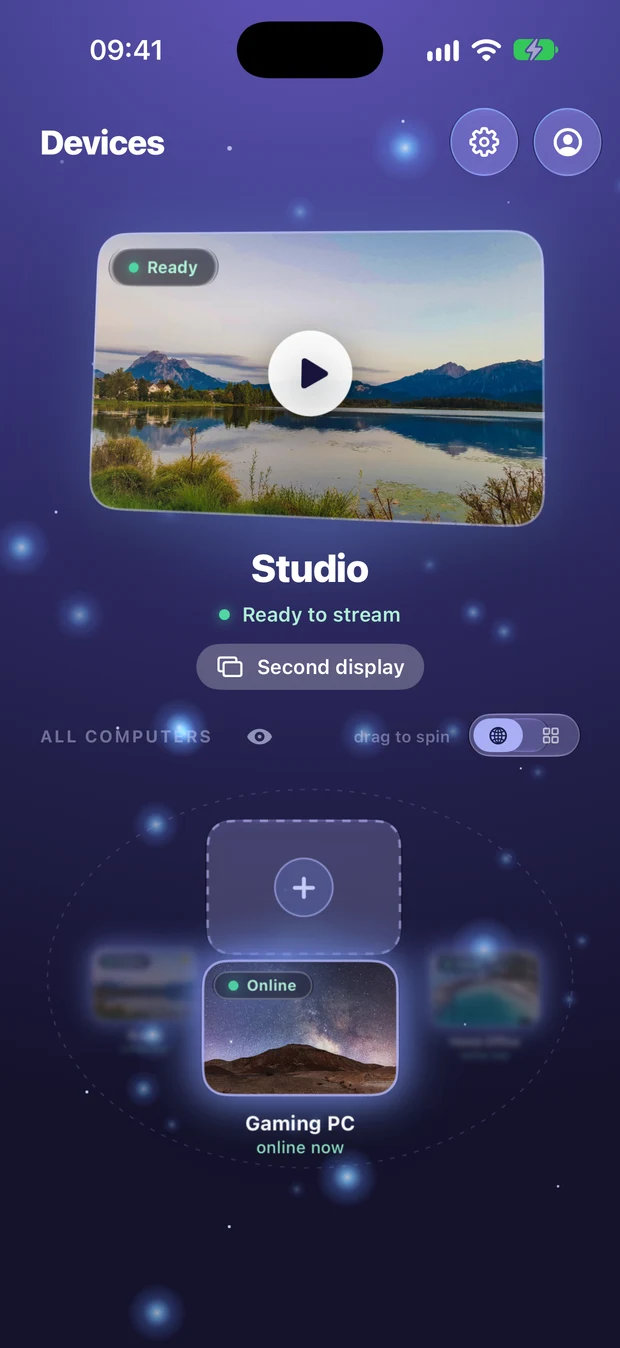
Google, Apple или адрес почты, и что на самом деле хранит синхронизация (спойлер: никогда не ваш экран).
Все платформы Управление устройствами, с которыми создана параПосмотрите все устройства, с которыми создана пара с хостом, удалите одно или смените PIN-код.
Настройки хоста Удаление учетной записиПолностью удалите учетную запись и ее синхронизированные данные в любое время.
Учетная записьПозвольте другу, клиенту или коллеге помочь на вашем компьютере по коду или ссылке или присоединитесь к чужому по коду. Никто не войдет, пока вы не скажете «да» на компьютере, и это бесплатно.
Хосты macOS · Windows · LinuxНа рабочем столе у разработчиков
Описаны здесь до выхода, чтобы вы знали, что вас ждет. Актуальный статус каждого — в плане развития.
Используйте USB-устройства, подключенные к вашему телефону или планшету на Android, на компьютере, которым вы управляете. Появится в Remio Pro.
Записывайте сеанс на своем устройстве. Появится в Remio Pro.
Развертывание на парк устройств из эталонного образа, теги и папки, администраторы команды и журнал аудита для команд.
Сегодня Linux только в роли хоста; нативный клиент есть в плане развития.
Настоящий цвет 4:4:4 на большем числе устройств и видеокарт: сегодня он работает с Mac или ПК на NVIDIA или недавней Intel на Mac, Windows, iPhone и iPad.
Частые вопросы
Как начать пользоваться Remio?
Как нажать правой кнопкой, прокрутить и перетащить касаниями?
Remio синхронизирует буфер обмена и передает файлы?
Нужна ли учетная запись, чтобы пользоваться Remio?

Узнайте один раз. Пользуйтесь везде.
Remio бесплатен на каждой платформе, и все, что было бесплатным, остается бесплатным. Remio Pro добавляет дополнительные возможности, например больше виртуальных дисплеев и файлы с вашего компьютера: $1.99 в месяц с пробным периодом 7 дней. Установите хост, создайте пару с устройством и попробуйте каждую возможность сами.
БесплатноБез учетной записиПара за 30 секунд