✦Второй дисплей Pro

iPad, iPhone, MacBook, ноутбук с Windows: каждое устройство — второй дисплей.

Любое устройство, с которым вы создали пару в Remio, — планшет, телефон, запасной MacBook, ноутбук с Windows, даже Apple TV — становится настоящим расширенным дисплеем для вашего Mac, ПК с Windows или компьютера с Linux. До трех одновременно, дома или в дороге. Перетащите окно, и оно там останется.


Первый дисплей бесплатно Напрямую, никогда не через наши серверы И ноутбуки, и телефоны Без кабелей и Apple ID
Собственный экран Mac
MacBook как первый дополнительный экран Mac, на который перетащили окно
iPad как второй дополнительный экран
iPhone как третий дополнительный экран, на котором видна строка меню Mac
1Первый дополнительный экран бесплатно, на любом компьютере 23Еще два одновременно с Remio Pro
✦До трех

Один компьютер. До трех дополнительных экранов.

Каждое добавленное вами устройство появляется в настройках дисплеев компьютера как еще один монитор. Расположите его слева, справа или снизу: точно там, где оно стоит на вашем столе.

Ваш компьютер Mac · Windows · Linux MacBook 1 БЕСПЛАТНО iPhone 2 PRO Ноутбук с Windows 3 PRO
3
дополнительных дисплеев на компьютер
1 бесплатно
на каждом компьютере, без подписки
2 + 3
с Remio Pro · $1.99 в месяц
0
кабелей, переходников или Apple ID
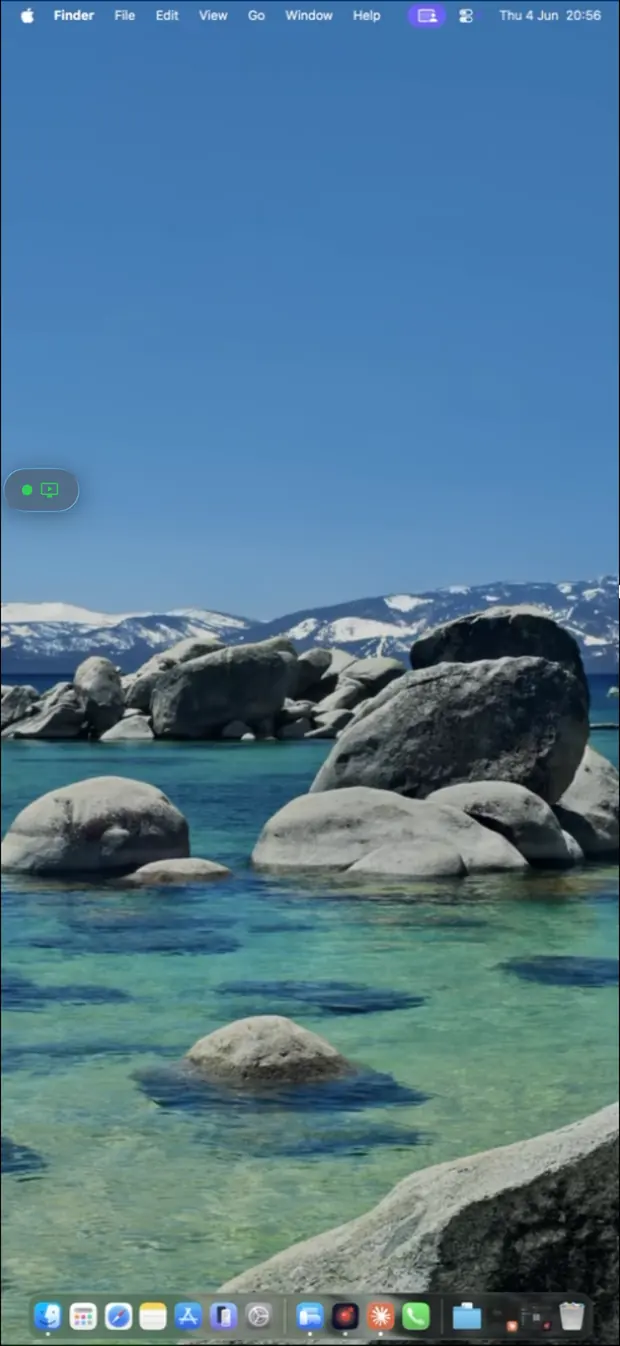
MacBook как дополнительный экран ПК с Windows, на котором виден его рабочий стол и панель задач
✦Ноутбуки тоже

Тот запасной MacBook? Ваш ноутбук с Windows? Снова мониторы.

У ноутбука уже есть отличный экран. Remio находит ему работу: откройте на нем Remio, выберите свой компьютер и нажмите Использовать как второй дисплей, и ноутбук станет еще одним монитором рядом с тем, на котором вы работаете.

  • MacBook или любой Mac — macOS 15 или новее. Он переходит в полноэкранный режим и не дает дисплею погаснуть, пока показывает изображение.
  • Ноутбук или ПК с Windows — Windows 10 (1809) или новее. Окно называется «Второй дисплей», чтобы его можно было отличить.
  • Создайте пару один раз по QR-коду компьютера или по ID устройства и PIN-коду, а затем запускайте с карточки компьютера или со страницы его сведений, когда садитесь за работу.

Платформы можно свободно смешивать: ноутбук с Windows расширяет Mac, а MacBook расширяет ПК с Windows или рабочий стол Linux.

✦Утро за столом

Ваш iPad справа. Ваш iPhone слева.

Вы садитесь за Mac, а у вас iPad и iPhone, на которых уже есть Remio. Через тридцать секунд у вас три экрана.

  1. Создайте пару один раз. Установите Remio Host на компьютер и создайте пару с каждым устройством по QR-коду или по ID устройства и PIN-коду, так же, как для удаленного управления.
  2. Нажмите «Использовать как второй дисплей» на карточке компьютера в Remio на iPad. У Mac появляется новый дисплей, а его собственный экран остается включенным.
  3. То же самое сделайте на iPhone. Появляется третий экран. Нажмите Расположить дисплеи…, и откроются настройки дисплеев Mac, чтобы вы расположили каждый там, где он стоит на самом деле.
  4. Перетаскивайте окна. Документы на iPad, чат на iPhone, ваша работа посередине. Касайтесь и печатайте на любом из них.

Работает так же, когда компьютером служит ПК с Windows или рабочий стол Linux, а дополнительным экраном — телефон или планшет на Android, Mac, ПК с Windows или Apple TV.
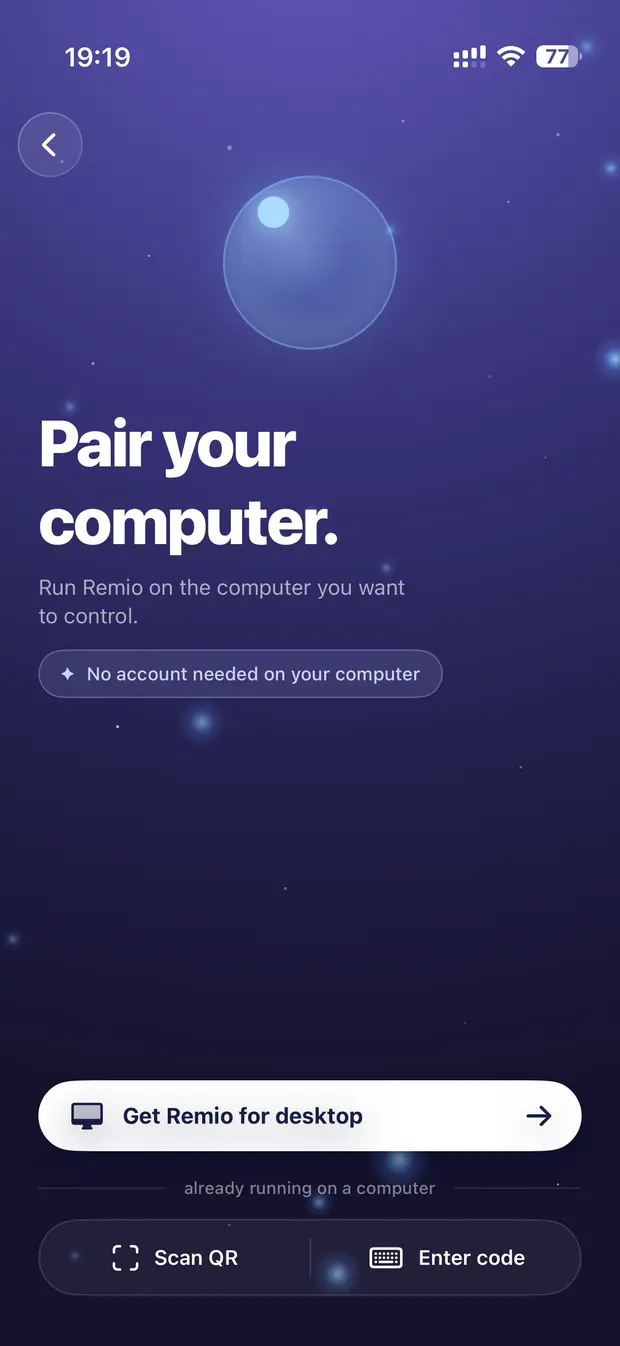
Создание пары с компьютером в Remio на iPhone по QR-коду или по ID устройства и PIN-коду
✦Прямое подключение

Прямо между вашими устройствами.

Ваш второй дисплей общается прямо с вашим компьютером: по вашей сети Wi‑Fi дома и из кафе, отеля или офиса тоже. Никогда не через ретранслятор и не через серверы Remio, даже при повторном подключении.

Сервер-ретранслятор Прямое подключение Компьютер Mac · Windows · Linux iPad iPhone Ноутбук

Дома или вдали от дома

Ваш Wi‑Fi дома, Ethernet за столом или сеть на другом конце города: везде, где ваши устройства могут связаться напрямую. Когда не могут, Remio сразу сообщает вам об этом.

Ничего посередине

Ни ретранслятора, ни облака между вашими устройствами. Как и любое соединение Remio, оно защищено сквозным шифрованием.

Переживает кратковременные сбои соединения

Если соединение обрывается, компьютер сохраняет дисплей на 10–15 секунд, пока оно восстанавливается. Если не восстанавливается, окна возвращаются на ваши другие экраны.

Никто не перехватит управление

Пока устройства работают как вторые дисплеи, запрос на удаленное управление с другого устройства отклоняется, так что ваши экраны никогда не погаснут у вас под руками.

✦Работает с

Каждый компьютер, на котором работает Remio-хост. Каждый экран, который у вас уже есть.

Компьютер — Remio Host 3.2+

  • Mac — macOS 15 Sequoia или новее
  • Windows — Windows 10 22H2 или Windows 11; Remio Host устанавливает собственный драйвер дисплея
  • Linux — рабочие столы GNOME или X11

Второй дисплей — приложение Remio

  • iPad — iPadOS 18 или новее
  • iPhone — iOS 18 или новее
  • Телефоны и планшеты на Android — Android 12 или новее
  • Mac — macOS 15 Sequoia или новее
  • ПК с Windows — Windows 10 (1809) или новее
  • Apple TV — tvOS 18 или новее
✦Сценарии использования

Хватит переключаться между окнами. Отправьте его на устройство.

Все, на что вы постоянно поглядываете, отправляется на планшет, телефон или ноутбук рядом. Касания, клавиатура, файлы и буфер обмена работают на каждом втором дисплее.

Код, документация, журналы

Редактор на компьютере, документация на iPad, вывод сборки или терминал на iPhone.

Дизайн и монтаж

Холст или таймлайн посередине, палитры инструментов или предпросмотр на iPad рядом.

Чаты и почта

Slack, Teams или почта на iPhone: краем глаза, не на главном экране.

Панели мониторинга

Мониторинг, аналитика или календарь на старом планшете, который иначе лежал бы в ящике.

✦Вопросы

Частые вопросы

Сколько вторых дисплеев может быть у одного компьютера?
До трех одновременно. Первый второй дисплей на каждом компьютере бесплатен. Для второго и третьего нужен Remio Pro ($1.99 в месяц, пробный период 7 дней) на устройстве, которое их добавляет.
Работает ли второй дисплей через интернет?
Да: прямо между вашими устройствами. Дома он подключается по вашей сети Wi‑Fi или проводной сети; вдали от дома он подключается прямо к вашему компьютеру, когда ваши устройства могут связаться напрямую, а Remio Host открывает путь на роутерах, которые это позволяют. Картинка никогда не идет через ретранслятор или серверы Remio. Когда оттуда, где вы находитесь, прямого пути нет, Remio сообщает вам об этом, а удаленное управление Remio по-прежнему доходит до вашего компьютера откуда угодно.
Какие устройства могут быть вторым дисплеем?
iPhone и iPad на iOS или iPadOS 18 или новее, телефоны и планшеты на Android 12 или новее, Mac на macOS 15 или новее, ПК с Windows на Windows 10 (1809) или новее и Apple TV на tvOS 18 или новее.
Может ли MacBook или ноутбук с Windows быть вторым дисплеем?
Да. Установите Remio на MacBook (macOS 15 или новее) или ноутбук с Windows (Windows 10 версии 1809 или новее), один раз создайте пару с вашим компьютером и выберите Использовать как второй дисплей. Это работает между платформами: ноутбук с Windows может расширять Mac, а MacBook — ПК с Windows или рабочий стол Linux.
На каких компьютерах это можно использовать?
На компьютерах Mac, Windows и Linux с Remio Host 3.2 или новее. В Linux Remio добавляет дисплеи на рабочих столах GNOME и X11.
Что будет, если соединение ненадолго оборвется?
Компьютер сохраняет дисплей примерно на 10–15 секунд, пока соединение восстанавливается. Если не восстанавливается, дисплей удаляется, а его окна возвращаются на ваши другие экраны, как при отключении монитора.
Может ли кто-то перехватить управление моим компьютером, пока я пользуюсь вторыми дисплеями?
Нет. Пока другие устройства работают как вторые дисплеи, запрос на удаленное управление с другого устройства отклоняется с понятным сообщением, так что никто не может затемнить ваши экраны у вас под руками.
Чем это отличается от Apple Sidecar?
Sidecar превращает один iPad в дисплей для Mac, выполнившего вход с тем же Apple ID. Remio работает с компьютерами Mac, Windows и Linux, а дополнительным экраном могут быть iPhone, iPad, Android, Mac, ПК с Windows и Apple TV; Apple ID не нужен — вы один раз создаете пару по QR-коду или по ID устройства и PIN-коду, — и он поддерживает до трех дополнительных дисплеев одновременно. Все отличия рядом: Remio как альтернатива Sidecar.
Когда можно пользоваться?
Прямо сейчас. Второй дисплей входит в Remio 3.2: установите Remio Host 3.2 или новее на компьютер и Remio 3.2.2 или новее на iPhone, iPad, Mac, телефон или планшет на Android, ПК с Windows или Apple TV, которые хотите использовать как дополнительный экран. Для использования вдали от дома нужны последний Remio Host и последнее приложение Remio. Что входит в каждый выпуск, смотрите в истории изменений.
Значок приложения Remio

Больше экранов из того, что уже стоит у вас на столе.

Установите Remio Host на компьютер и Remio на iPad, iPhone, Android, Mac, ПК с Windows или Apple TV, один раз создайте пару и нажмите «Использовать как второй дисплей». Первый бесплатно.