在家或外出
家里的 Wi‑Fi、桌边的以太网,或是城市另一头的网络:只要你的设备能直接互相访问都行。如果不能,Remio 会立刻告诉你。
任何与 Remio 配对的设备,无论是平板、手机、闲置的 MacBook、Windows 笔记本,甚至是 Apple TV,都能成为你的 Mac、Windows PC 或 Linux 电脑的真正的扩展显示器。最多同时三台,在家或外出都行。把窗口拖过去,它就留在那里。





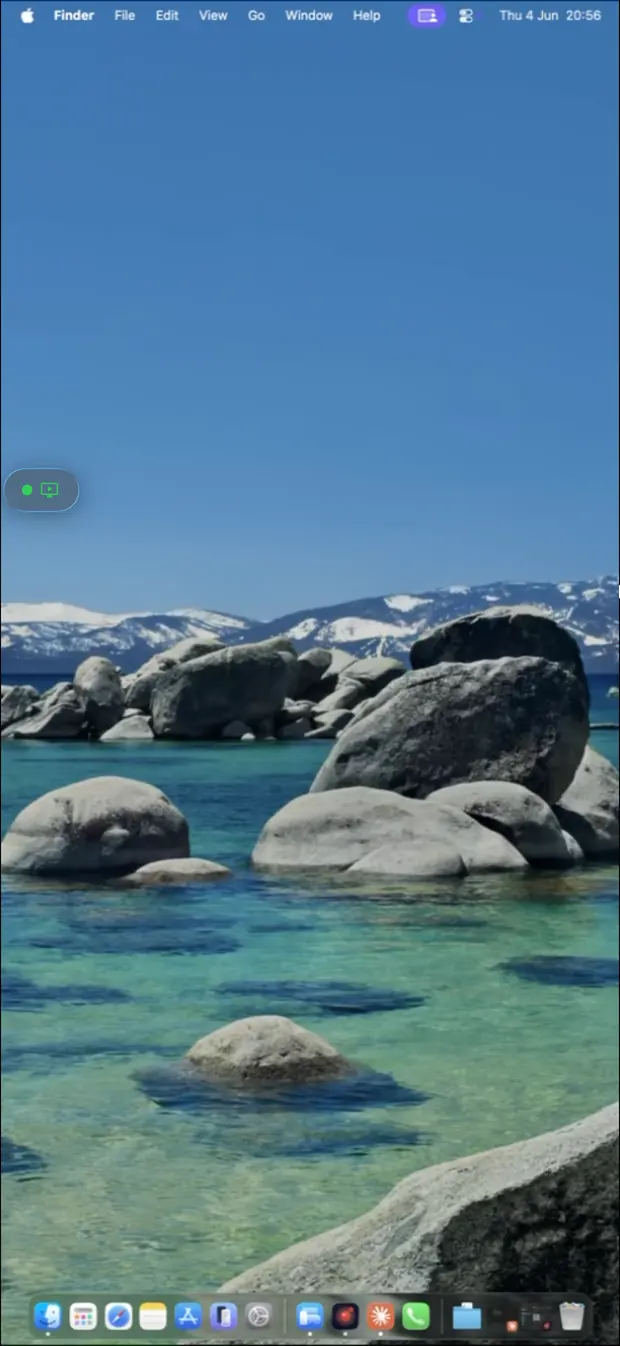

你添加的每台设备,都会在电脑的显示器设置中显示为多出的一台显示器。把它摆在左边、右边或下方,就和它在你桌上的实际位置一样。

笔记本本来就有一块出色的屏幕。Remio 让它派上用场:在它上面打开 Remio,选择你的电脑,再选用作副屏,这台笔记本就变成了你正在使用的那台显示器旁边多出的一台显示器。
平台可以随意混搭:Windows 笔记本可以扩展 Mac,MacBook 也可以扩展 Windows PC 或 Linux 桌面。
你在 Mac 前坐下,iPad 和 iPhone 上都已装好 Remio。三十秒后,你就有了三块屏幕。
无论电脑是 Windows PC 还是 Linux 桌面,用法都一样;额外屏幕是 Android 手机或平板、Mac、Windows PC 还是 Apple TV,也都一样。
你的副屏直接与你的电脑通信:在家里通过 Wi‑Fi,在咖啡馆、酒店或办公室也一样。从不经过中继或 Remio 的服务器,即使在重新连接期间也不例外。
家里的 Wi‑Fi、桌边的以太网,或是城市另一头的网络:只要你的设备能直接互相访问都行。如果不能,Remio 会立刻告诉你。
设备之间没有中继,没有云端。和每一次 Remio 连接一样,它是端到端加密的。
如果连接断开,电脑会在它恢复的 10–15 秒内保留这块显示器。如果没能恢复,窗口会回到你的其他屏幕上。
当设备正用作副屏时,来自另一台设备的远程控制请求会被拒绝,你的屏幕不会在你眼前突然变黑。
凡是你总忍不住瞄上一眼的内容,都放到你身边的平板、手机或笔记本上。触控、键盘、文件和剪贴板在每一块副屏上都能使用。
编辑器放在电脑上,文档放在 iPad 上,构建输出或终端放在 iPhone 上。
画布或时间线放在中间,工具面板或预览放在旁边的 iPad 上。
Slack、Teams 或邮件放在 iPhone 上,在你的余光之内,而不占用主屏幕。
监控、数据分析或日历,放在一台本来只会躺在抽屉里的旧平板上。

在电脑上安装 Remio Host,在 iPad、iPhone、Android、Mac、Windows PC 或 Apple TV 上安装 Remio,配对一次,然后点按“用作副屏”。第一块免费。