✦Segunda tela Pro

iPad, iPhone, MacBook, notebook com Windows — todo dispositivo é uma segunda tela.

Qualquer dispositivo que você pareia com o Remio — um tablet, um celular, o MacBook reserva, o notebook com Windows, até uma Apple TV — vira uma tela estendida de verdade para o seu Mac, PC com Windows ou computador Linux. Até três ao mesmo tempo, em casa ou em movimento. Arraste uma janela para lá e ela fica lá.


Primeira tela grátis Direto, nunca pelos nossos servidores Notebooks e celulares Sem cabos, sem Apple ID
A própria tela de um Mac
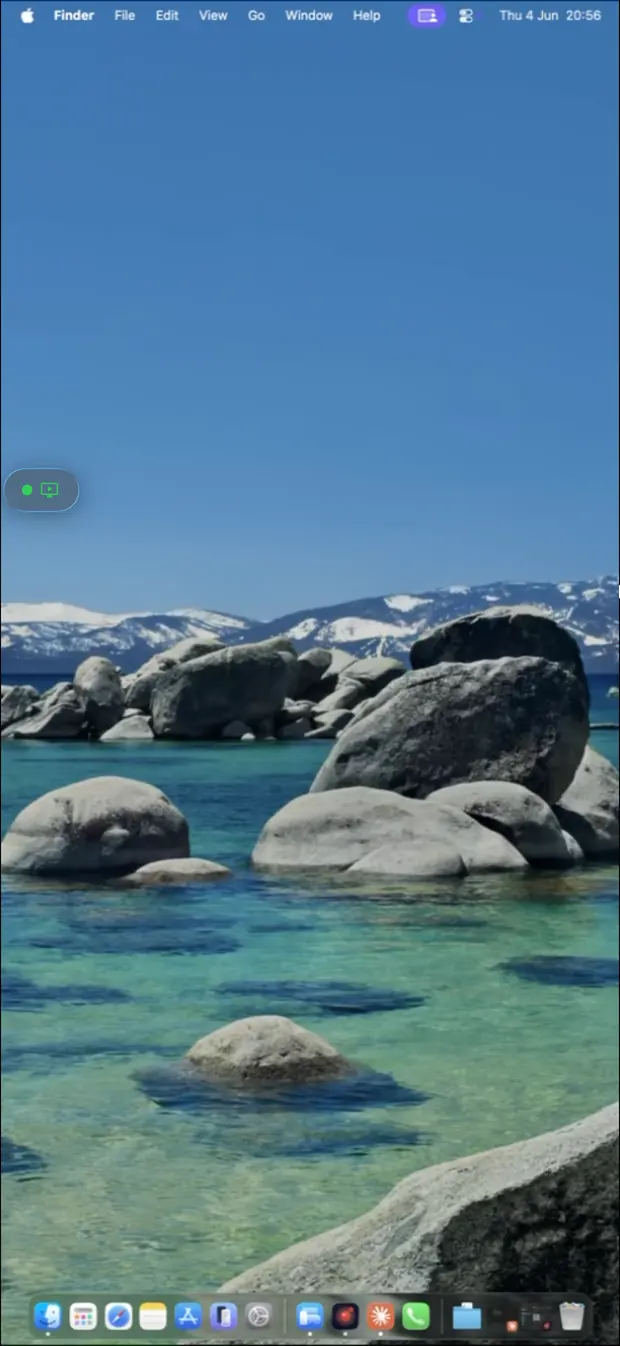
Um MacBook como a primeira tela extra do Mac, com uma janela arrastada para ele
Um iPad como a segunda tela extra
Um iPhone como a terceira tela extra, mostrando a barra de menus do Mac
1Primeira tela extra — grátis, em todo computador 23Mais duas ao mesmo tempo com o Remio Pro
✦Até três

Um computador. Até três telas extras.

Cada dispositivo que você adiciona aparece nos ajustes de tela do computador como mais um monitor. Posicione à esquerda, à direita ou abaixo — exatamente onde ele fica na sua mesa.

Seu computador Mac · Windows · Linux MacBook 1 GRÁTIS iPhone 2 PRO Notebook com Windows 3 PRO
3
telas extras por computador
1 grátis
em todo computador, sem assinatura
2 + 3
com o Remio Pro · $1.99/mês
0
cabos, adaptadores ou Apple IDs
Um MacBook como a tela extra de um PC com Windows, mostrando a área de trabalho e a barra de tarefas
✦Notebooks também

Aquele MacBook reserva? O seu notebook com Windows? Monitores de novo.

Um notebook já tem uma ótima tela. O Remio a coloca para trabalhar: abra o Remio nele, escolha o seu computador e selecione Usar como segunda tela, e o notebook vira mais um monitor ao lado daquele em que você está trabalhando.

  • MacBook ou qualquer Mac — macOS 15 ou posterior. Ele vai para tela cheia e mantém a tela ativa enquanto estiver mostrando.
  • Notebook ou PC com Windows — Windows 10 (1809) ou posterior. A janela se chama “Segunda tela”, para você saber diferenciar.
  • Pareie uma vez com o código de seis dígitos do computador e depois inicie pelo cartão do computador ou pelos detalhes dele sempre que se sentar.

Misture plataformas à vontade: um notebook com Windows estende um Mac, e um MacBook estende um PC com Windows ou uma área de trabalho Linux.

✦Uma manhã na mesa

O seu iPad à direita. O seu iPhone à esquerda.

Você se senta diante do Mac com um iPad e um iPhone que já têm o Remio. Trinta segundos depois, você tem três telas.

  1. Pareie uma vez. Instale o Remio Host no computador e pareie cada dispositivo com o código de seis dígitos — o mesmo pareamento que você usa para o controle remoto.
  2. Toque em “Usar como segunda tela” no cartão do computador no Remio no iPad. O Mac ganha uma nova tela; a tela dele continua ligada.
  3. Faça o mesmo no iPhone. Uma terceira tela aparece. Toque em Organizar telas… e os ajustes de tela do Mac abrem para você posicionar cada uma onde ela realmente está.
  4. Arraste janelas para lá. Documentos no iPad, conversas no iPhone, o seu trabalho no meio. Toque e digite em qualquer uma delas.

Funciona do mesmo jeito com um PC com Windows ou uma área de trabalho Linux como computador — e com um celular ou tablet Android, um Mac, um PC com Windows ou uma Apple TV como tela extra.
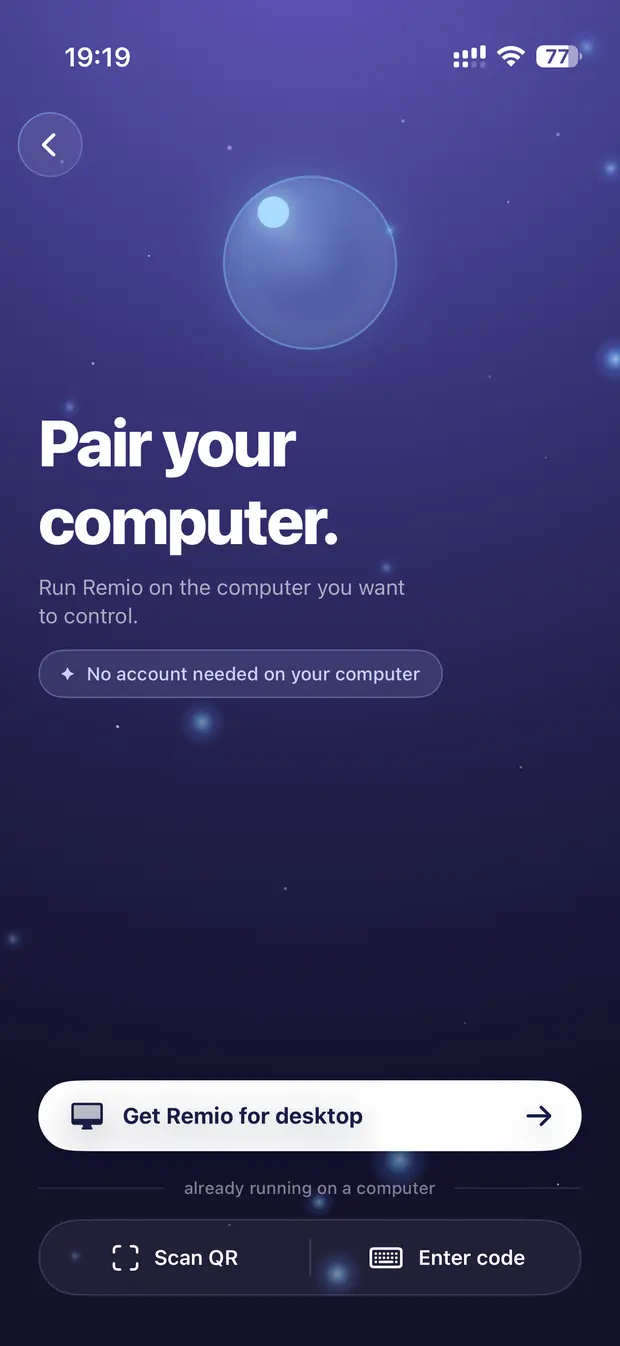
Pareando um computador no Remio para iPhone com um QR code ou código de seis dígitos
✦Conexão direta

Direto entre os seus dispositivos.

A sua segunda tela fala direto com o seu computador — pelo seu Wi‑Fi em casa e também do café, do hotel ou do escritório. Nunca por um relay nem pelos servidores do Remio, nem mesmo enquanto reconecta.

Servidor de relay Uma conexão direta Computador Mac · Windows · Linux iPad iPhone Notebook

Em casa ou fora

O seu Wi‑Fi em casa, Ethernet na mesa ou uma rede do outro lado da cidade — onde quer que os seus dispositivos consigam se alcançar diretamente. Quando não conseguem, o Remio avisa na hora.

Nada no meio

Sem relay, sem nuvem entre os seus dispositivos. Como toda conexão do Remio, ela tem criptografia de ponta a ponta.

Aguenta oscilações de conexão

Se a conexão cair, o computador mantém a tela por 10–15 segundos enquanto ela volta. Se não voltar, as janelas retornam para as suas outras telas.

Ninguém assume o controle

Enquanto há dispositivos atuando como segundas telas, um pedido de controle remoto de outro dispositivo é recusado — as suas telas nunca apagam debaixo de você.

✦Funciona com

Todo computador em que o Remio roda como host. Toda tela que você já tem.

O computador — Remio Host 3.2+

  • Mac — macOS 15 Sequoia ou posterior
  • Windows — Windows 10 22H2 ou Windows 11; o Remio Host instala o próprio driver de tela
  • Linux — áreas de trabalho GNOME ou X11

A segunda tela — app Remio

  • iPad — iPadOS 18 ou posterior
  • iPhone — iOS 18 ou posterior
  • Celulares e tablets Android — Android 12 ou posterior
  • Mac — macOS 15 Sequoia ou posterior
  • PC com Windows — Windows 10 (1809) ou posterior
  • Apple TV — tvOS 18 ou posterior
✦Casos de uso

Chega de alternar janelas. Deixe estacionado em um dispositivo.

O que você vive espiando vai para o tablet, o celular ou o notebook ao seu lado. Toque, teclado, arquivos e área de transferência funcionam em todas as segundas telas.

Código, docs, logs

O editor no computador, a documentação no iPad, a saída do build ou um terminal no iPhone.

Design & edição

A tela de desenho ou a linha do tempo no meio, as paletas de ferramentas ou a prévia no iPad ao lado.

Conversas & e-mail

Slack, Teams ou e-mail no iPhone — no canto do olho, fora da sua tela principal.

Painéis

Monitoramento, análises ou uma agenda em um tablet velho que, de outro modo, ficaria numa gaveta.

✦Perguntas

Dúvidas comuns

Quantas segundas telas um computador pode ter?
Até três ao mesmo tempo. A primeira segunda tela de cada computador é grátis. A segunda e a terceira exigem o Remio Pro ($1.99 por mês, teste grátis de 7 dias) no dispositivo que as adiciona.
A segunda tela funciona pela internet?
Sim — direto entre os seus dispositivos. Em casa, ela se conecta pelo seu Wi‑Fi ou rede cabeada; fora de casa, ela se conecta direto ao seu computador sempre que os seus dispositivos conseguem se alcançar diretamente, e o Remio Host abre o caminho em roteadores que permitem. A imagem nunca passa por um relay nem pelos servidores do Remio. Quando não há caminho direto de onde você está, o Remio avisa — e o controle remoto do Remio ainda alcança o seu computador de qualquer lugar.
Quais dispositivos podem ser uma segunda tela?
iPhone e iPad com iOS ou iPadOS 18 ou posterior, celulares e tablets Android com Android 12 ou posterior, Macs com macOS 15 ou posterior, PCs com Windows 10 (1809) ou posterior e Apple TV com tvOS 18 ou posterior.
Um MacBook ou um notebook com Windows pode ser uma segunda tela?
Sim. Instale o Remio no MacBook (macOS 15 ou posterior) ou no notebook com Windows (Windows 10 versão 1809 ou posterior), pareie com o seu computador uma vez e escolha Usar como segunda tela. Funciona entre plataformas — um notebook com Windows pode estender um Mac, e um MacBook pode estender um PC com Windows ou uma área de trabalho Linux.
Quais computadores podem usar uma?
Computadores Mac, Windows e Linux com o Remio Host 3.2 ou posterior. No Linux, o Remio adiciona telas em áreas de trabalho GNOME e X11.
O que acontece se a conexão cair por um instante?
O computador mantém a tela por cerca de 10–15 segundos enquanto a conexão volta. Se não voltar, a tela é removida e as janelas dela voltam para as suas outras telas — como desconectar um monitor.
Alguém pode assumir o controle do meu computador enquanto uso segundas telas?
Não. Enquanto outros dispositivos atuam como segundas telas, um pedido de controle remoto de outro dispositivo é recusado com uma mensagem clara, então ninguém consegue apagar as suas telas debaixo de você.
Qual é a diferença para o Apple Sidecar?
O Sidecar transforma um iPad em uma tela para um Mac conectado ao mesmo Apple ID. O Remio funciona com computadores Mac, Windows e Linux, com iPhone, iPad, Android, Mac, PC com Windows e Apple TV como tela extra, não precisa de Apple ID — você pareia uma vez com um código de seis dígitos — e roda até três telas extras ao mesmo tempo.
Quando posso usar?
Agora mesmo. A segunda tela faz parte do Remio 3.2 — instale o Remio Host 3.2 ou posterior no computador e o Remio 3.2.2 ou posterior no iPhone, iPad, Mac, celular ou tablet Android, PC com Windows ou Apple TV que você quer usar como tela extra. Usar fora de casa exige o Remio Host mais recente e o app Remio mais recente. Veja o registro de alterações para saber o que há em cada versão.
Ícone do app Remio

Mais telas, com o que já está na sua mesa.

Instale o Remio Host no computador e o Remio no iPad, iPhone, Android, Mac, PC com Windows ou Apple TV, pareie uma vez e toque em “Usar como segunda tela”. A primeira é grátis.