✦Wake-on-LAN

Wake on LAN — o seu computador está dormindo. Acorde-o pelo celular.

O Remio tem Wake-on-LAN nativo embutido. O seu Mac, PC ou Linux pode dormir a noite toda e ainda ficar a um Despertar de distância — toque no computador no Remio, escolha Despertar e o cliente envia um pacote mágico pela sua rede local. Quando o host voltar, você se conecta. Sem app separado, sem configuração de roteador, sem redirecionamento de portas.

✦Por que simplesmente funciona

Wake-on-LAN embutido, não remendado

Outros apps de área de trabalho remota esperam que você instale um utilitário de WoL separado, procure à mão o endereço MAC do seu host e lembre de disparar o pacote antes de se conectar. O Remio captura o MAC uma única vez no pareamento e envia o pacote ele mesmo quando você acorda a máquina — nada para digitar, nada para copiar.

✦Toque, acorde, conecte

Toque em um computador dormindo — o Despertar está bem ali.

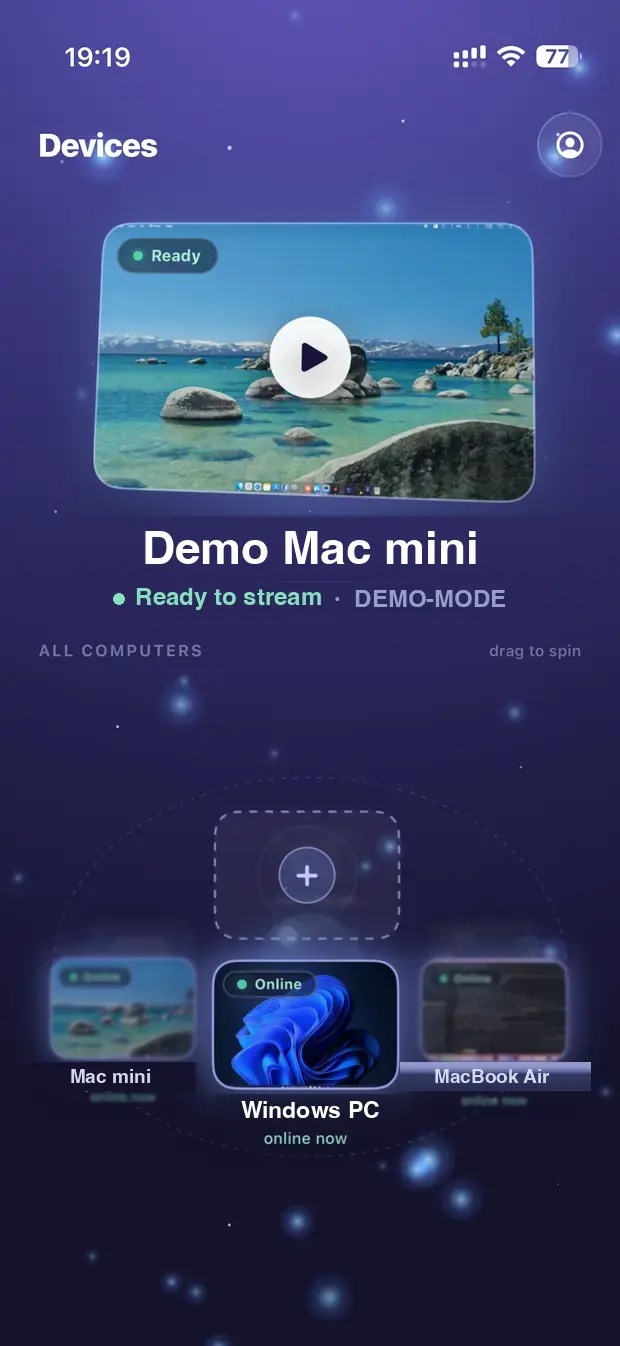
Quando você toca em um computador que parece estar dormindo, o Remio avisa que ele pode estar em repouso ou na tela de login e oferece um botão Despertar. Toque nele: o cliente envia o pacote mágico pela sua rede local, o host acorda e você se conecta assim que o computador voltar a ficar online. O Despertar funciona enquanto o seu dispositivo está na mesma rede do computador, por Wi-Fi ou cabo.

Sem app separado. Sem endereço MAC para digitar.

A lista de dispositivos do Remio no iPhone — toque em um computador que está dormindo para oferecer o Despertar

Como o despertar realmente acontece

Quatro peças móveis, todas tratadas dentro do Remio — nada para manter rodando na sua rede doméstica.

Guardado no momento do pareamento

Parear com o código registra o endereço MAC do host junto com o ID do dispositivo e a chave de criptografia. Esse MAC é o destino de todo pacote mágico futuro — você nunca o digita nem o copia da página de um roteador.

Pacote mágico enviado pelo cliente

O pacote mágico do WoL é um broadcast UDP que chega à interface de rede do host enquanto ele está em modo de baixo consumo. O Remio o envia direto do cliente — qualquer cliente pareado na rede local pode acordar o host, e não só aquele que o pareou originalmente.

Depois, você se conecta

Depois que o despertar é enviado, o cliente fica de olho no host voltar a ficar online e se conecta assim que isso acontece. O tempo que leva depende do computador — a BIOS de um PC acrescenta o próprio tempo de inicialização. Se o host já está acordado, não há nada para despertar: você simplesmente se conecta.

Fica na sua rede

O pacote mágico é um pequeno broadcast que fica na sua rede local. O Remio nunca o retransmite pela nuvem, então você não precisa de um dispositivo auxiliar sempre ligado na sua rede doméstica.

✦Configuração em três minutos

Configure o Wake-on-LAN em três minutos

Duas configurações no host, um pareamento no cliente, pronto. Depois disso, todo cliente do Remio que pareia com o host herda a capacidade de WoL automaticamente.

01
Host macOS

Ative “Ativar para acesso à rede”

Abra Ajustes do Sistema → Energia (ou Bateria → Opções em um notebook). Ative “Ativar para acesso à rede”. Em notebooks, isso exige alimentação na tomada — a placa de rede precisa continuar ativa enquanto a máquina dorme. Os Macs com Apple Silicon suportam o despertar por Wi-Fi de fábrica; os Macs Intel funcionam por Wi-Fi ou Ethernet.

02
Host Windows

Permita que um pacote mágico acorde o PC

Abra o Gerenciador de Dispositivos, encontre o seu adaptador de rede e clique com o botão direito → Propriedades. Na aba Gerenciamento de Energia, marque “Permitir que este dispositivo ative o computador” e “Permitir somente que um pacote mágico ative o computador”. Confira também, na BIOS/UEFI da sua placa-mãe, uma configuração Wake on LAN ou PME Event Wake Up e ative-a.

03
Host Linux

Ative o WoL na interface de rede

Confira se o seu adaptador o suporta com sudo ethtool eth0 — procure por Supports Wake-on: g. Ative com sudo ethtool -s eth0 wol g e faça com que sobreviva a uma reinicialização definindo wake-on-lan = magic na conexão no NetworkManager (nmcli c modify <name> 802-3-ethernet.wake-on-lan magic). Ative também Wake on LAN ou PME Event Wake Up na sua BIOS/UEFI.

04
Pareie com o host acordado

Pareie o cliente com o código de pareamento

Abra o host do Remio. Abra o cliente do Remio no seu iPhone, iPad, Mac, Android ou Windows. Pareie com o código de seis dígitos. Durante essa troca, o cliente registra o endereço MAC do host — esse único registro é tudo de que o cliente precisa para acordar a máquina depois.

05
Deixe o host dormir

Feche a tampa — o Remio fica pronto

Feche a tampa, bloqueie a tela ou deixe o host entrar em repouso no próprio horário. O host do Remio mantém as chaves de pareamento prontas durante os ciclos de repouso — no momento em que um pacote mágico chega, o sistema acorda a máquina, o Remio Host volta a ficar online e fica pronto para aceitar a sua conexão.

06
Toque e conecte

Toque, Despertar, conecte

Em qualquer cliente pareado que esteja na mesma rede do host, toque no computador. O Remio explica que ele pode estar dormindo e oferece o Despertar. Toque nele: o cliente envia o pacote mágico, o host acorda e você se conecta quando o computador voltar a ficar online.

✦vs apps independentes

vs. apps de Wake-on-LAN independentes

Há dezenas de utilitários de WoL independentes. Todos enviam o mesmo pacote mágico que o Remio envia. A diferença é tudo o que vem em volta dele.

Outros apps

Utilitário de WoL independente

Você instala um segundo app. Procura o endereço MAC do host no roteador ou nos Ajustes do Sistema. Copia-o, dá um nome à entrada e lembra de abrir primeiro o app de WoL, enviar o pacote, esperar e só depois trocar para o app de área de trabalho remota e conectar. Dois apps no seu fluxo, dois lugares para perder a configuração — e o app de WoL muitas vezes não faz ideia se o pacote dele realmente acordou alguma coisa.

Remio

Embutido no cliente

Um app só. O endereço MAC é capturado no instante em que você pareia. O Despertar fica bem onde você conecta — na caixa de diálogo que avisa que o computador está dormindo — e, quando o host volta a ficar online, você se conecta. Sem segundo app, sem endereço para copiar, sem alternar entre ferramentas.

✦Perguntas

Perguntas comuns sobre o Wake-on-LAN

Cinco perguntas que as pessoas fazem antes de depender do Wake-on-LAN em um fluxo de trabalho diário. Respostas honestas abaixo.

Preciso de um app de Wake-on-LAN separado para usar o Remio?
Não. O Wake-on-LAN é embutido no cliente do Remio. Quando você toca em um computador que parece estar dormindo, o Remio oferece um botão Despertar e envia o pacote mágico ele mesmo. Não há utilitário de WoL separado para instalar, configurar nem para lembrar de abrir antes de conectar.
O Wake-on-LAN funciona de fora da minha rede doméstica?
O despertar na mesma rede funciona em todo roteador suportado, porque o pacote mágico só precisa atravessar a rede local. O despertar pela internet (às vezes chamado de “Wake-on-WAN”) exige o redirecionamento de WoL no roteador, uma tomada inteligente ou outro dispositivo sempre ligado na rede local que consiga encaminhar o pacote — o Remio não retransmite pacotes mágicos pela nuvem, porque isso exigiria um ouvinte sempre ligado na sua rede doméstica.
O Wake-on-LAN funciona em Wi-Fi ou só em Ethernet cabeada?
O Ethernet cabeado funciona de forma confiável em toda placa-mãe moderna. O suporte a Wi-Fi (às vezes chamado de Wake-on-Wireless-LAN ou WoWLAN) depende da placa de rede e do roteador — as placas Wi-Fi da Intel e da Apple em sua maioria o suportam, mas muitos adaptadores Wi-Fi USB mais baratos não. Os notebooks Mac suportam o despertar por Wi-Fi de fábrica quando “Ativar para acesso à rede” está habilitado.
A máquina host precisa ficar ligada na tomada para ser acordada?
Sim, nos notebooks — o Wake-on-LAN exige que a placa de rede continue alimentada, o que significa que a tampa pode estar fechada, mas a máquina precisa estar na tomada. No macOS, esse é o comportamento padrão com “Ativar para acesso à rede” habilitado. Nos desktops, não é preciso configuração especial além da opção da BIOS/UEFI.
Como o Wake-on-LAN do Remio se compara a uma tomada inteligente?
Uma tomada inteligente corta a energia por completo — quando você a religa, o computador faz um boot a frio, que é mais lento e mais pesado para o hardware. O Wake-on-LAN envia um pacote que acorda a máquina de um estado de repouso de baixo consumo, o que preserva a sessão em execução, é mais rápido que um boot a frio e usa quase zero de energia em espera. As tomadas inteligentes são um plano B para máquinas que não fazem WoL.
Ícone do app Remio

Deixe-o dormir. Acorde-o quando precisar.

O seu Mac, PC ou Linux pode dormir a noite toda, o fim de semana todo, as férias inteiras — e ainda ficar a um Despertar de distância da próxima sessão. Instale o host uma vez, pareie os clientes uma vez e o Remio envia o pacote mágico por você.

