Como usar o Remio — cada recurso explicado.
Uma página que mapeia tudo o que o Remio pode fazer — e liga ao guia que mostra como. Do seu primeiro escaneamento de QR às configurações que a maioria das pessoas nunca encontra.
Pareie uma vez, transmita para sempre
O Remio são dois apps: um host no computador que você quer acessar e um cliente no dispositivo na sua mão. Pareie os dois uma vez com um QR code ou um PIN de seis dígitos — sem conta, sem configurar o roteador — e eles se encontram dali em diante.
Escaneie uma vez. Conectado para sempre.
O host mostra um QR code e um PIN de seis dígitos. Aponte a câmera do celular para o QR — ou digite o ID do dispositivo e o PIN — e as duas máquinas ficam pareadas. Dali em diante o seu computador simplesmente aparece na lista de dispositivos, pronto para conectar de qualquer lugar.
O passo a passo completo da primeira sessão →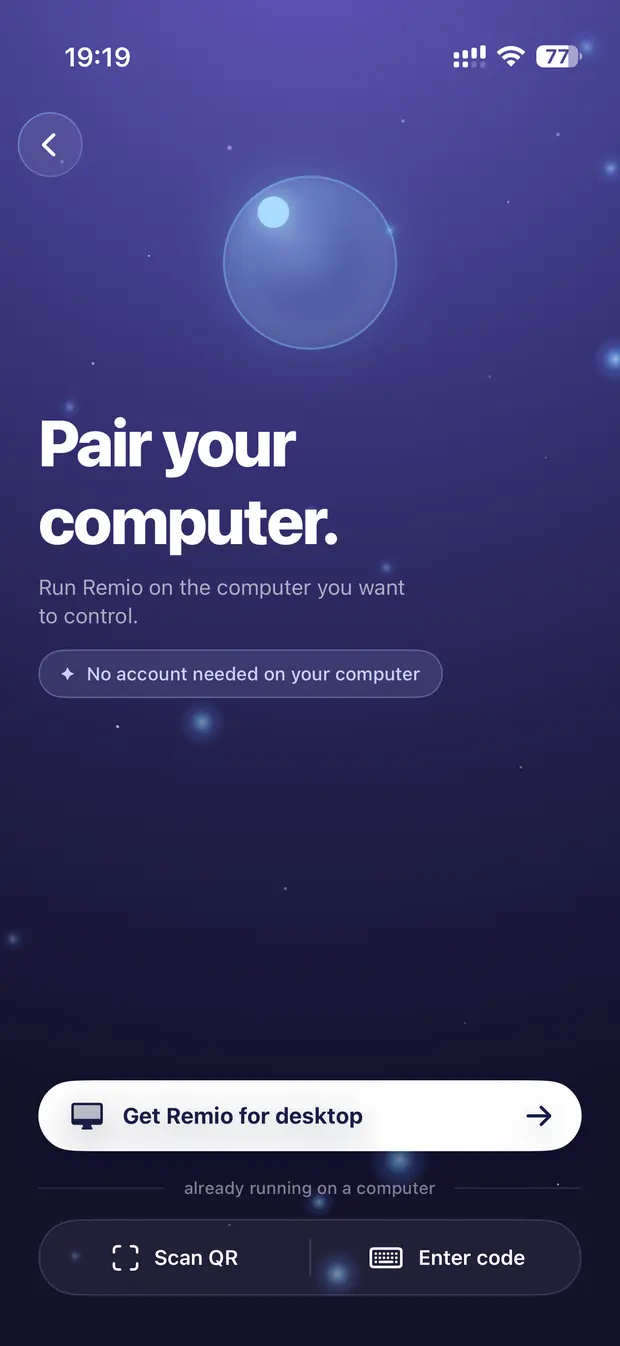

Instale o host, conceda as duas permissões dele, instale um cliente, escaneie o QR, transmita.
Hosts macOS · Windows · Linux Confira se os seus dispositivos são compatíveisVersões de sistema para cada host e cliente, e a rede que dá a menor latência.
Todas as plataformas Baixe o Remio para cada dispositivoCada host e cada cliente, em uma única página de download. Grátis, sem detecção de uso comercial.
Todas as plataformas Use o Remio no Apple TVControle um Mac, PC com Windows ou máquina Linux do sofá com o Siri Remote.
Cliente Apple TV Receita: Mac para MacPareie dois Macs na mesma rede ou pela internet.
Host macOS · cliente macOS Receita: Mac para iPadApple Pencil, Magic Keyboard e trackpad — a experiência completa do iPad.
Host macOS · cliente iPadOS Receita: Windows para MacAcesse uma área de trabalho do Windows a partir de um Mac com paridade total de entrada.
Host Windows · cliente macOSDedos, canetas, teclados, controles
Toda ação do mouse tem um gesto de toque, e os periféricos que você já tem — um teclado Bluetooth, um trackpad, uma Apple Pencil como ponteiro preciso, um controle de jogo — funcionam todos no computador remoto. Veja os gestos:
Modo Touchpad vs Toque Direto, cada gesto e como ajustar a velocidade do ponteiro e da rolagem.
iPhone · iPad · Android Digitação & tecladosO teclado na tela que empurra o conteúdo para cima em vez de cobri-lo, a barra de atalhos e os teclados físicos.
Todos os clientes Layouts de teclado & teclas especiaisLayouts que não são os americanos, modificadores fixos e como remapear teclas problemáticas.
Todos os clientes Apple PencilAponte, toque e role com a Pencil no iPad — mais a configuração de rejeição de palma.
iPad Controles de jogoControles Xbox, DualSense e MFi — pareamento, slots e mapeamento de botões.
Clientes iOS · macOS · AndroidUma área de trabalho com o formato exato do seu dispositivo
Resolução dinâmica — redimensione a janela e a área de trabalho acompanha.
O Remio não espreme uma cópia do monitor do host na sua tela. Ele controla uma tela virtual dedicada, com o tamanho exato da sua janela — gire o celular, arraste um canto no Mac, entre em tela cheia, e a área de trabalho remota se remodela ao vivo, pixel por pixel. Parece a sua máquina porque, naquela sessão, é.
Como funciona a resolução dinâmica →Escolha qual monitor transmite, abra cada tela em uma janela própria no Windows e no Mac, ou use a tela virtual dedicada com o tamanho do seu dispositivo.
Hosts macOS · Windows · Linux Segunda tela NovoUse um iPhone, iPad, Mac, dispositivo Android, PC com Windows ou Apple TV como tela extra do seu computador — até três ao mesmo tempo (a primeira é grátis), em casa ou fora, direto entre os seus dispositivos.
Hosts macOS · Windows · Linux Predefinições de qualidade da transmissãoDe Automático a Ultra — o que cada predefinição troca e quando mudá-la.
Todos os clientes Cor 4:4:4 verdadeira NovoTexto e cor exatos ao pixel de um Mac ou de um PC com NVIDIA, transmitindo para um Mac ou um PC com Windows.
Mac ou PC com NVIDIA → Mac ou Windows Zoom & deslocamento da visãoFaça o gesto de pinça para ampliar a transmissão localmente — leia textos pequenos sem tocar no host.
iPhone · iPad · Android Picture in PictureMantenha a transmissão em uma janela flutuante enquanto usa outros apps.
Clientes iOS · macOS Configurações avançadas de vídeoCodec, limites de taxa de quadros, limites de bitrate — a tela inteira, explicada.
Todos os clientesOuça o seu computador, onde quer que você esteja
O áudio do sistema é transmitido junto com o vídeo, em sincronia, direto para a saída que o seu dispositivo já estiver usando — AirPods, uma caixa de som Bluetooth, os alto-falantes do próprio celular.
Ative a captura de áudio do host e encaminhe o som para o seu cliente com uma única chave.
Todos os hosts → todos os clientes Configurações de áudio, explicadasCanais, qualidade, taxa de amostragem, duração do quadro e detecção de silêncio.
Todos os clientes Resolva problemas de áudioQuedas, estalos e transmissões mudas — diagnosticados passo a passo.
Todas as plataformasDuas máquinas que agem como uma
Copie aqui, cole lá.
A área de transferência é compartilhada nos dois sentidos: copie texto no computador remoto e cole no seu dispositivo — ou o contrário — sem toques extras. Ela viaja pela mesma conexão criptografada de ponta a ponta da transmissão, então nenhum servidor consegue lê-la. Os arquivos seguem o mesmo caminho: escolha um documento no celular e ele chega à pasta Downloads → Remio do host, revelado e pronto.
Como funciona a sincronização da área de transferência →Copie texto em um lado, cole no outro. Ativada por padrão e fácil de desativar.
Todos os hosts ↔ todos os clientes Envie arquivos para o seu computadorCompartilhe um arquivo do seu dispositivo e ele chega à pasta Downloads → Remio do host — pela sessão criptografada.
Clientes iOS · Android · Mac · Windows → hosts O dock & o lançador de appsAbra os apps do host por um dock na barra de ferramentas da transmissão — sem caçar ícones minúsculos.
Todos os clientesO computador que você deixou para trás, sob controle
Feche a tampa. Continue trabalhando.
Feche a tampa de um MacBook e o Remio mantém a transmissão viva — sem dongle HDMI falso, sem dança de configurações. Combinado com o desbloqueio remoto, um computador bloqueado nunca fica fora de alcance: conecte, veja a tela de bloqueio e digite a senha pelo celular.
Transmitindo com a tampa fechada →Conecte-se a um computador bloqueado e digite a senha dele pelo seu dispositivo.
Todos os hosts Privacidade & controles de fim de sessãoApague a tela física enquanto você trabalha e bloqueie o computador automaticamente quando se desconectar.
Configurações do host Transmissão com a tampa fechadaMantenha um MacBook ativo e transmitindo com a tampa fechada.
Host macOS MacBook com a tampa fechada, sem plugue falsoAcesse um MacBook com a tampa fechada — sem dongle HDMI, sem monitor externo.
Host macOS Acorde um computador em repousoConfiguração do Wake-on-LAN para que o host fique acessível mesmo depois de adormecer.
Configuração de rede Controle janelas de administrador & o UACInstaladores, Gerenciador de Tarefas e avisos elevados continuam controláveis em hosts Windows.
Host Windows Inicie o host automaticamenteAbra no login para que o computador esteja acessível depois de cada reinicialização.
Todos os hostsDireta por padrão, por relay quando preciso
O Remio sempre tenta primeiro o caminho mais curto — uma conexão direta de dispositivo a dispositivo. Quando uma rede a bloqueia, um relay criptografado leva a sessão no lugar, e só vê texto cifrado.
Direta vs relay, o que o painel de informações da conexão diz e por que a rede local parece instantânea.
Todas as plataformas Continue direto de qualquer lugarRedirecione uma porta UDP e digite-a no Remio — as sessões de fora continuam diretas.
Avançado · todos os clientes Firewalls, NAT & redes corporativasNAT duplo, UDP bloqueado e as soluções que realmente ajudam.
Configuração de redeLogin opcional, sincronizado em todo lugar
O Remio funciona sem conta nenhuma. Entre — com Google, Apple ou e-mail — só se quiser que a sua lista de computadores acompanhe você entre os dispositivos.
Os seus computadores, em todos os dispositivos.
A tela inicial é a sua frota: cada computador pareado com uma miniatura ao vivo e o seu status — pronto para transmitir no instante em que você toca. Entre uma vez em um celular novo e essa lista já aparece preenchida.
Contas & sincronização, explicadas →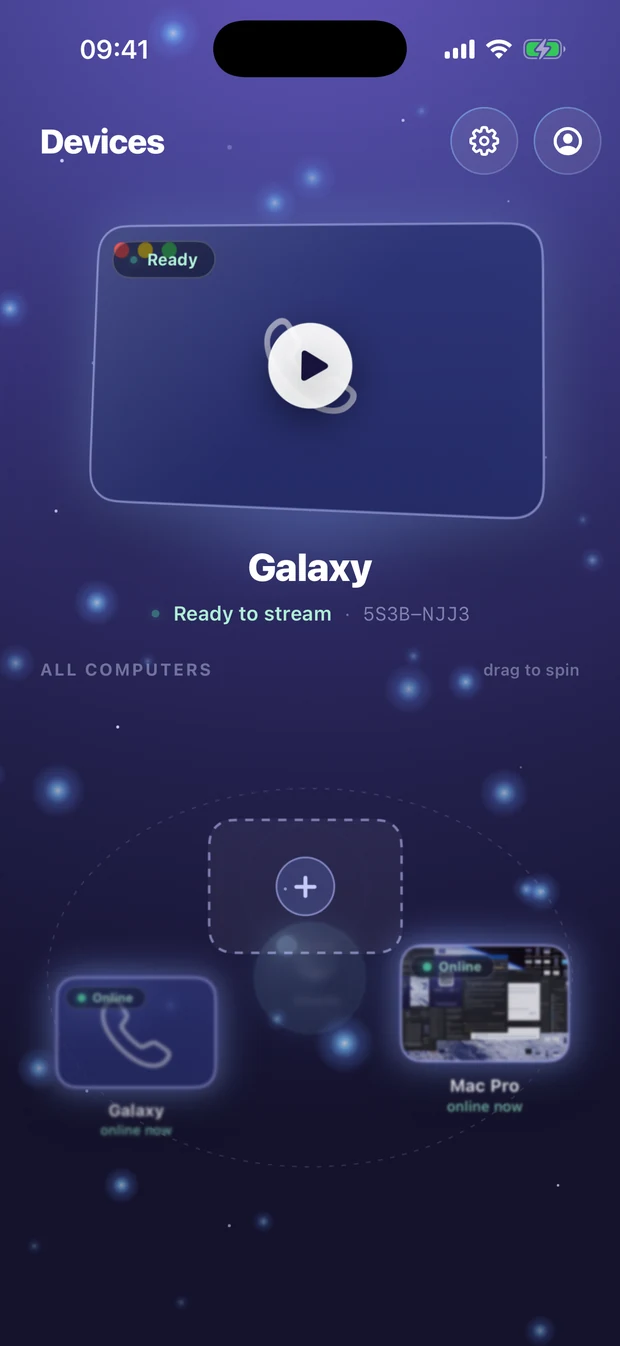
Google, Apple ou e-mail — e o que a sincronização realmente guarda (spoiler: nunca a sua tela).
Todas as plataformas Gerencie os dispositivos pareadosVeja todos os dispositivos pareados a um host, remova um ou troque o PIN.
Configurações do host Exclua a sua contaRemova a sua conta e os dados sincronizados dela por completo, a qualquer momento.
ContaNa bancada
Documentados aqui antes de serem lançados, para você saber o que vem por aí. O status atual de cada um está no roadmap.
Use dispositivos USB conectados ao seu celular ou tablet Android no computador que você controla e leve dispositivos USB para hosts Windows e Linux — chegando ao Remio Pro.
Deixe alguém entrar por uma sessão com um link e grave sessões no seu próprio dispositivo — chegando ao Remio Pro.
Implantação de frotas a partir de uma imagem padrão, tags e pastas, administradores de equipe e um registro de auditoria para equipes.
Hoje o Linux é só host; um cliente nativo está no roadmap.
Cor 4:4:4 verdadeira além de Macs e PCs com NVIDIA — mais GPUs e mais dispositivos a caminho.
Perguntas frequentes
Como começo a usar o Remio?
Como faço clique com o botão direito, rolagem e arrastar com toque?
O Remio sincroniza a minha área de transferência e transfere arquivos?
Preciso de uma conta para usar o Remio?

Aprenda uma vez. Use em todo lugar.
O Remio é grátis em todas as plataformas, e tudo o que era grátis continua grátis. O Remio Pro acrescenta extras como mais telas virtuais e arquivos de volta do seu computador — $1.99 por mês com teste grátis de 7 dias. Instale o host, pareie um dispositivo e experimente cada um você mesmo.
Grátis para usarSem contaPareado em 30 segundos