Come usare il desktop remoto Remio: ogni funzione, spiegata.
Un'unica pagina che mappa tutto ciò che Remio sa fare come desktop remoto e rimanda alla guida che ti mostra come. Dalla prima scansione del QR alle impostazioni che la maggior parte delle persone non trova mai.
Associa una volta, trasmetti per sempre
Remio è fatto di due app: un host sul computer che vuoi raggiungere e un client sul dispositivo che hai in mano. Associali una volta con la scansione di un QR o con un ID dispositivo e un PIN (nessun account, nessuna configurazione del router) e da quel momento si trovano da soli.
Scansiona una volta. Connesso per sempre.
L'host mostra un codice QR, un ID dispositivo e un PIN. Inquadra il QR con la fotocamera del telefono, oppure digita l'ID dispositivo e il PIN, e le due macchine sono associate. Da quel momento il tuo computer compare semplicemente nell'elenco dei dispositivi, pronto a connettersi da qualsiasi luogo. Su un iPhone o iPad, anche un Mac con Remio Host sulla stessa rete Wi‑Fi si può associare con un tocco: toccalo nella schermata Associa, controlla che entrambi gli schermi mostrino lo stesso codice e clicca su Consenti sul Mac.
La guida completa alla prima sessione →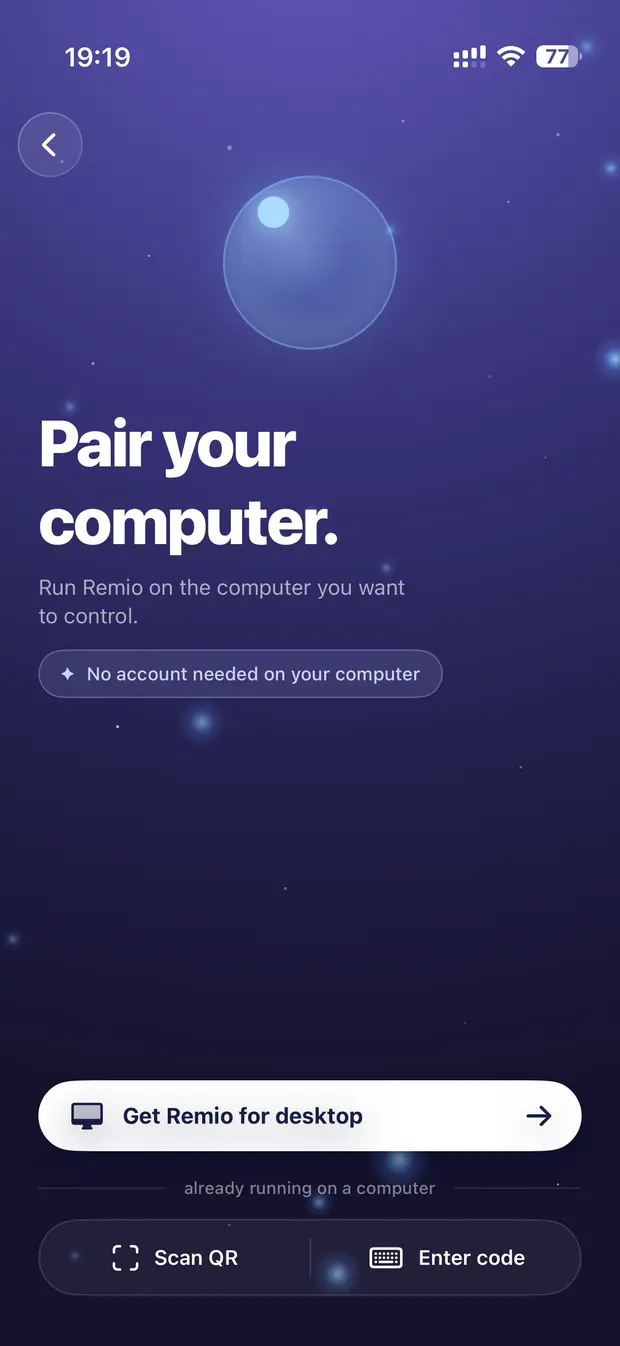

Installa l'host, concedi le sue due autorizzazioni, installa un client, scansiona il QR, trasmetti.
Host macOS · Windows · Linux Controlla che i tuoi dispositivi siano supportatiLe versioni del sistema operativo per ogni host e client e la rete che ti dà la latenza più bassa.
Tutte le piattaforme Scarica Remio per ogni dispositivoOgni host e client, in un'unica pagina di download. Gratis, senza rilevamento dell'uso commerciale.
Tutte le piattaforme Usa Remio su Apple TVControlla un Mac, un PC Windows o un computer Linux dal divano con il Siri Remote.
Client per Apple TV Ricetta: da Mac a MacAssocia due Mac sulla stessa rete o attraverso internet.
Host macOS · client macOS Ricetta: da Mac a iPadApple Pencil, Magic Keyboard e trackpad: l'esperienza completa di iPad.
Host macOS · client iPadOS Ricetta: da Windows a MacRaggiungi un desktop Windows da un Mac con piena parità di input.
Host Windows · client macOSDita, penne, tastiere, controller
Ogni azione del mouse ha un gesto touch, e le periferiche che già possiedi (una tastiera Bluetooth, un trackpad, una Apple Pencil come puntatore di precisione, un controller di gioco) funzionano tutte sul computer remoto. Guarda i gesti:
Modalità Trackpad e Tocco diretto, ogni gesto e come regolare la velocità del puntatore e dello scorrimento.
iPhone · iPad · Android Digitazione e tastiereLa tastiera sullo schermo che spinge il contenuto verso l'alto invece di coprirlo, la barra delle scorciatoie e le tastiere fisiche.
Tutti i client Layout di tastiera e tasti specialiLayout non statunitensi, modificatori fissi e riassegnazione dei tasti problematici.
Tutti i client Apple PencilPunta, tocca e scorri con la Pencil su iPad, più la configurazione del rifiuto del palmo.
iPad Controller di giocoController Xbox, DualSense e MFi: associazione, slot e mappatura dei pulsanti. Su un computer Windows o Linux, fino a quattro controller compaiono come veri controller Xbox 360 o DualShock 4, con vibrazione; su un Mac, un controller viene associato a tasti e mouse.
Client iOS · macOS · AndroidUn desktop con la forma esatta del tuo dispositivo
Risoluzione dinamica: ridimensiona la finestra e il desktop la segue.
Remio non schiaccia una copia del monitor dell'host sul tuo schermo. Pilota uno schermo virtuale dedicato, dimensionato esattamente sulla tua finestra: ruota il telefono, trascina un angolo sul Mac, passa a schermo intero e il desktop remoto si rimodella in tempo reale, pixel per pixel. Sembra la tua macchina perché, per quella sessione, lo è.
Come funziona la risoluzione dinamica →Scegli quale monitor trasmettere, apri ogni schermo nella sua finestra su Windows e Mac, oppure usa lo schermo virtuale dedicato dimensionato sul tuo dispositivo.
Host macOS · Windows · Linux Secondo schermo NovitàUsa un iPhone, iPad, Mac, dispositivo Android, PC Windows o Apple TV come schermo extra per il tuo computer, fino a tre contemporaneamente (il primo è gratis), a casa o fuori, direttamente tra i tuoi dispositivi.
Host macOS · Windows · Linux Preset di qualità dello streamingDa Auto a Ultra: che cosa sacrifica ogni preset e quando conviene cambiarlo.
Tutti i client Vero colore 4:4:4 NovitàVero colore 4:4:4 da un Mac, o da un PC Windows con grafica NVIDIA o Intel recente, verso un Mac, un PC Windows, un iPhone o un iPad: testo e colore precisi al pixel.
Mac o PC NVIDIA/Intel → Mac, Windows, iPhone, iPad Zoom e spostamento della vistaPizzica per ingrandire lo stream: leggi il testo piccolo senza toccare l'host. Oltre 1,5×, una piccola mappa mostra dove ti trovi e, con l'ultimo Remio Host, il computer invia solo la parte che stai guardando.
iPhone · iPad · Android Picture in PictureTieni lo stream in una finestra mobile mentre usi altre app.
Client iOS · macOS Impostazioni video avanzateCodec, limiti di frame rate, limiti di bitrate: l'intera schermata, spiegata.
Tutti i clientAscolta il tuo computer, ovunque tu sia
L'audio di sistema viaggia insieme al video, in sincronia, direttamente verso l'uscita che il tuo dispositivo sta già usando: AirPods, un altoparlante Bluetooth, gli altoparlanti del telefono.
Attiva l'acquisizione audio sull'host e instrada il suono al tuo client con un solo interruttore.
Tutti gli host → tutti i client Impostazioni audio, spiegateCanali, qualità, frequenza di campionamento, durata dei frame e rilevamento del silenzio.
Tutti i client Risolvi i problemi audioInterruzioni, crepitii e stream silenziosi: diagnosi passo dopo passo.
Tutte le piattaformeDue macchine che agiscono come una sola
Copia qui, incolla là.
Gli appunti sono condivisi in entrambe le direzioni: copia il testo sul computer remoto e incollalo sul tuo dispositivo, o viceversa, senza tocchi in più. Viaggiano sulla stessa connessione crittografata end-to-end dello stream, quindi nessun server può leggerli. I file seguono la stessa strada: scegli un documento sul telefono e finisce nella cartella Download → Remio dell'host, già mostrato e pronto.
Come funziona la sincronizzazione degli appunti →Copia su un dispositivo, incolla sull'altro: anche le immagini, con un Mac o PC Windows. Attivo per impostazione predefinita e facile da disattivare.
Tutti gli host ↔ tutti i client Invia file al tuo computerCondividi un file dal tuo dispositivo e finisce nella cartella Download → Remio dell'host, tramite la sessione crittografata.
Client iOS · Android · Mac · Windows → host Il dock e l'avvio delle appAvvia le app dell'host da un dock nella barra degli strumenti dello streaming, senza dover cercare minuscole icone.
Tutti i clientIl computer che hai lasciato, sotto controllo
Chiudi il coperchio. Continua a lavorare.
Chiudi il coperchio di un MacBook e Remio mantiene attivo lo stream: niente dongle HDMI fittizio, niente giri di impostazioni. Insieme allo sblocco remoto, un computer bloccato non è mai fuori portata: connettiti, vedi la schermata di blocco e digita la password dal telefono.
Streaming con il coperchio chiuso →Connettiti a un computer bloccato e digita la sua password dal tuo dispositivo.
Tutti gli host Privacy e controlli di fine sessioneOscura lo schermo fisico mentre lavori e blocca automaticamente il computer quando ti disconnetti.
Impostazioni dell'host Streaming con coperchio chiusoMantieni un MacBook attivo e in streaming con il coperchio chiuso.
Host macOS MacBook con coperchio chiuso, senza dongleRaggiungi un MacBook con il coperchio chiuso: niente dongle HDMI, niente monitor esterno.
Host macOS Riattiva un computer in stopConfigurazione di Wake-on-LAN, così l'host è raggiungibile anche dopo che si è addormentato.
Configurazione di rete Controlla le finestre di amministratore e l'UACProgrammi di installazione, Gestione attività e richieste con privilegi elevati restano controllabili sugli host Windows.
Host Windows Avvia l'host automaticamenteAvvio all'accesso, così il computer è raggiungibile dopo ogni riavvio.
Tutti gli hostDiretta per impostazione predefinita, relay quando serve
Remio prova sempre per prima la strada più breve: una connessione diretta da dispositivo a dispositivo. Quando una rete la blocca, la sessione passa per un relay crittografato, che vede soltanto testo cifrato.
Diretta o relay, che cosa ti dice il pannello con le informazioni sulla connessione e perché in LAN sembra istantaneo.
Tutte le piattaforme Resta diretto da qualsiasi luogoInoltra una porta UDP e inseriscila in Remio: le sessioni dall'esterno restano dirette.
Avanzato · tutti i client Firewall, NAT e reti aziendaliDoppio NAT, UDP bloccato e le soluzioni che aiutano davvero.
Configurazione di reteAccesso facoltativo, sincronizzato ovunque
Remio funziona anche senza alcun account. Accedi (Google, Apple o email) solo se vuoi che l'elenco dei tuoi computer ti segua su tutti i dispositivi.
I tuoi computer, su ogni dispositivo.
La schermata Home è la tua flotta: ogni computer associato con un'anteprima dal vivo e il suo stato, pronto a trasmettere nel momento in cui lo tocchi. Accedi una volta su un nuovo telefono e questo elenco è già compilato.
Account e sincronizzazione, spiegati →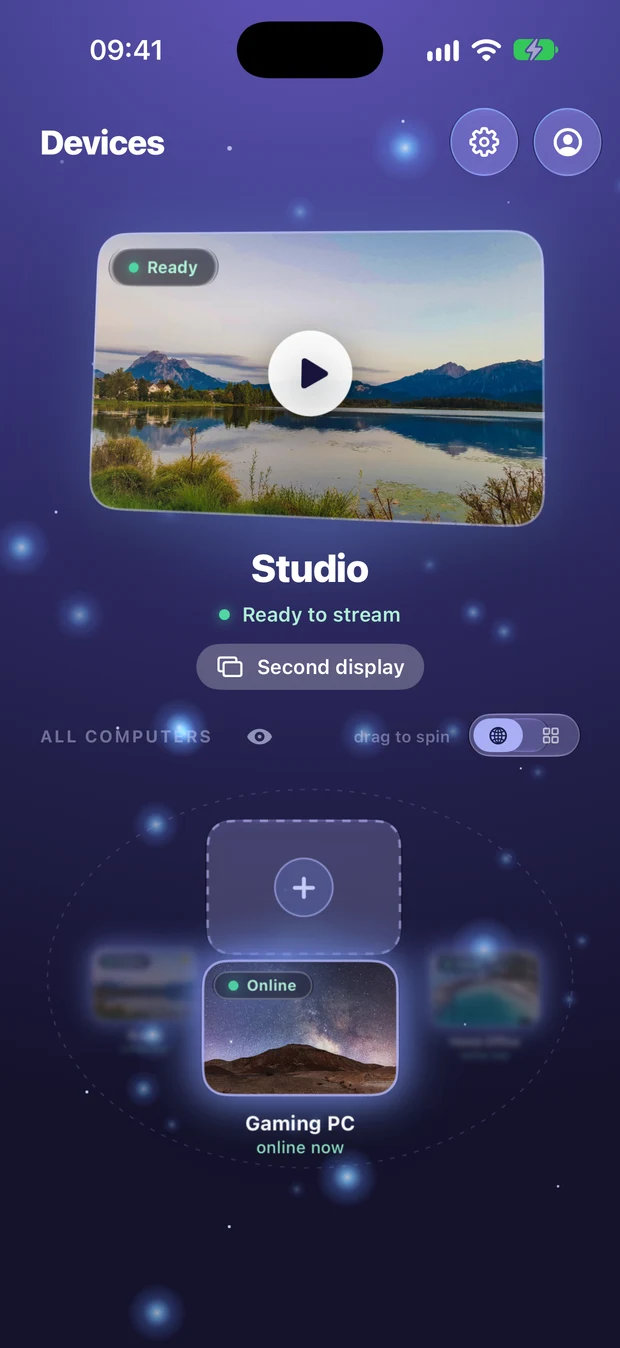
Google, Apple o email, e che cosa archivia davvero la sincronizzazione (spoiler: mai il tuo schermo).
Tutte le piattaforme Gestisci i dispositivi associatiVedi ogni dispositivo associato a un host, rimuovine uno o cambia il PIN.
Impostazioni dell'host Elimina il tuo accountRimuovi completamente il tuo account e i suoi dati sincronizzati, in qualsiasi momento.
AccountLascia che un amico, un cliente o un collega ti aiuti sul tuo computer con un codice o un link, oppure unisciti al computer di qualcun altro con un codice. Nessuno entra finché sul computer non dici di sì, ed è gratis.
Host macOS · Windows · LinuxSul banco di lavoro
Documentate qui prima del rilascio, così sai che cosa sta arrivando. Lo stato aggiornato di ciascuna si trova nella roadmap.
Usa i dispositivi USB collegati al tuo telefono o tablet Android sul computer che controlli: in arrivo in Remio Pro.
Registra una sessione sul tuo dispositivo: in arrivo in Remio Pro.
Distribuzione su più dispositivi da un'immagine di riferimento, tag e cartelle, amministratori di team e un registro di controllo per i team.
Oggi Linux è solo host; un client nativo è nella roadmap.
Vero colore 4:4:4 su più dispositivi e schede grafiche: oggi funziona da un Mac o da un PC NVIDIA o Intel recente verso Mac, Windows, iPhone e iPad.
Domande frequenti
Come comincio a usare Remio?
Come faccio clic destro, scorrimento e trascinamento con il touch?
Remio sincronizza gli appunti e trasferisce i file?
Ho bisogno di un account per usare Remio?

Impara una volta. Usa ovunque.
Remio è gratuito su ogni piattaforma e tutto ciò che era gratuito resta gratuito. Remio Pro aggiunge extra come più schermi virtuali e i file di ritorno dal tuo computer: $1.99 al mese con 7 giorni di prova gratuita. Installa l'host, associa un dispositivo e prova tu stesso ogni funzione.
Gratis da usareNessun accountAssociato in 30 secondi