
Remio Host
Sul computer che vuoi controllare
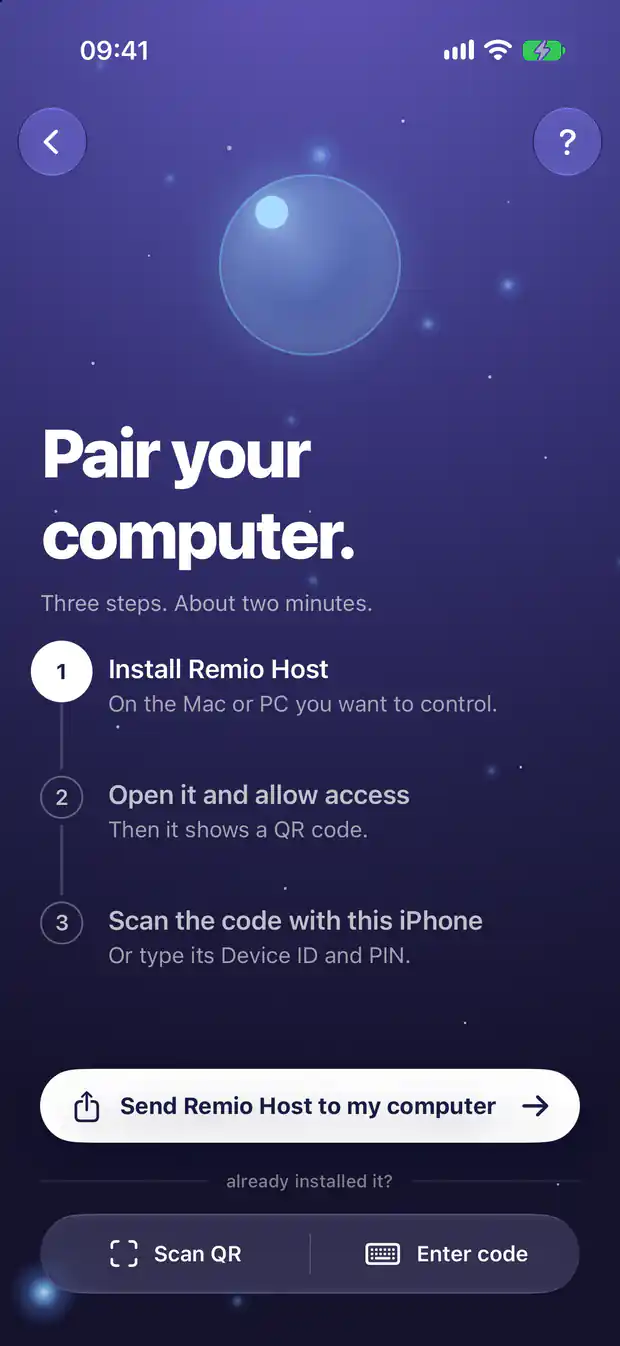
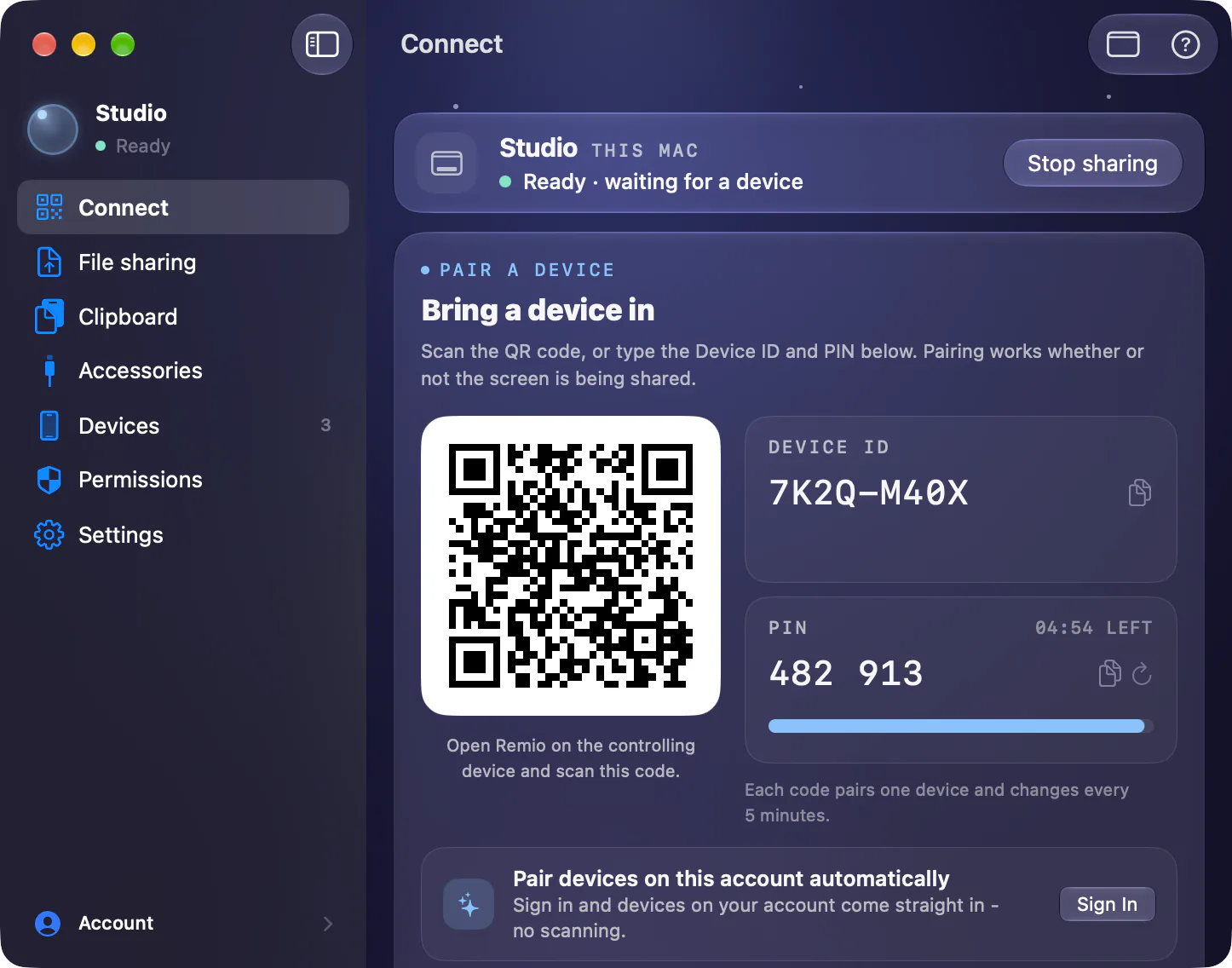
L'Host condivide lo schermo e riceve i tuoi input. Installalo sul Mac, PC Windows o computer Linux a cui ti connetterai.
- macOS 15 Sequoia o successivo
- Mac con Apple silicon
- Autorizzazione di Registrazione schermo
Utenti esperti
Verifica il tuo download
b8aba38870a6a27b1647a9e7d3b3a393141be0d37ec3122ad51070b8526c4fa6- Windows 10 1809 (build 17763) o successivo
- Processore x64 a 64 bit
- GPU compatibile con DirectX 11 consigliata
Utenti esperti
winget install Remio.RemioHostSe Windows mostra "Windows ha protetto il PC": clicca su Ulteriori informazioni → Esegui comunque. Siamo un piccolo team e il sistema di reputazione di Microsoft richiede certificati costosi per saltare quella schermata: ci stiamo lavorando. Il tuo download è firmato end-to-end, così gli aggiornamenti automatici possono verificare che provenga da noi. Il comando winget qui sopra salta del tutto l'avviso.
Verifica il tuo download
4924d9fa5d4bcc94fae02cc49eda1754ab7057cd1eeed4e9e11744a26d4b4278- Debian 12+ o Ubuntu 22.04+ per il .deb; AppImage sulle altre distribuzioni
- Una sessione desktop, non un server via SSH: con GNOME o qualsiasi desktop X11 funziona tutto; con KDE, Sway o Hyprland il desktop chiede il consenso prima di condividere e non c'è il secondo schermo
- GPU compatibile con VAAPI per la codifica hardware
Su Linux, rendi eseguibile l'AppImage (chmod +x) e avviala: Ubuntu 22.04+, Debian 12+, Fedora 36+, Arch e la maggior parte delle altre, su X11 o Wayland. I pacchetti nativi .deb, .rpm e Arch si trovano più sotto, in Utenti esperti.
Utenti esperti
Pacchetti Linux
Preferisci un gestore di pacchetti all'AppImage? Ogni pacchetto qui sotto installa la stessa app, registra un'icona di avvio sul desktop e un servizio in background e si disinstalla in modo pulito con lo stesso gestore di pacchetti.
Debian 12+ · Ubuntu 22.04+ · Mint · Pop!_OS (.deb): Scarica il .deb, poi sudo apt install ./Remio-Host-Linux-amd64.deb.
Fedora 36+ · RHEL/Alma/Rocky 9.1+ · openSUSE (.rpm): Scarica il .rpm, poi sudo dnf install ./Remio-Host-Linux-x86_64.rpm; su openSUSE: sudo zypper install ./Remio-Host-Linux-x86_64.rpm.
Arch · Manjaro · EndeavourOS: Scarica il pacchetto, poi sudo pacman -U ./Remio-Host-Linux-x86_64.pkg.tar.zst.
Usavi il Flatpak? Remio non lo offre più: un Flatpak non può includere lo schermo virtuale, l'icona nell'area di notifica né i controller di gioco, e non si aggiorna da solo. Scarica invece l'AppImage: parte come lo stesso computer, con i tuoi dispositivi associati e il tuo account, quindi non serve associare di nuovo nulla. Poi rimuovi il Flatpak con flatpak uninstall net.remio.Host.
Verifica il tuo download
ec3ca6dfb05f0ce7d3f494c7a5aed6b99756ea8d5a8e5c2c61fe249e5fe64474a42606009fae0bb0c314f139bafd83394ac1ee4a6386d412c20949e083ee8e7bd5acbdeaf33cd3cfeca1f54fd5fe0d7b73e82a675f05efdffb9c861e19da09706333c6ab7a3487487281ce78f4296ac8295f740baafa031fee2bdf03df285a4e- Pi OS Bookworm+
- 64 bit consigliato per Pi 3/4/5
- 32 bit (armv7) per Pi 2 v1.2+
Utenti esperti
Raspberry Pi (Raspberry Pi OS): richiede Raspberry Pi OS Bookworm o successivo; su Pi 3, 4 e 5 è consigliata la versione a 64 bit.
Raspberry Pi OS a 64 bit (.deb, Pi 3/4/5): Scarica il .deb, poi sudo apt install ./Remio-Host-Linux-arm64.deb.
Raspberry Pi OS a 32 bit (.deb, armv7: Pi 2 v1.2 o successivo; Pi 1/Zero non supportati): Scarica il .deb, poi sudo apt install ./Remio-Host-Linux-armhf.deb.
AppImage a 64 bit: Scarica l'AppImage, poi chmod +x Remio-Host-Linux-aarch64.AppImage e avviala.
AppImage a 32 bit: Scarica l'AppImage, poi chmod +x Remio-Host-Linux-armhf.AppImage e avviala.
Verifica il tuo download
844f97958d9a08ef81d18525b5f6fcc06bf613e1c89adfed5b914e0e1031c0a7d8664d1c31db409da41f34b9dc8fdd0307fcdd58a7b7272bfdba7e1a8d329eff3e919bf62e090d46d72ddf49bf939d754f5e31b3ebea8da33735342ba3e27adb799e42a5fb39e418ca20dbc34c8305ab2f2eaf47ad1c14d39e3e63b66df81db0- FreeBSD 14
- amd64
Utenti esperti
Verifica il tuo download
f978252fb6bf224892ab75ccf43d72732ccd4f2b030c3e97793e84ffeea16067- Android 14 o successivo
- Qualsiasi telefono o tablet: si configura sul dispositivo, senza bisogno di un computer
- Debug wireless attivato una volta, durante la configurazione
Installi l'APK per Android? Android mostrerà “Scansione dell'app consigliata” e poi “L'installazione di questa app non è consigliata”. Nessuno dei due avvisi segnala un problema trovato nel file: Play Protect semplicemente non ha mai visto questa app, come per qualsiasi app installata al di fuori del Play Store. Lascia che la scansione finisca, poi tocca Installa comunque e lascia attivo Play Protect. Perché non è sul Play Store e lo SHA-256 per verificare il tuo download si trovano più sotto, in Utenti esperti.
Utenti esperti
Se Android dice “L'installazione di questa app non è consigliata”: tocca Altri dettagli → Installa comunque. Google Play Protect mostra questo avviso per qualsiasi app che non ha mai visto, e non ha mai visto nessuna app distribuita al di fuori del Play Store. Non è la segnalazione di un malware e dalla nostra parte non esiste alcun interruttore che lo rimuova: le stesse linee guida di Google per gli sviluppatori affermano che i ricorsi non si applicano alle app sconosciute. Quello che è in nostro potere, lo abbiamo fatto: Remio Host è destinato all'SDK Android attuale e le autorizzazioni che dichiara non includono l'accesso a SMS, al servizio di ascolto delle notifiche o all'accessibilità, che Play Protect considera ad alto rischio. Remio Host viene distribuito direttamente e non tramite il Play Store perché richiede l'accesso a livello di dispositivo che Android concede solo con il Debug wireless, lo stesso meccanismo che l'app ti guida a usare al primo avvio. Confronta il file che hai scaricato con lo SHA-256 qui sotto.
Verifica il tuo download
2d9661c3afb1875efee7b3a564e101ec614998074f6e257199ed01e5718b61ee