✦Secondo schermo Pro

iPad, iPhone, MacBook, laptop Windows: ogni dispositivo è un secondo schermo.

Qualsiasi dispositivo associato a Remio (un tablet, un telefono, il MacBook di scorta, il laptop Windows, perfino un Apple TV) diventa un vero schermo esteso per il tuo Mac, PC Windows o computer Linux. Fino a tre contemporaneamente, a casa o in giro. Trascina una finestra e ci resta.


Il primo schermo è gratis Diretto, mai tramite i nostri server Laptop e telefoni allo stesso modo Nessun cavo, nessun ID Apple
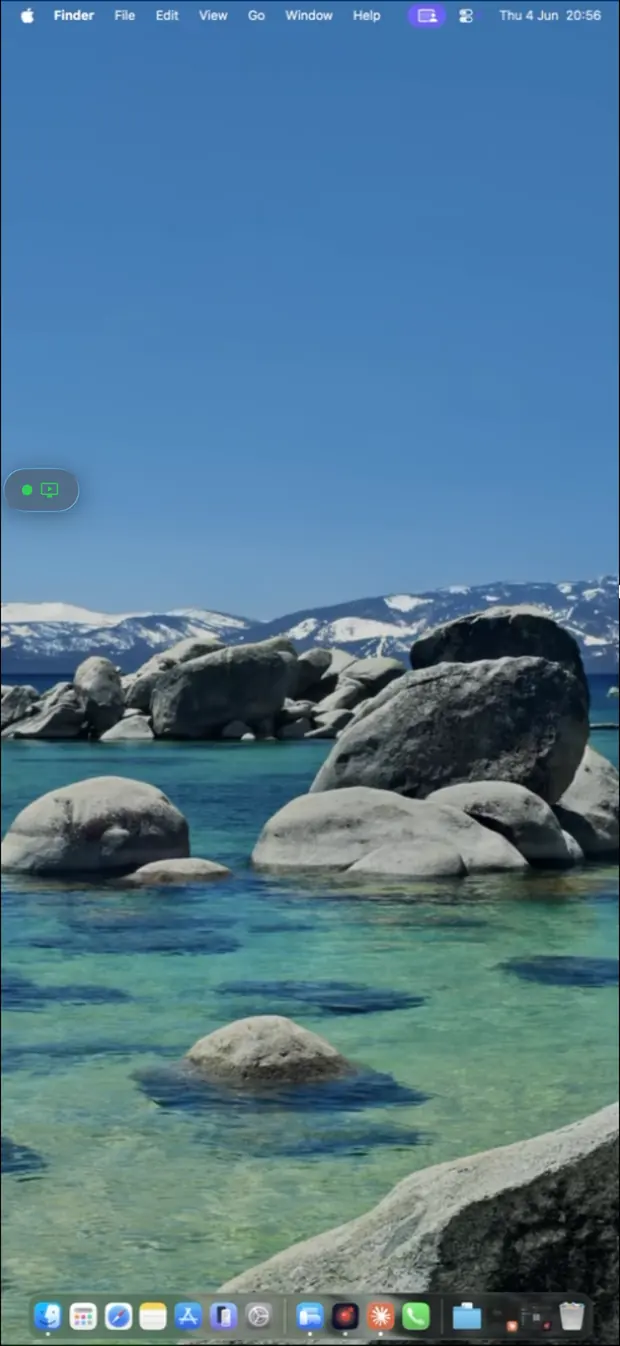
Lo schermo di un Mac
Un MacBook come primo schermo aggiuntivo del Mac, con una finestra trascinata al suo interno
Un iPad come secondo schermo aggiuntivo
Un iPhone come terzo schermo aggiuntivo, con la barra dei menu del Mac
1Il primo schermo aggiuntivo: gratis, su ogni computer 23Altri due contemporaneamente con Remio Pro
✦Fino a tre

Un computer. Fino a tre schermi extra.

Ogni dispositivo che aggiungi compare nelle impostazioni degli schermi del computer come un monitor in più. Posizionalo a sinistra, a destra o sotto, esattamente dove si trova sulla tua scrivania.

Il tuo computer Mac · Windows · Linux MacBook 1 GRATIS iPhone 2 PRO Laptop Windows 3 PRO
3
schermi extra per computer
1 gratis
su ogni computer, senza abbonamento
2 + 3
con Remio Pro · $1.99/mese
0
cavi, dongle o ID Apple
Un MacBook come schermo extra di un PC Windows, con il suo desktop e la barra delle applicazioni
✦Anche i laptop

Quel MacBook di scorta? Il tuo laptop Windows? Di nuovo monitor.

Un laptop ha già un ottimo schermo. Remio lo mette al lavoro: aprici Remio, scegli il tuo computer e seleziona Usa come secondo schermo, e il laptop diventa un monitor in più accanto a quello su cui stai lavorando.

  • MacBook o qualsiasi Mac: macOS 15 o successivo. Va a schermo intero e tiene attivo il suo schermo mentre è in uso.
  • Laptop o PC Windows: Windows 10 (1809) o successivo. La finestra si intitola “Secondo schermo”, così la riconosci.
  • Associa una volta con il codice QR del computer o con ID dispositivo e PIN, poi avvialo dalla scheda del computer o dai suoi dettagli ogni volta che ti siedi.

Mescola liberamente le piattaforme: un laptop Windows estende un Mac e un MacBook estende un PC Windows o un desktop Linux.

✦Una mattina alla scrivania

Il tuo iPad a destra. Il tuo iPhone a sinistra.

Ti siedi al tuo Mac con un iPad e un iPhone che hanno già Remio. Trenta secondi dopo hai tre schermi.

  1. Associa una volta. Installa Remio Host sul computer e associa ogni dispositivo con il suo codice QR o con ID dispositivo e PIN: la stessa associazione che usi per il controllo remoto.
  2. Tocca “Usa come secondo schermo” sulla scheda del computer in Remio sull'iPad. Il Mac ottiene un nuovo schermo; il suo resta acceso.
  3. Fai lo stesso sull'iPhone. Compare un terzo schermo. Tocca Disponi gli schermi… e si aprono le impostazioni degli schermi del Mac, così puoi collocare ciascuno dove si trova davvero.
  4. Trascina le finestre. I documenti sull'iPad, la chat sull'iPhone, il tuo lavoro al centro. Tocca e digita su uno qualsiasi.

Funziona allo stesso modo con un PC Windows o un desktop Linux come computer, e con un telefono o tablet Android, un Mac, un PC Windows o un Apple TV come schermo extra.
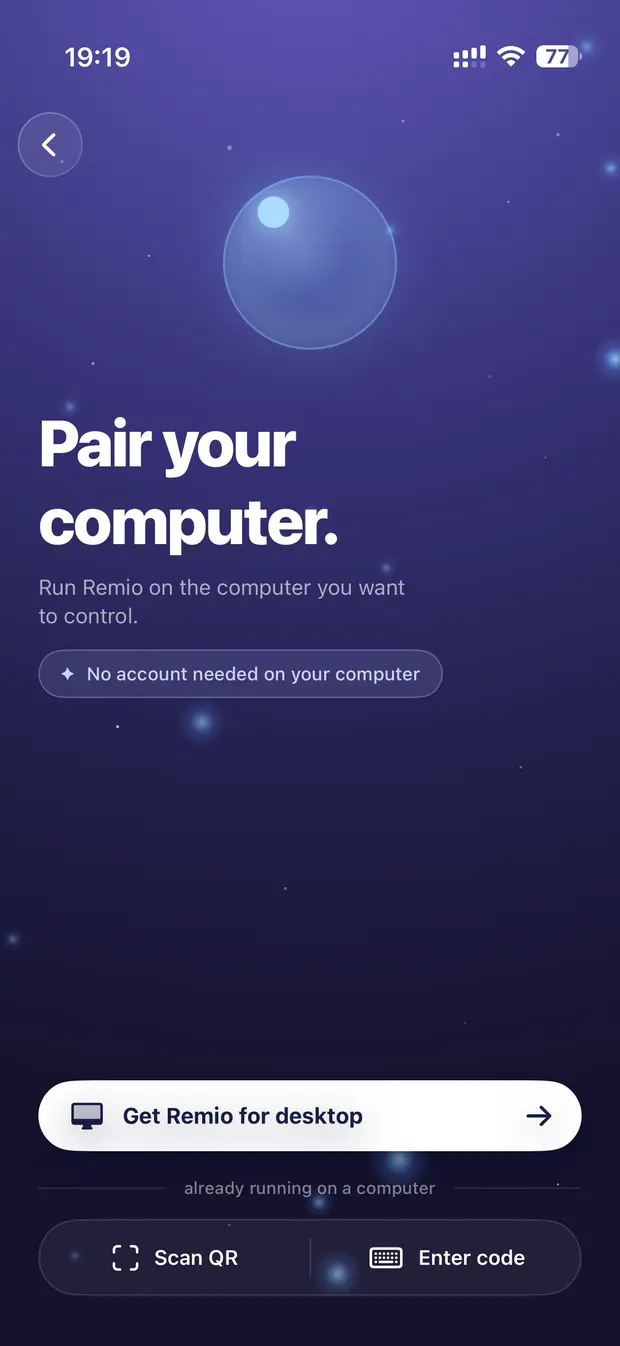
Associazione di un computer in Remio su iPhone con un codice QR o con ID dispositivo e PIN
✦Connessione diretta

Direttamente tra i tuoi dispositivi.

Il tuo secondo schermo parla direttamente con il tuo computer: attraverso il Wi‑Fi di casa, ma anche dal bar, dall'hotel o dall'ufficio. Mai tramite un relay o i server di Remio, nemmeno mentre si riconnette.

Server relay Una connessione diretta Computer Mac · Windows · Linux iPad iPhone Laptop

A casa o fuori

Il Wi‑Fi di casa, l'Ethernet alla scrivania o una rete dall'altra parte della città: ovunque i tuoi dispositivi possano raggiungersi direttamente. Quando non possono, Remio te lo dice subito.

Niente nel mezzo

Nessun relay, nessun cloud tra i tuoi dispositivi. Come ogni connessione Remio, è crittografata end‑to‑end.

Supera le interruzioni di connessione

Se la connessione cade, il computer mantiene lo schermo per 10–15 secondi mentre si ripristina. Se non succede, le finestre tornano sugli altri tuoi schermi.

Nessuno prende il controllo

Mentre i dispositivi fanno da secondo schermo, la richiesta di controllo remoto da un altro dispositivo viene rifiutata: i tuoi schermi non si spengono mai sotto i tuoi occhi.

✦Compatibile con

Ogni computer su cui funziona Remio. Ogni schermo che già possiedi.

Il computer: Remio Host 3.2+

  • Mac: macOS 15 Sequoia o successivo
  • Windows: Windows 10 22H2 o Windows 11; Remio Host installa il proprio driver dello schermo
  • Linux: desktop GNOME o X11

Il secondo schermo: app Remio

  • iPad: iPadOS 18 o successivo
  • iPhone: iOS 18 o successivo
  • Telefoni e tablet Android: Android 12 o successivo
  • Mac: macOS 15 Sequoia o successivo
  • PC Windows: Windows 10 (1809) o successivo
  • Apple TV: tvOS 18 o successivo
✦Casi d'uso

Basta alt‑tab. Parcheggialo su un dispositivo.

Tutto ciò che continui a controllare va sul tablet, sul telefono o sul laptop accanto a te. Touch, tastiera, file e appunti funzionano su ogni secondo schermo.

Codice, documenti, log

L'editor sul computer, la documentazione sull'iPad, l'output della build o un terminale sull'iPhone.

Design e montaggio

La tela o la timeline al centro, le palette degli strumenti o l'anteprima sull'iPad accanto.

Chat e posta

Slack, Teams o la posta sull'iPhone: con la coda dell'occhio, fuori dallo schermo principale.

Dashboard

Monitoraggio, analisi o un calendario su un vecchio tablet che altrimenti resterebbe in un cassetto.

✦Domande

Domande comuni

Quanti secondi schermi può avere un computer?
Fino a tre contemporaneamente. Il primo secondo schermo di ogni computer è gratis. Il secondo e il terzo richiedono Remio Pro ($1.99 al mese, 7 giorni di prova gratuita) sul dispositivo che li aggiunge.
Il secondo schermo funziona via internet?
Sì, direttamente tra i tuoi dispositivi. A casa si connette attraverso la tua rete Wi‑Fi o cablata; fuori casa si connette direttamente al tuo computer ogni volta che i tuoi dispositivi possono raggiungersi direttamente, e Remio Host apre la strada sui router che lo consentono. L'immagine non passa mai da un relay né dai server di Remio. Quando da dove ti trovi non c'è una via diretta, Remio te lo dice, e il controllo remoto di Remio raggiunge comunque il tuo computer da qualsiasi luogo.
Quali dispositivi possono essere un secondo schermo?
iPhone e iPad con iOS o iPadOS 18 o successivo, telefoni e tablet Android con Android 12 o successivo, Mac con macOS 15 o successivo, PC Windows con Windows 10 (1809) o successivo e Apple TV con tvOS 18 o successivo.
Un MacBook o un laptop Windows può essere un secondo schermo?
Sì. Installa Remio sul MacBook (macOS 15 o successivo) o sul laptop Windows (Windows 10 versione 1809 o successiva), associalo una volta al tuo computer e scegli Usa come secondo schermo. Funziona tra piattaforme diverse: un laptop Windows può estendere un Mac e un MacBook può estendere un PC Windows o un desktop Linux.
Quali computer possono usarne uno?
Computer Mac, Windows e Linux con Remio Host 3.2 o successivo. Su Linux, Remio aggiunge schermi su desktop GNOME e X11.
Che cosa succede se la connessione cade per un momento?
Il computer mantiene lo schermo per circa 10–15 secondi mentre la connessione si ripristina. Se non succede, lo schermo viene rimosso e le sue finestre tornano sugli altri tuoi schermi, come se scollegassi un monitor.
Qualcuno può prendere il controllo del mio computer mentre uso i secondi schermi?
No. Mentre altri dispositivi fanno da secondo schermo, la richiesta di controllo remoto da un altro dispositivo viene rifiutata con un messaggio chiaro, così nessuno può oscurarti gli schermi sotto i tuoi occhi.
In che cosa è diverso da Apple Sidecar?
Sidecar trasforma un iPad in uno schermo per un Mac con lo stesso ID Apple. Remio funziona con computer Mac, Windows e Linux, con iPhone, iPad, Android, Mac, PC Windows e Apple TV come schermo extra, non richiede alcun ID Apple (associ una volta con un codice QR o con un ID dispositivo e un PIN) e gestisce fino a tre schermi extra contemporaneamente. Tutte le differenze, fianco a fianco: Remio come alternativa a Sidecar.
Quando posso usarlo?
Subito. Il secondo schermo fa parte di Remio 3.2: installa Remio Host 3.2 o successivo sul computer e Remio 3.2.2 o successivo sull'iPhone, iPad, Mac, telefono o tablet Android, PC Windows o Apple TV che vuoi usare come schermo extra. Per usarlo fuori casa servono l'ultimo Remio Host e l'ultima app Remio. Consulta il changelog per sapere che cosa c'è in ogni versione.
Icona dell'app Remio

Più schermi, con ciò che hai già sulla scrivania.

Installa Remio Host sul computer e Remio sul tuo iPad, iPhone, Android, Mac, PC Windows o Apple TV, associa una volta e tocca “Usa come secondo schermo”. Il primo è gratis.