✦Layar kedua Pro

iPad, iPhone, MacBook, laptop Windows — setiap perangkat adalah layar kedua.

Perangkat apa pun yang Anda pasangkan dengan Remio — tablet, ponsel, MacBook cadangan, laptop Windows, bahkan Apple TV — menjadi layar perluasan sungguhan untuk Mac, PC Windows, atau komputer Linux Anda. Hingga tiga sekaligus, di rumah atau saat bepergian. Seret jendela ke seberang dan ia tetap di sana.


Layar pertama gratis Langsung, tidak pernah lewat server kami Laptop dan ponsel sama-sama bisa Tanpa kabel, tanpa Apple ID
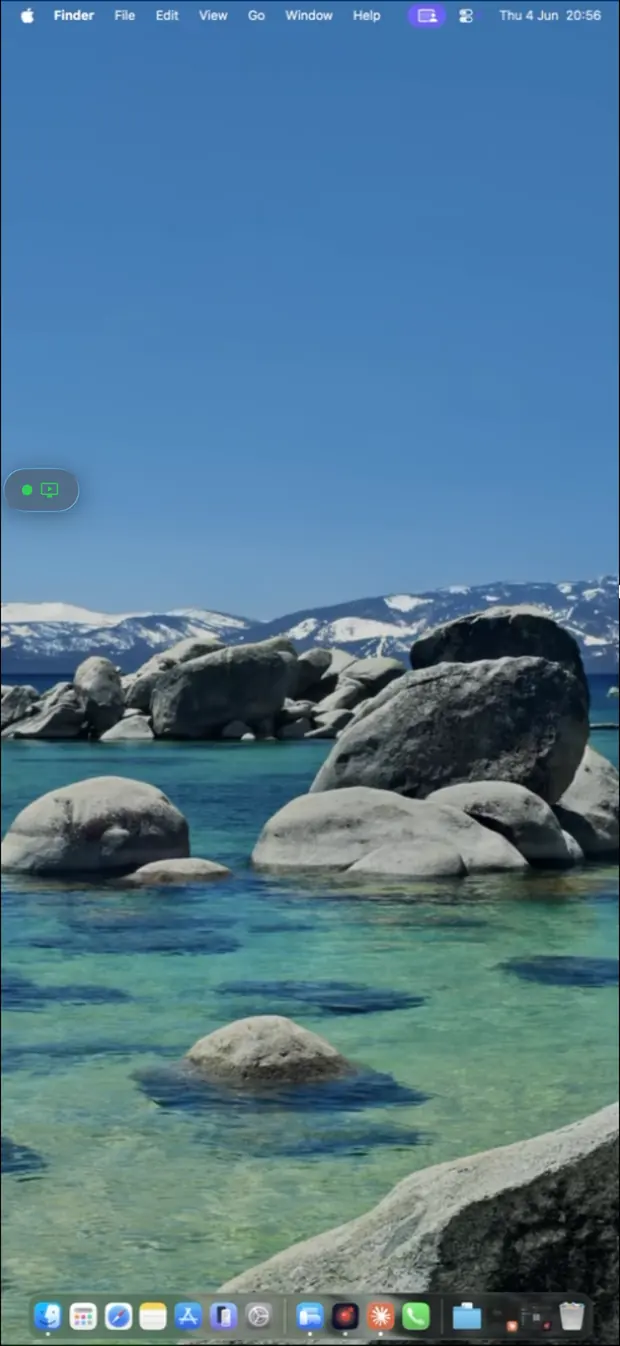
Layar bawaan sebuah Mac
MacBook sebagai layar tambahan pertama Mac, dengan sebuah jendela diseret ke atasnya
iPad sebagai layar tambahan kedua
iPhone sebagai layar tambahan ketiga, menampilkan bilah menu Mac
1Layar tambahan pertama — gratis, di setiap komputer 23Dua lagi sekaligus dengan Remio Pro
✦Hingga tiga

Satu komputer. Hingga tiga layar tambahan.

Setiap perangkat yang Anda tambahkan muncul di pengaturan layar komputer sebagai satu monitor lagi. Tempatkan di kiri, kanan, atau bawah — persis di tempatnya di meja Anda.

Komputer Anda Mac · Windows · Linux MacBook 1 GRATIS iPhone 2 PRO Laptop Windows 3 PRO
3
layar tambahan per komputer
1 gratis
di setiap komputer, tanpa langganan
2 + 3
dengan Remio Pro · $1.99/bulan
0
kabel, dongle, atau Apple ID
MacBook sebagai layar tambahan PC Windows, menampilkan desktop dan taskbar-nya
✦Laptop juga

MacBook cadangan itu? Laptop Windows Anda? Jadi monitor lagi.

Laptop sudah punya layar yang bagus. Remio memanfaatkannya: buka Remio di sana, pilih komputer Anda dan pilih Pakai sebagai layar kedua, dan laptop menjadi satu monitor lagi di samping yang sedang Anda kerjakan.

  • MacBook atau Mac apa pun — macOS 15 atau lebih baru. Ia tampil layar penuh dan menjaga layarnya tetap menyala selama menampilkan.
  • Laptop atau PC Windows — Windows 10 (1809) atau lebih baru. Jendelanya berjudul “Layar kedua”, sehingga mudah dibedakan.
  • Pasangkan sekali dengan kode QR atau Device ID dan PIN komputer, lalu mulai dari kartu komputer atau detailnya setiap kali Anda duduk.

Campur platform dengan bebas: laptop Windows memperluas Mac, dan MacBook memperluas PC Windows atau desktop Linux.

✦Satu pagi di meja kerja

iPad di kanan Anda. iPhone di kiri Anda.

Anda duduk di Mac dengan iPad dan iPhone yang sudah terpasang Remio. Tiga puluh detik kemudian Anda punya tiga layar.

  1. Pasangkan sekali. Pasang Remio Host di komputer dan pasangkan setiap perangkat dengan kode QR atau Device ID dan PIN-nya — pemasangan yang sama yang Anda pakai untuk kendali jarak jauh.
  2. Ketuk “Pakai sebagai layar kedua” di kartu komputer di Remio pada iPad. Mac mendapat layar baru; layarnya sendiri tetap menyala.
  3. Lakukan hal yang sama di iPhone. Layar ketiga muncul. Ketuk Atur layar… dan pengaturan layar Mac terbuka agar Anda bisa menempatkan masing-masing di tempatnya yang sebenarnya.
  4. Seret jendela ke seberang. Dokumen di iPad, obrolan di iPhone, pekerjaan Anda di tengah. Ketuk dan ketik di mana saja.

Berfungsi sama dengan PC Windows atau desktop Linux sebagai komputernya — dan dengan ponsel atau tablet Android, Mac, PC Windows, atau Apple TV sebagai layar tambahan.
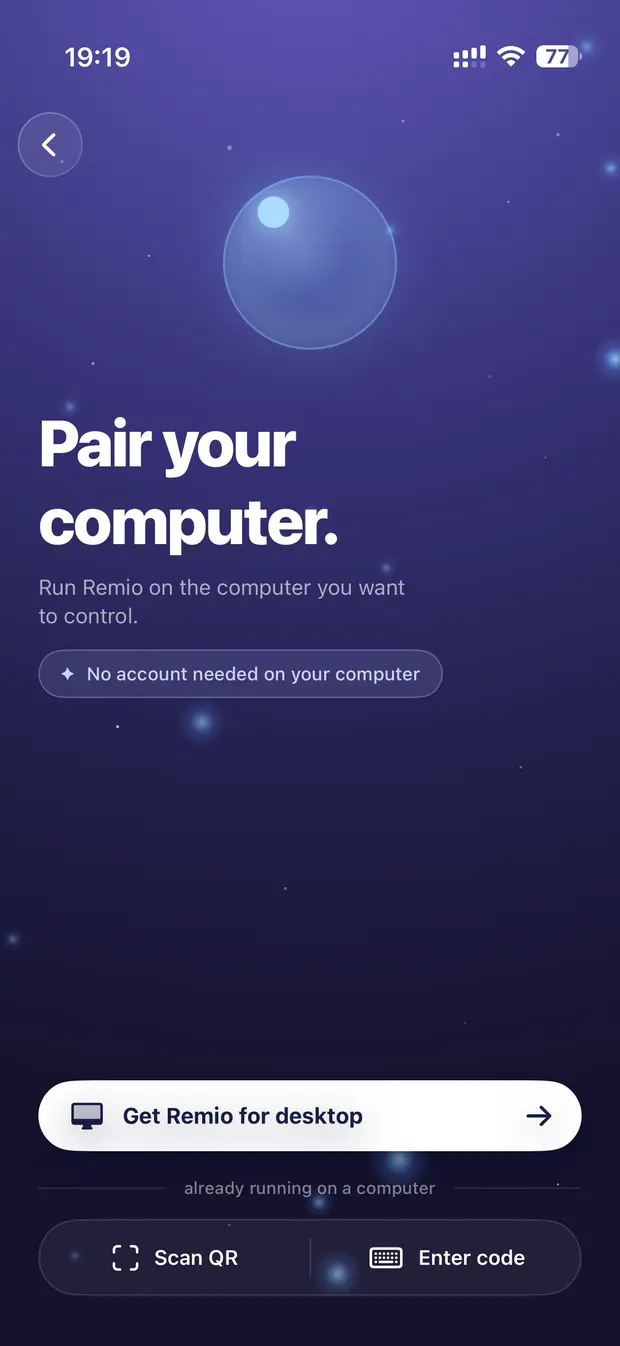
Memasangkan komputer di Remio pada iPhone dengan kode QR atau Device ID dan PIN
✦Koneksi langsung

Langsung di antara perangkat Anda.

Layar kedua Anda berbicara langsung ke komputer Anda — lewat Wi‑Fi di rumah, dan dari kafe, hotel, atau kantor juga. Tidak pernah lewat relay atau server Remio, bahkan saat menyambung ulang.

Server relay Koneksi langsung Komputer Mac · Windows · Linux iPad iPhone Laptop

Di rumah atau di luar

Wi‑Fi di rumah, Ethernet di meja, atau jaringan di seberang kota — di mana pun perangkat Anda bisa saling menjangkau secara langsung. Saat tidak bisa, Remio langsung memberi tahu Anda.

Tidak ada apa pun di tengah

Tanpa relay, tanpa cloud di antara perangkat Anda. Seperti setiap koneksi Remio, ia terenkripsi ujung ke ujung.

Tahan terhadap gangguan koneksi

Jika koneksi terputus, komputer menahan layar selama 10–15 detik sementara koneksi kembali. Jika tidak kembali, jendela-jendela itu kembali ke layar Anda yang lain.

Tidak ada yang mengambil alih

Selama perangkat berperan sebagai layar kedua, permintaan kendali jarak jauh dari perangkat lain ditolak — layar Anda tidak pernah menjadi gelap di bawah Anda.

✦Berfungsi dengan

Setiap komputer yang dapat menjadi host Remio. Setiap layar yang sudah Anda miliki.

Komputer — Remio Host 3.2+

  • Mac — macOS 15 Sequoia atau lebih baru
  • Windows — Windows 10 22H2 atau Windows 11; Remio Host memasang driver layarnya sendiri
  • Linux — desktop GNOME atau X11

Layar kedua — aplikasi Remio

  • iPad — iPadOS 18 atau lebih baru
  • iPhone — iOS 18 atau lebih baru
  • Ponsel dan tablet Android — Android 12 atau lebih baru
  • Mac — macOS 15 Sequoia atau lebih baru
  • PC Windows — Windows 10 (1809) atau lebih baru
  • Apple TV — tvOS 18 atau lebih baru
✦Kasus penggunaan

Berhenti alt‑tab. Parkir di sebuah perangkat.

Apa pun yang terus Anda lirik, taruh di tablet, ponsel, atau laptop di samping Anda. Sentuh, keyboard, file, dan clipboard berfungsi di setiap layar kedua.

Kode, dokumen, log

Editor di komputer, dokumentasi di iPad, keluaran build atau terminal di iPhone.

Desain & penyuntingan

Kanvas atau timeline di tengah, palet alat atau pratinjau di iPad di sampingnya.

Obrolan & email

Slack, Teams, atau email di iPhone — di sudut mata Anda, di luar layar utama.

Dasbor

Pemantauan, analitik, atau kalender di tablet lama yang kalau tidak akan tersimpan di laci.

✦Pertanyaan

Pertanyaan umum

Berapa banyak layar kedua yang bisa dimiliki satu komputer?
Hingga tiga pada saat yang sama. Layar kedua pertama di setiap komputer gratis. Yang kedua dan ketiga memerlukan Remio Pro ($1.99 per bulan, uji coba gratis 7 hari) di perangkat yang menambahkannya.
Apakah layar kedua berfungsi lewat internet?
Ya — langsung di antara perangkat Anda. Di rumah ia terhubung lewat Wi‑Fi atau jaringan kabel Anda; di luar rumah ia terhubung langsung ke komputer Anda selama perangkat Anda bisa saling menjangkau secara langsung, dan Remio Host membukakan jalan di router yang mengizinkannya. Gambar tidak pernah lewat relay atau server Remio. Saat tidak ada jalan langsung dari tempat Anda berada, Remio memberi tahu Anda — dan kendali jarak jauh Remio tetap menjangkau komputer Anda dari mana saja.
Perangkat apa saja yang bisa menjadi layar kedua?
iPhone dan iPad dengan iOS atau iPadOS 18 atau lebih baru, ponsel dan tablet Android dengan Android 12 atau lebih baru, Mac dengan macOS 15 atau lebih baru, PC Windows dengan Windows 10 (1809) atau lebih baru, dan Apple TV dengan tvOS 18 atau lebih baru.
Bisakah MacBook atau laptop Windows menjadi layar kedua?
Ya. Pasang Remio di MacBook (macOS 15 atau lebih baru) atau laptop Windows (Windows 10 versi 1809 atau lebih baru), pasangkan dengan komputer Anda sekali, dan pilih Pakai sebagai layar kedua. Ia berfungsi lintas platform — laptop Windows dapat memperluas Mac, dan MacBook dapat memperluas PC Windows atau desktop Linux.
Komputer mana yang bisa memakainya?
Komputer Mac, Windows, dan Linux yang menjalankan Remio Host 3.2 atau lebih baru. Di Linux, Remio menambahkan layar di desktop GNOME dan X11.
Apa yang terjadi jika koneksi terputus sesaat?
Komputer menahan layar selama sekitar 10–15 detik sementara koneksi kembali. Jika tidak kembali, layar dihapus dan jendela-jendelanya berpindah kembali ke layar Anda yang lain — seperti mencabut monitor.
Bisakah seseorang mengambil alih komputer saya saat saya memakai layar kedua?
Tidak. Selama perangkat lain berperan sebagai layar kedua, permintaan kendali jarak jauh dari perangkat lain ditolak dengan pesan yang jelas, sehingga tidak ada yang bisa menggelapkan layar Anda dari bawah Anda.
Apa bedanya dengan Apple Sidecar?
Sidecar mengubah satu iPad menjadi layar untuk Mac yang masuk dengan Apple ID yang sama. Remio bekerja dengan komputer Mac, Windows, dan Linux, dengan iPhone, iPad, Android, Mac, PC Windows, dan Apple TV sebagai layar tambahan, tidak memerlukan Apple ID — Anda memasangkan sekali dengan kode QR atau Device ID dan PIN — dan menjalankan hingga tiga layar tambahan sekaligus. Setiap perbedaan, berdampingan: Remio sebagai alternatif Sidecar.
Kapan saya bisa memakainya?
Sekarang juga. Layar kedua adalah bagian dari Remio 3.2 — pasang Remio Host 3.2 atau lebih baru di komputer dan Remio 3.2.2 atau lebih baru di iPhone, iPad, Mac, ponsel atau tablet Android, PC Windows, atau Apple TV yang ingin Anda pakai sebagai layar tambahan. Memakainya di luar rumah memerlukan Remio Host terbaru dan aplikasi Remio terbaru. Lihat catatan perubahan untuk isi setiap rilis.
Ikon aplikasi Remio

Lebih banyak layar, dari yang sudah ada di meja Anda.

Pasang Remio Host di komputer Anda dan Remio di iPad, iPhone, Android, Mac, PC Windows, atau Apple TV Anda, pasangkan sekali, dan ketuk “Pakai sebagai layar kedua”. Yang pertama gratis.