Remio कैसे इस्तेमाल करें — हर फ़ीचर, समझाया हुआ।
एक पेज जो Remio की हर क्षमता का नक़्शा बनाता है — और उस गाइड से जोड़ता है जो दिखाती है कि कैसे। आपके पहले QR स्कैन से लेकर उन सेटिंग्स तक जो ज़्यादातर लोगों को कभी नहीं मिलतीं।
एक बार पेयर कीजिए, हमेशा स्ट्रीम कीजिए
Remio दो ऐप है: जिस कंप्यूटर तक पहुँचना है उस पर एक होस्ट, और आपके हाथ के डिवाइस पर एक क्लाइंट। उन्हें एक बार QR स्कैन या छह अंकों के PIN से पेयर कीजिए — न अकाउंट, न राउटर सेटअप — और वे उसके बाद एक-दूसरे को खुद ढूँढ लेते हैं।
एक बार स्कैन कीजिए। हमेशा के लिए कनेक्टेड।
होस्ट एक QR कोड और छह अंकों का PIN दिखाता है। अपने फ़ोन के कैमरे को QR की ओर कीजिए — या डिवाइस ID और PIN टाइप कीजिए — और दोनों मशीनें पेयर हो जाती हैं। उसके बाद आपका कंप्यूटर बस डिवाइस सूची में दिखता है, कहीं से भी कनेक्ट करने को तैयार।
पहले सेशन की पूरी वॉकथ्रू →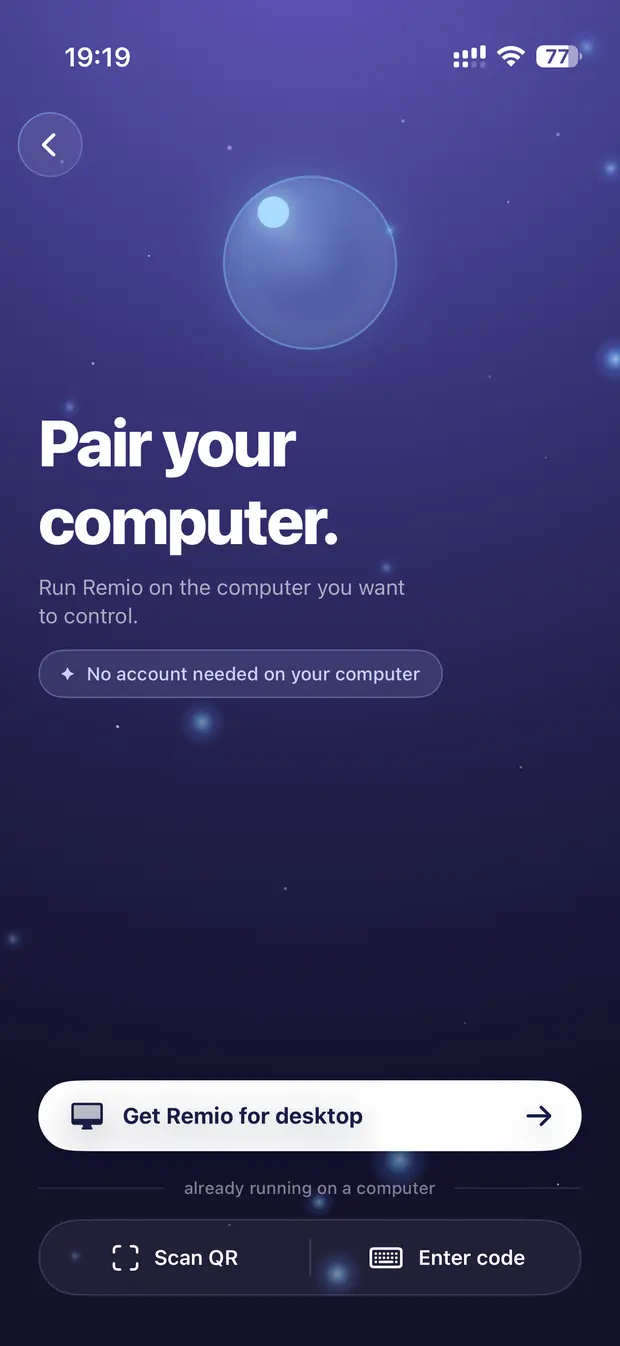

होस्ट इंस्टॉल कीजिए, उसकी दो अनुमतियाँ दीजिए, क्लाइंट इंस्टॉल कीजिए, QR स्कैन कीजिए, स्ट्रीम कीजिए।
macOS · Windows · Linux होस्ट जाँचिए कि आपके डिवाइस सपोर्टेड हैंहर होस्ट और क्लाइंट के OS वर्शन, और वह नेटवर्क जो आपको सबसे कम लेटेंसी देता है।
सभी प्लेटफ़ॉर्म हर डिवाइस के लिए Remio डाउनलोड करेंहर होस्ट और क्लाइंट, एक डाउनलोड पेज। मुफ़्त, बिना कमर्शियल-यूज़ डिटेक्शन के।
सभी प्लेटफ़ॉर्म Apple TV पर Remio इस्तेमाल करेंSiri Remote से सोफ़े पर बैठे Mac, Windows PC या Linux मशीन कंट्रोल कीजिए।
Apple TV क्लाइंट रेसिपी: Mac से Macउसी नेटवर्क पर या इंटरनेट के पार दो Mac पेयर कीजिए।
macOS होस्ट · macOS क्लाइंट रेसिपी: Mac से iPadApple Pencil, Magic Keyboard और ट्रैकपैड — पूरा iPad अनुभव।
macOS होस्ट · iPadOS क्लाइंट रेसिपी: Windows से Macपूरे इनपुट बराबरी के साथ Mac से Windows डेस्कटॉप तक पहुँचिए।
Windows होस्ट · macOS क्लाइंटउँगलियाँ, पेंसिल, कीबोर्ड, कंट्रोलर
हर माउस क्रिया का एक टच जेस्चर है, और आपके पास पहले से जो पेरिफ़ेरल हैं — Bluetooth कीबोर्ड, ट्रैकपैड, सटीक पॉइंटर के रूप में Apple Pencil, गेम कंट्रोलर — सब रिमोट कंप्यूटर पर काम करते हैं। जेस्चर देखिए:
टचपैड बनाम डायरेक्ट टच मोड, हर जेस्चर, और पॉइंटर व स्क्रोल की रफ़्तार कैसे ट्यून करें।
iPhone · iPad · Android टाइपिंग & कीबोर्डऑन-स्क्रीन कीबोर्ड जो कंटेंट को ढकने की जगह ऊपर धकेलता है, शॉर्टकट बार, और हार्डवेयर कीबोर्ड।
सभी क्लाइंट कीबोर्ड लेआउट & विशेष कुंजियाँग़ैर-US लेआउट, चिपकने वाले मॉडिफ़ायर, और समस्या वाली कुंजियों को दोबारा बाँधना।
सभी क्लाइंट Apple PenciliPad पर Pencil से इशारा, टैप और स्क्रोल कीजिए — साथ में पाम रिजेक्शन सेटअप।
iPad गेम कंट्रोलरXbox, DualSense और MFi कंट्रोलर — पेयरिंग, स्लॉट और बटन मैपिंग।
iOS · macOS · Android क्लाइंटआपके डिवाइस के आकार का डेस्कटॉप
डायनैमिक रिज़ॉल्यूशन — विंडो का आकार बदलिए, डेस्कटॉप पीछे चलता है।
Remio होस्ट के मॉनिटर की प्रति को आपकी स्क्रीन पर नहीं निचोड़ता। वह आपकी विंडो के ठीक आकार का समर्पित वर्चुअल डिस्प्ले चलाता है — अपना फ़ोन घुमाइए, Mac पर कोना खींचिए, फ़ुलस्क्रीन जाइए, और रिमोट डेस्कटॉप लाइव, पिक्सेल दर पिक्सेल अपना आकार बदल लेता है। वह आपकी अपनी मशीन जैसा लगता है क्योंकि उस सेशन के लिए वह है भी।
डायनैमिक रिज़ॉल्यूशन कैसे काम करता है →चुनिए कि कौन-सा मॉनिटर स्ट्रीम हो, Windows और Mac पर हर स्क्रीन को उसकी अपनी विंडो में खोलिए, या अपने डिवाइस के आकार का समर्पित वर्चुअल डिस्प्ले इस्तेमाल कीजिए।
macOS · Windows · Linux होस्ट दूसरा डिस्प्ले नयाiPhone, iPad, Mac, Android डिवाइस, Windows PC या Apple TV को अपने कंप्यूटर की अतिरिक्त स्क्रीन की तरह इस्तेमाल कीजिए — एक साथ तीन तक (पहली मुफ़्त है), घर पर या दूर, सीधे आपके डिवाइसों के बीच।
macOS · Windows · Linux होस्ट स्ट्रीमिंग क्वालिटी प्रीसेटस्वतः से अल्ट्रा तक — हर प्रीसेट किसके बदले क्या देता है, और कब बदलना है।
सभी क्लाइंट असली 4:4:4 रंग नयाMac या NVIDIA PC से Mac या Windows PC पर स्ट्रीम होते पिक्सेल-सटीक टेक्स्ट और रंग।
Mac या NVIDIA PC → Mac या Windows अपना व्यू ज़ूम & पैन करेंस्ट्रीम को लोकली बड़ा करने के लिए पिंच कीजिए — होस्ट को छुए बिना छोटा टेक्स्ट पढ़िए।
iPhone · iPad · Android पिक्चर इन पिक्चरदूसरे ऐप्स इस्तेमाल करते समय स्ट्रीम को तैरती विंडो में रखिए।
iOS · macOS क्लाइंट उन्नत वीडियो सेटिंग्सकोडेक, फ़्रेम-रेट की सीमा, बिटरेट की सीमा — पूरी स्क्रीन, समझाई हुई।
सभी क्लाइंटअपना कंप्यूटर सुनिए, आप जहाँ भी हों
सिस्टम ऑडियो वीडियो के साथ तालमेल में, सीधे उसी आउटपुट तक स्ट्रीम होता है जो आपका डिवाइस पहले से इस्तेमाल कर रहा है — AirPods, Bluetooth स्पीकर, फ़ोन के अपने स्पीकर।
होस्ट ऑडियो कैप्चर चालू कीजिए और आवाज़ अपने क्लाइंट तक एक टॉगल में पहुँचाइए।
सभी होस्ट → सभी क्लाइंट ऑडियो सेटिंग्स, समझाई हुईचैनल, क्वालिटी, सैंपल रेट, फ़्रेम की अवधि और साइलेंस डिटेक्शन।
सभी क्लाइंट ऑडियो की समस्याएँ ठीक कीजिएरुकावटें, चरमराहट और ख़ामोश स्ट्रीम — क़दम-दर-क़दम निदान।
सभी प्लेटफ़ॉर्मदो मशीनें जो एक जैसी चलती हैं
यहाँ कॉपी कीजिए, वहाँ पेस्ट कीजिए।
क्लिपबोर्ड दोनों तरफ़ साझा होता है: रिमोट कंप्यूटर पर टेक्स्ट कॉपी कीजिए और अपने डिवाइस पर पेस्ट कीजिए — या उल्टा — बिना किसी अतिरिक्त टैप के। यह स्ट्रीम वाले ही एंड-टू-एंड एन्क्रिप्टेड कनेक्शन पर चलता है, इसलिए कोई सर्वर उसे पढ़ नहीं सकता। फ़ाइलें भी उसी तरह जाती हैं: अपने फ़ोन पर कोई दस्तावेज़ चुनिए और वह होस्ट के Downloads → Remio फ़ोल्डर में पहुँचता है, खुला हुआ और तैयार।
क्लिपबोर्ड सिंक कैसे काम करता है →किसी भी तरफ़ टेक्स्ट कॉपी कीजिए, दूसरी तरफ़ पेस्ट कीजिए। डिफ़ॉल्ट रूप से चालू, और बंद करना आसान।
सभी होस्ट ↔ सभी क्लाइंट अपने कंप्यूटर को फ़ाइलें भेजिएअपने डिवाइस से कोई फ़ाइल साझा कीजिए और वह होस्ट के Downloads → Remio फ़ोल्डर में पहुँचती है — एन्क्रिप्टेड सेशन पर।
iOS · Android · Mac · Windows क्लाइंट → होस्ट डॉक & ऐप लॉन्चरस्ट्रीमिंग टूलबार के डॉक से होस्ट के ऐप्स लॉन्च कीजिए — छोटे आइकन ढूँढने की ज़रूरत नहीं।
सभी क्लाइंटपीछे छोड़ा हुआ कंप्यूटर, सँभला हुआ
ढक्कन बंद कीजिए। काम जारी रखिए।
MacBook का ढक्कन बंद कीजिए और Remio स्ट्रीम जीवित रखता है — न डमी HDMI डोंगल, न सेटिंग्स का नाच। रिमोट अनलॉक के साथ मिलकर, लॉक किया हुआ कंप्यूटर कभी पहुँच से बाहर नहीं होता: कनेक्ट कीजिए, लॉक स्क्रीन देखिए, और अपने फ़ोन से अपना पासवर्ड टाइप कीजिए।
ढक्कन बंद करके स्ट्रीमिंग →लॉक किए कंप्यूटर से कनेक्ट कीजिए और अपने डिवाइस से उसका पासवर्ड टाइप कीजिए।
सभी होस्ट निजता & सेशन-समाप्ति कंट्रोलकाम करते समय भौतिक स्क्रीन बंद कीजिए, और डिस्कनेक्ट होते ही कंप्यूटर को अपने आप लॉक कीजिए।
होस्ट सेटिंग्स ढक्कन बंद करके स्ट्रीमिंगMacBook को ढक्कन बंद करके भी जगाए रखिए और स्ट्रीम कीजिए।
macOS होस्ट MacBook का ढक्कन बंद, डमी प्लग के बिनाढक्कन बंद MacBook तक पहुँचिए — न HDMI डोंगल, न बाहरी मॉनिटर।
macOS होस्ट सोए हुए कंप्यूटर को जगाइएWake-on-LAN सेटअप ताकि होस्ट सो जाने के बाद भी पहुँच में रहे।
नेटवर्क सेटअप एडमिन विंडो & UAC को कंट्रोल कीजिएइंस्टॉलर, Task Manager और उन्नत प्रॉम्प्ट Windows होस्ट पर कंट्रोल योग्य रहते हैं।
Windows होस्ट होस्ट को अपने आप शुरू कीजिएलॉगिन पर चालू हो ताकि हर रीस्टार्ट के बाद कंप्यूटर पहुँच में रहे।
सभी होस्टडिफ़ॉल्ट रूप से सीधा, मजबूरी में रिले
Remio हमेशा पहले सबसे छोटा रास्ता आज़माता है — सीधा, डिवाइस-से-डिवाइस कनेक्शन। जब कोई नेटवर्क उसे रोकता है, तो एन्क्रिप्टेड रिले सेशन ले जाता है, और सिर्फ़ सिफ़रटेक्स्ट देखता है।
सीधा बनाम रिले, कनेक्शन जानकारी पैनल आपको क्या बताता है, और LAN तुरंत जैसा क्यों लगता है।
सभी प्लेटफ़ॉर्म कहीं से भी सीधे रहिएएक UDP पोर्ट फ़ॉरवर्ड कीजिए और उसे Remio में दर्ज कीजिए — बाहर से आने वाले सेशन सीधे बने रहते हैं।
उन्नत · सभी क्लाइंट फ़ायरवॉल, NAT & कॉर्पोरेट नेटवर्कडबल NAT, ब्लॉक UDP, और वे उपाय जो सचमुच मदद करते हैं।
नेटवर्क सेटअपवैकल्पिक साइन-इन, हर जगह सिंक
Remio बिना किसी अकाउंट के भी काम करता है। साइन इन कीजिए — Google, Apple या ईमेल से — सिर्फ़ तब जब आप चाहें कि आपके कंप्यूटरों की सूची आपके साथ सभी डिवाइसों पर चले।
आपके कंप्यूटर, हर डिवाइस पर।
होम स्क्रीन आपका बेड़ा है: हर पेयर किया कंप्यूटर लाइव थंबनेल और अपनी स्थिति के साथ — टैप करते ही स्ट्रीम करने को तैयार। नए फ़ोन पर एक बार साइन इन कीजिए और यह सूची पहले से भरी मिलती है।
अकाउंट & सिंक, समझाया हुआ →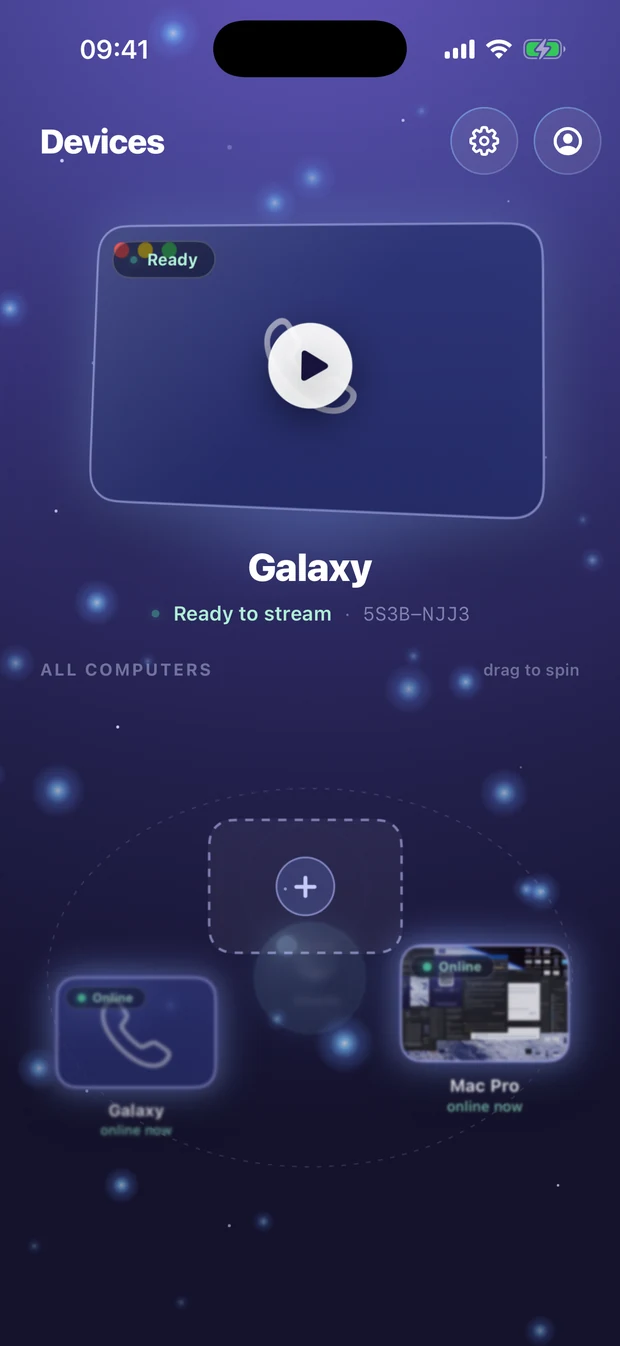
Google, Apple या ईमेल — और सिंक करने में असल में क्या रखा जाता है (राज़ की बात: आपकी स्क्रीन कभी नहीं)।
सभी प्लेटफ़ॉर्म पेयर किए डिवाइस सँभालिएकिसी होस्ट से पेयर हर डिवाइस देखिए, किसी को हटाइए, या PIN बदलिए।
होस्ट सेटिंग्स अपना अकाउंट डिलीट कीजिएअपना अकाउंट और उसका सिंक किया डेटा किसी भी समय पूरी तरह हटाइए।
अकाउंटवर्कबेंच पर
शिप होने से पहले यहाँ दर्ज, ताकि आपको पता रहे कि क्या आने वाला है। हर एक की लाइव स्थिति रोडमैप पर है।
अपने Android फ़ोन या टैबलेट में लगे USB डिवाइस उस कंप्यूटर पर इस्तेमाल कीजिए जिसे आप कंट्रोल कर रहे हैं, और Windows व Linux होस्ट तक USB डिवाइस लाइए — Remio Pro में आ रहा है।
किसी को एक सेशन के लिए लिंक से अंदर आने दीजिए, और सेशन अपने डिवाइस पर रिकॉर्ड कीजिए — Remio Pro में आ रहा है।
गोल्डन इमेज से बेड़े की तैनाती, टैग और फ़ोल्डर, टीमों के लिए टीम एडमिन और ऑडिट लॉग।
Linux आज सिर्फ़ होस्ट है; नेटिव क्लाइंट रोडमैप पर है।
Mac और NVIDIA PC से आगे असली 4:4:4 रंग — और GPU व डिवाइस आ रहे हैं।
अक्सर पूछे जाने वाले सवाल
मैं Remio इस्तेमाल करना कैसे शुरू करूँ?
टच से राइट-क्लिक, स्क्रोल और ड्रैग कैसे करूँ?
क्या Remio मेरा क्लिपबोर्ड सिंक करता है और फ़ाइलें ट्रांसफ़र करता है?
क्या Remio इस्तेमाल करने के लिए मुझे अकाउंट चाहिए?

एक बार सीखिए। हर जगह इस्तेमाल कीजिए।
Remio हर प्लेटफ़ॉर्म पर मुफ़्त है, और जो कुछ मुफ़्त था वह मुफ़्त ही रहता है। Remio Pro अतिरिक्त चीज़ें जोड़ता है जैसे और वर्चुअल डिस्प्ले और आपके कंप्यूटर से वापस आती फ़ाइलें — $1.99 प्रति माह, 7 दिन के मुफ़्त ट्रायल के साथ। होस्ट इंस्टॉल कीजिए, डिवाइस पेयर कीजिए, और हर एक को खुद आज़माइए।
इस्तेमाल करना मुफ़्तकोई अकाउंट नहीं30 सेकंड में पेयर