Remio बिना अकाउंट के पूरी तरह काम करता है। QR स्कैन या डिवाइस ID और PIN से पेयर करें, स्ट्रीम करें, और मुफ़्त प्लान का पूरा इस्तेमाल करें — साइन इन के पीछे कुछ भी बंद नहीं है। अकाउंट दो कारणों से है: अगर आप Remio एक से ज़्यादा डिवाइस से इस्तेमाल करते हैं, तो साइन इन करने से आपके कंप्यूटरों की सूची आपके साथ हर जगह रहती है; और Remio Pro, अगर आप उसे चुनें, तो आपके अकाउंट के साथ हर डिवाइस पर चलता है।
अकाउंट की ज़रूरत नहीं — पेयर करें और तुरंत स्ट्रीम करें। साइन इन सिर्फ़ तब करें जब आप चाहें कि आपके पेयर किए कंप्यूटर किसी नए फ़ोन या लैपटॉप पर अपने-आप दिखें। पूरा फ़ीचर बस इतना ही है।
साइन इन करने से असल में क्या होता है
एक बार आप साइन इन हो जाएँ, तो आपके पेयर किए कंप्यूटरों की सूची — उनके नाम, प्लेटफ़ॉर्म और पेयरिंग की स्थिति — आपके अकाउंट के साथ चलती है। किसी नए फ़ोन पर साइन इन करें और जिन कंप्यूटरों को आप कहीं और पेयर कर चुके हैं वे वहीं मिल जाते हैं, कनेक्ट होने को तैयार, दोबारा पेयर करने की ज़रूरत नहीं। सिंक जिसे नहीं छूता: आपकी स्क्रीन, आपकी फ़ाइलें, आपके कीस्ट्रोक या आपका क्लिपबोर्ड। हर सत्र आपके डिवाइसों के बीच एंड-टू-एंड एन्क्रिप्टेड रहता है — आपकी स्क्रीन हमारे सर्वरों को कभी नहीं छूती, और रिले भी सिर्फ़ सिफ़रटेक्स्ट देखता है — देखें सत्र कैसे एन्क्रिप्ट होते हैं।
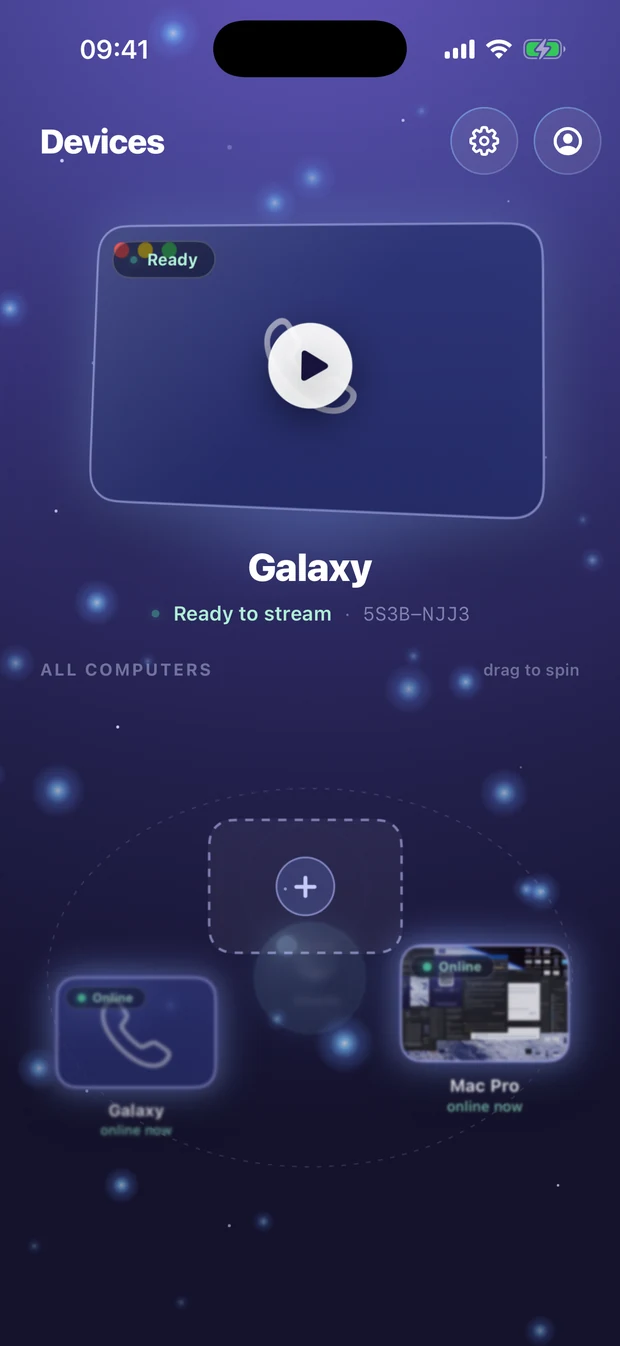

साइन इन कैसे करें
| तरीक़ा | क्या होता है |
|---|---|
| अपने Google अकाउंट से साइन इन करें। हर क्लाइंट और होस्ट पर उपलब्ध। | |
| Apple | अपने Apple ID से साइन इन करें। हर क्लाइंट और होस्ट पर उपलब्ध। |
| ईमेल और पासवर्ड | सबसे नया विकल्प — ईमेल और पासवर्ड से अकाउंट बनाएँ या उसमें साइन इन करें, किसी थर्ड-पार्टी अकाउंट की ज़रूरत नहीं। सभी प्लेटफ़ॉर्म पर उपलब्ध। |
साइन-इन का विकल्प किसी भी क्लाइंट या होस्ट ऐप की सेटिंग्स (या अकाउंट स्क्रीन) में मिलेगा। आपको सिर्फ़ उन्हीं डिवाइसों पर साइन इन करना है जहाँ आप सिंक की गई सूची चाहते हैं — पेयरिंग ख़ुद बिना किसी अकाउंट के काम करती है।
पेयर किए डिवाइस प्रबंधित करें और PIN बदलें
जिस कंप्यूटर को आप साझा कर रहे हैं उस पर होस्ट ऐप खोलें, और आपको हर वह डिवाइस दिखेगा जो कभी उससे पेयर हुआ है। उनमें से किसी को भी हटाइए और बदलाव तुरंत लागू होता है — वह डिवाइस तब तक कनेक्ट नहीं हो सकता जब तक वह होस्ट के मौजूदा PIN से दोबारा पेयर न हो।
होस्ट का पेयरिंग PIN होस्ट ऐप से कभी भी बदलें। जिस पल आप उसे बदलते हैं, हर पुराना PIN काम करना बंद कर देता है, इसलिए कोई पुराने कोड से नया डिवाइस पेयर नहीं कर सकता। जो डिवाइस पहले से पेयर हैं वे तब तक पेयर रहते हैं जब तक आप उन्हें सूची से हटा न दें।
एक बार में एक सत्र
हर होस्ट एक समय में एक सक्रिय सत्र की इजाज़त देता है। अगर आप (या PIN रखने वाला कोई भी) तब कनेक्ट करने की कोशिश करता है जब आपका कोई दूसरा डिवाइस पहले से स्ट्रीम कर रहा हो, तो Remio कब्ज़ा लेने से पहले पूछता है — मौजूदा सत्र बिना प्रॉम्प्ट के कभी नहीं छीना जाता।
समस्या निवारण
- नए डिवाइस पर कोई कंप्यूटर नहीं दिख रहा — पक्का करें कि आप दोनों पर एक ही अकाउंट में साइन इन हैं, और कि आपने उस डिवाइस पर जहाँ कंप्यूटर पहली बार जोड़ा गया था वहाँ सचमुच साइन इन किया है (सिर्फ़ पेयर नहीं)।
- हटाया गया डिवाइस कनेक्ट करने की कोशिश करता रहता है — यह अपेक्षित है। एक बार हटाए जाने पर, कोई डिवाइस तब तक दोबारा कनेक्ट नहीं हो सकता जब तक कोई उसे होस्ट के मौजूदा PIN से फिर पेयर न करे।
- पासवर्ड भूल गए — ईमेल साइन-इन स्क्रीन पर पासवर्ड रीसेट लिंक इस्तेमाल करें।
FAQ
क्या Remio इस्तेमाल करने के लिए मुझे अकाउंट चाहिए?
नहीं। पेयरिंग और स्ट्रीमिंग बिना किसी अकाउंट के काम करती हैं। अकाउंट सिर्फ़ आपके अपने डिवाइसों के बीच आपके पेयर किए कंप्यूटरों की सूची सिंक करता है।
जब मैं साइन इन करता हूँ तो Remio मेरे बारे में क्या सहेजता है?
बस आपकी डिवाइस सूची — नाम, प्लेटफ़ॉर्म और पेयरिंग की स्थिति। आपकी स्क्रीन, फ़ाइलें, कीस्ट्रोक और क्लिपबोर्ड सिर्फ़ आपके डिवाइस और होस्ट के बीच के एन्क्रिप्टेड सत्र से गुज़रते हैं — कभी आपके अकाउंट से नहीं, और रिले भी सिर्फ़ सिफ़रटेक्स्ट देखता है।
मैं अपने कंप्यूटर से किसी डिवाइस को कैसे हटाऊँ?
होस्ट ऐप खोलें, पेयर किए डिवाइसों की सूची में वह डिवाइस ढूँढें, और उसे हटा दें। वह तुरंत कट जाता है और लौटने के लिए उसे मौजूदा PIN से दोबारा पेयर करना पड़ता है। होस्ट का PIN बदलना अलग बात है: वह पुराने कोड को नए डिवाइस पेयर करने से रोकता है, पर पहले से पेयर डिवाइस तब तक पेयर रहते हैं जब तक आप उन्हें हटा न दें।
