Remio 完全不需要帳號也能使用。用 QR 碼掃描或裝置 ID 加 PIN 完成配對,就能串流,免費方案的功能全部可用,沒有任何功能需要登入才能使用。帳號只有兩個用途:如果你在多台裝置上使用 Remio,登入後你的電腦清單會跟著你走;而 Remio Pro(如果你選擇訂閱)會隨著你的帳號套用到每一台裝置。
不需要帳號,配對後立即串流。只有在你希望已配對的電腦自動出現在新手機或筆電上時,才需要登入。這就是這項功能的全部內容。
登入實際上能做什麼
登入後,你已配對電腦的清單(包含名稱、平台與配對狀態)會跟著你的帳號走。在新手機上登入,你先前在其他裝置配對過的電腦就會直接出現,隨時可以連線,不必重新配對。同步不會碰觸的內容:你的螢幕、檔案、按鍵輸入或剪貼簿。每個工作階段都在你的裝置之間維持端對端加密,你的螢幕畫面不會經過我們的伺服器,就連中繼伺服器也只看得到密文,詳見工作階段如何加密。
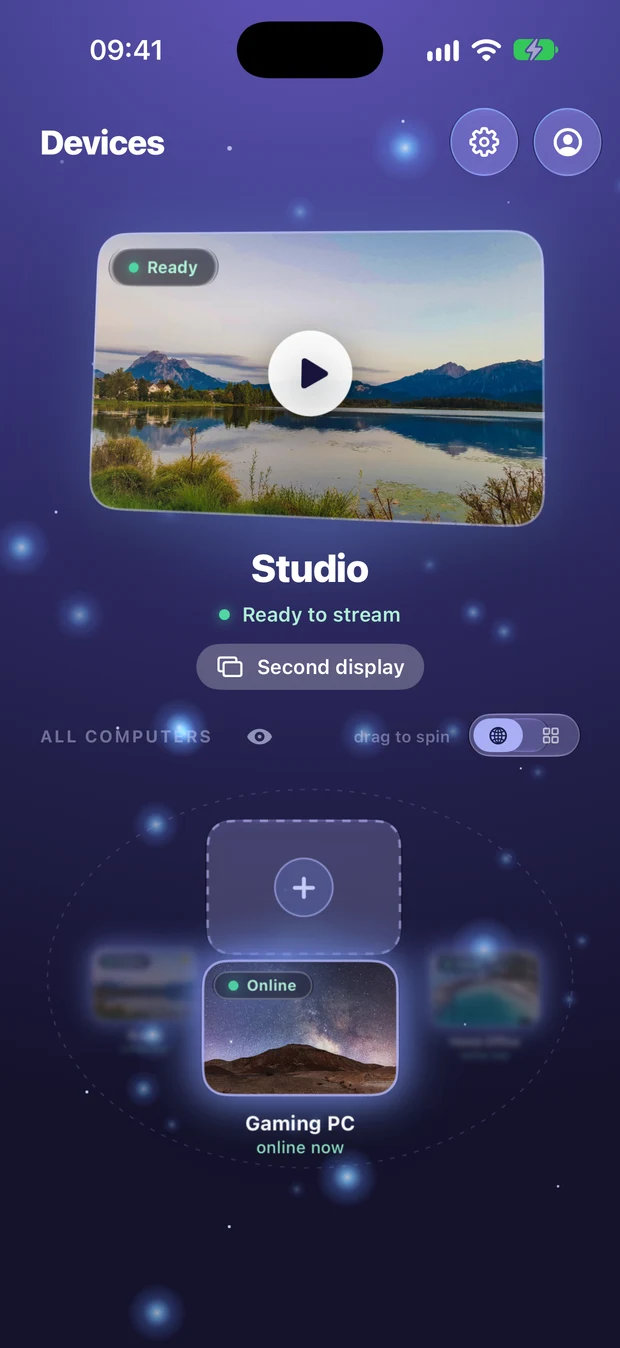

如何登入
| 方式 | 運作方式 |
|---|---|
| 使用你的 Google 帳號登入。所有用戶端與主機端皆可使用。 | |
| Apple | 使用你的 Apple ID 登入。所有用戶端與主機端皆可使用。 |
| 電子郵件與密碼 | 最新的選項:用電子郵件與密碼建立帳號或登入,不需要第三方帳號。所有平台皆可使用。 |
在任何用戶端或主機端 App 的「設定」(或帳號畫面)中都能找到登入選項。你只需要在想使用同步清單的裝置上登入,配對本身完全不需要帳號。
管理已配對的裝置與更換 PIN
在你分享的那台電腦上開啟主機端 App,就能看到所有曾與它配對的裝置。移除其中任何一台,變更會立即生效:該裝置必須再次使用主機目前的 PIN 重新配對,才能連線。
你隨時都可以在主機端 App 中更換配對 PIN。更換的瞬間,所有舊 PIN 都會失效,因此沒有人能用舊代碼配對新裝置。已配對的裝置則會維持配對狀態,直到你從清單中移除它們。
一次只能有一個工作階段
每台主機同一時間只允許一個進行中的工作階段。如果你(或任何知道 PIN 的人)在你的另一台裝置正在串流時嘗試連線,Remio 會先詢問才接手,現有的工作階段絕不會在沒有提示的情況下被強制中斷。
疑難排解
- 新裝置上找不到某台電腦:請確認兩台裝置登入的是同一個帳號,而且在最初新增該電腦的裝置上確實有登入(而不只是配對)。
- 已移除的裝置一直嘗試連線:這是正常現象。裝置被移除後,必須有人使用主機目前的 PIN 重新配對,才能再次連線。
- 忘記密碼:請使用電子郵件登入畫面上的密碼重設連結。
常見問題
使用 Remio 需要帳號嗎?
不需要。配對與串流完全不需要帳號。帳號只是用來在你自己的各裝置間同步已配對的電腦清單。
登入後 Remio 會儲存我的哪些資料?
只有你的裝置清單,包含名稱、平台與配對狀態。你的螢幕、檔案、按鍵輸入與剪貼簿只會經由你的裝置與主機之間的加密工作階段傳輸,不會經過你的帳號,就連中繼伺服器也只看得到密文。
如何把某台裝置從我的電腦上踢除?
開啟主機端 App,在已配對裝置清單中找到該裝置並移除。它會立即被切斷,必須使用目前的 PIN 重新配對才能回來。更換主機的 PIN 則不一樣:它會讓舊代碼無法配對新裝置,但已配對的裝置仍會維持配對狀態,直到你將它們移除。
