Control Board
鍵盤、縮放、音量、檔案、App、螢幕與設定,全都在同一張面板上。把任何東西拖到你拇指最順手的位置;Remio 會記住。
| 能力 | Remio | 一般遠端桌面 |
|---|---|---|
| 區域網路延遲(處理) | ~8 毫秒(內部實測) | 經由供應商雲端為 30–80 毫秒 |
| 最高解析度與幀率 | 6K、120 fps(Mac 與 Windows App 最高可達 240 fps) | 1080p,免費方案設有上限 |
| 加密 | 端對端加密 | 由伺服器終止的 TLS |
| 是否需要帳號 | 不需要——用 QR 碼或 PIN 配對 | 電子郵件加密碼 |
| 系統音訊 | 與畫面同步 | 常常靜音或延遲 |
| 支援 Apple Pencil | 指向、點按、捲動——1:1 | 不支援 |
| 實體鍵盤直通 | 每個按鍵、所有修飾鍵 | 部分支援 |
| 原生用戶端 | 每個平台都有原生 App | Electron/網頁包裝 |
| 螢幕切換與虛擬顯示器 | 內建 | 付費附加元件 |
| 隨需新增的額外虛擬顯示器 | 有——任何大小、HiDPI | 假 HDMI 插頭 |
| 遊戲控制器 | 在 Windows 與 Linux 主機上顯示為真正的 Xbox 360/DualShock 4 | 鍵盤對應(如果有的話) |
| 檔案傳輸 | 雙向 | 付費方案 |
| 價格 | 免費 · Pro 每月 $1.99,享 7 天免費試用 | 每月 $10–30 |
隨需新增的額外螢幕、由你設計的遊戲手把、雙向的檔案傳輸,以及每項控制都近在一點之間——適用於 iPhone、iPad、Android、Mac、Windows 與 Apple TV。Remio 3.4 新增一鍵配對、遊戲模式、專屬按鈕、鎖定 Remio 等功能,而 Remio 3.6 讓你可以邀請別人來幫忙。
為你的電腦增加只為 Remio 而存在的額外螢幕——任何大小、HiDPI,或配合你手上裝置的尺寸。你中斷連線後就會消失。
運作方式觸控遊戲手把與實體控制器都是免費的:在 Windows 或 Linux 電腦上,最多四位玩家會顯示為真正的 Xbox 360 或 DualShock 4 控制器;在 Mac 上,控制器則以按鍵與滑鼠的方式遊玩。Pro 讓你重新對應每個按鈕、調整死區與陀螺儀瞄準,並為每款遊戲儲存設定檔。
設定控制器把一疊檔案傳到你的電腦——免費。使用 Pro,電腦也能把檔案傳回給你,任何連線都行。每個檔案都會保留在你的記錄裡。
檔案傳輸鍵盤、縮放、音量、檔案、App、螢幕與設定,全都在同一張面板上。把任何東西拖到你拇指最順手的位置;Remio 會記住。
在 iPhone 上,鍵盤會成為版面的一部分,而你的電腦會取得鍵盤上方的空間——可以邊看邊打字。
鍵盤指南在你操作電腦時讓它的螢幕轉黑,或在你離開前用手機一鍵將它鎖定。
連線隱私選擇電腦要從哪個輸出播放聲音——或在你用手上的裝置聆聽時,讓電腦的喇叭靜音。
音訊設定在角落顯示幀率、延遲與連線品質——還有像「清晰無比」這樣人人都懂的評語。
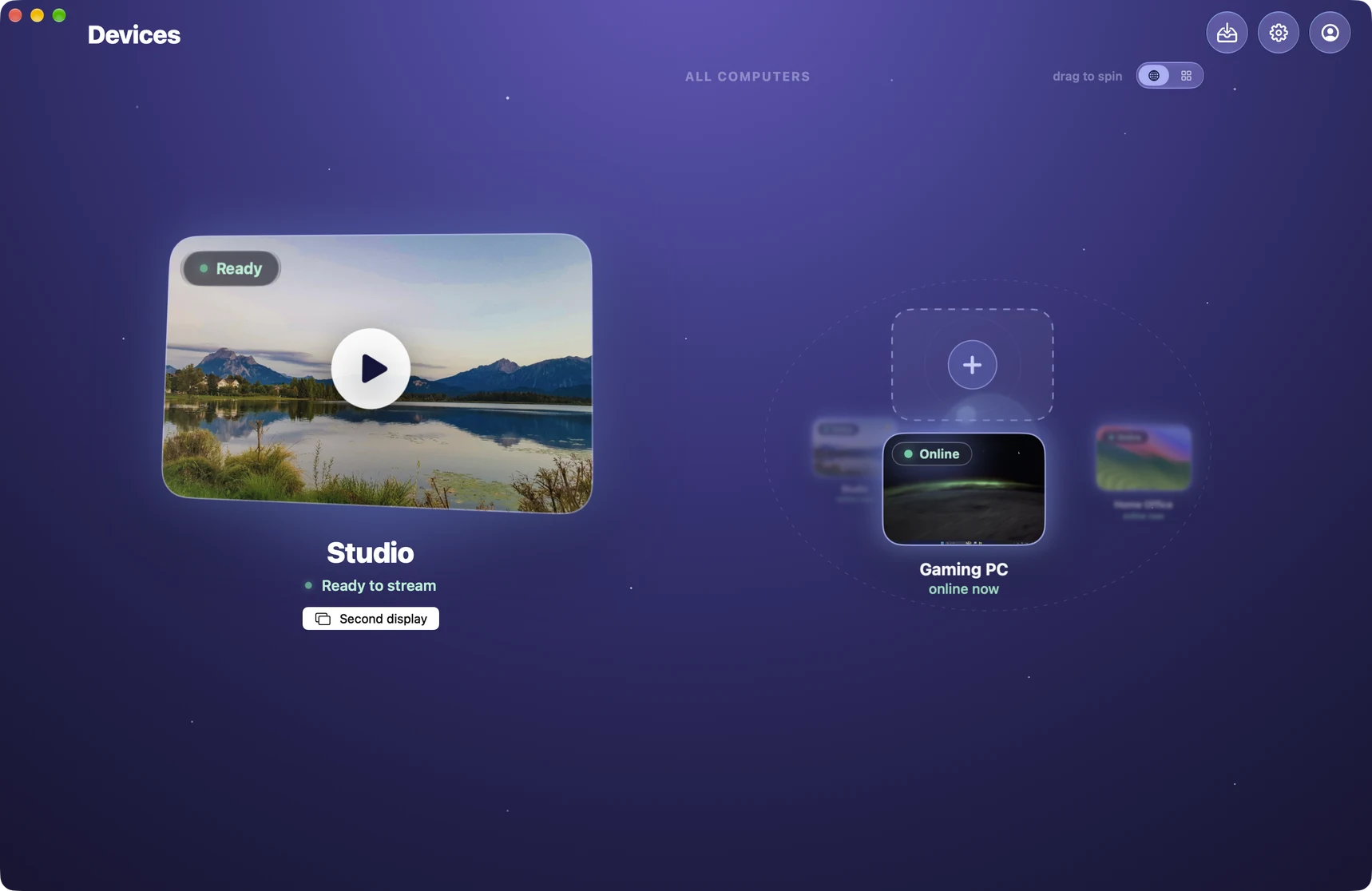
iPhone 或 iPad 會找到同一個 Wi‑Fi 上的 Mac。點一下它,確認代碼相符,然後在 Mac 上按一下「允許」。
一個開關就把連線設定為適合遊玩的狀態:你的螢幕所能顯示的最高幀率。Remio 會為每部電腦記住這項設定。
按一下、連按兩下或長按,就能執行快速鍵、輸入文字或等待。六個是免費的;Remio Pro 可再增加更多按鈕、只在某個 App 中顯示的按鈕、現成的按鈕組,以及能開啟 App、鎖定或讓電腦睡眠、或執行指令碼的步驟。
不用連線就能查看 Mac:即時顯示它的處理器、記憶體、電池、磁碟與正在執行的 App。可從卡片結束卡住的 App。需要最新的 Remio Host。
Remio 在開啟時會要求你的指紋、臉孔或密碼,所以向你借裝置的人也無法連到你的電腦。正在進行的連線會繼續進行。
放大超過 1.5 倍時,會出現一張小地圖,顯示你位於螢幕的哪個位置。搭配最新的 Remio Host,電腦只會傳送你正在看的那一部分。
觀看你的電腦,而你做的任何操作都不會傳過去;或將它的螢幕畫面儲存成圖片放到你的裝置上。
直接在你的裝置上讀取電腦畫面中的文字——不會傳送到任何地方。選取你需要的字詞,然後拷貝,或在電腦上輸入。
選擇對方可以做什麼、能做多久,然後傳送代碼或連結——可從你帳號下的電腦,或從 Remio Host 傳送。在你於電腦上同意之前,沒有人能進入。免費;需要最新的 Remio Host。
在「配對」中選擇「使用代碼加入」,或開啟邀請連結。你只能使用對方允許的功能來操作電腦——你的裝置上不會儲存任何東西,也不會配對。
如果連線在連線期間中斷或停止傳輸資料,Remio 會等待並重新接上連線,而不是結束它。
在 iPhone 上,連接滑鼠後會把連線切換為直接觸控,讓每次點按都落在指標之下。
Pro 標示包含在 Remio Pro 中的功能——每月 $1.99,享 7 天免費試用。查看價格。
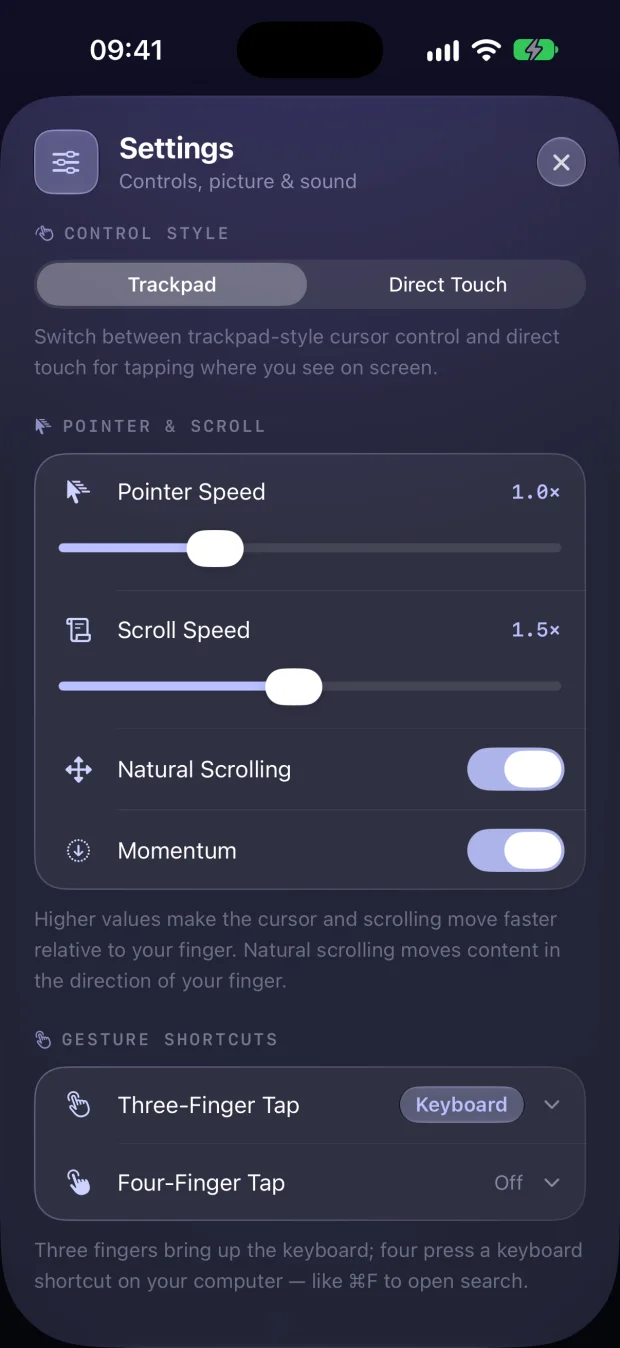

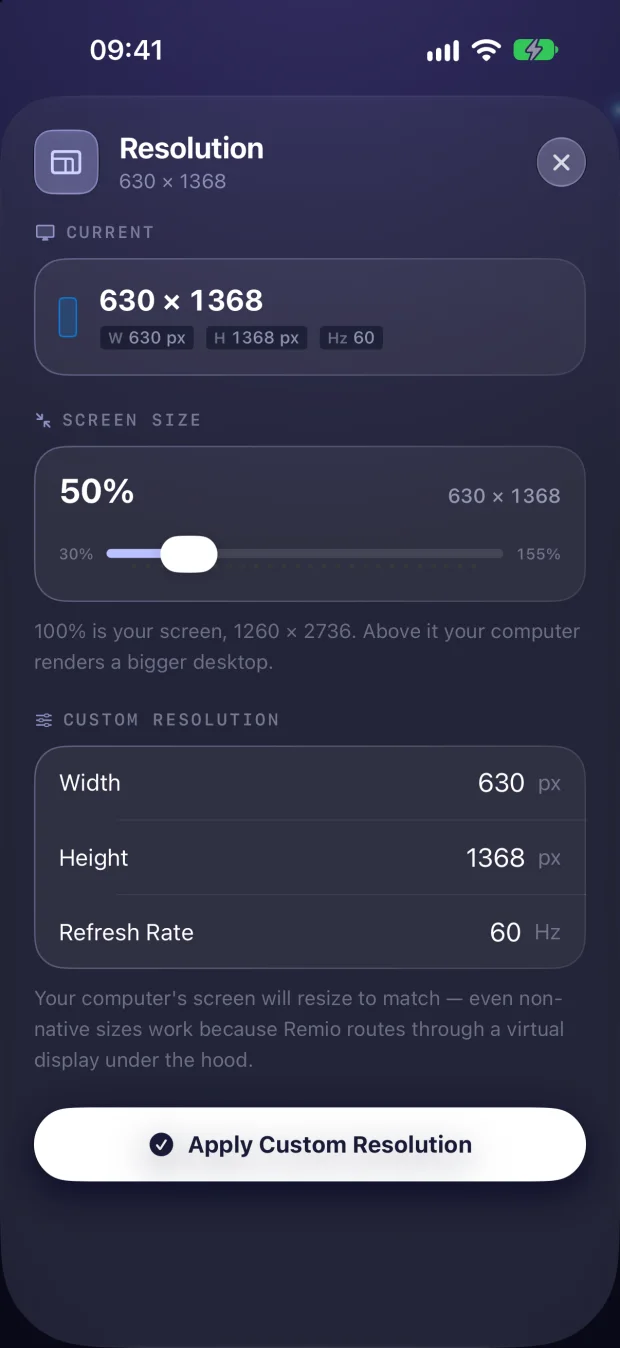
精確到像素的自訂解析度與更新率、指標與捲動速度、手勢快速鍵、畫質與音效——全都在串流之中,一邊看一邊套用。電腦一接受變更,Remio 就會立刻告訴你。
三指會叫出鍵盤;四指則會把像 ⌘F 這樣的快速鍵傳到你的電腦。
區域網路上處理延遲約 8 毫秒——你一動,游標就跟著動,你的輸入在下一個畫面繪製之前就已送達。五種畫質預設,從自動到極致,依你的連線調整幀率與頻寬,讓串流在 Wi-Fi 或有線區域網路上都保持流暢。在 Mac 與 Windows App 上,搭配快於 120 Hz 的螢幕,並且電腦夠快、執行最新的 Remio Host 時,最高可達 240 fps。來自搭載 Apple 晶片的 Mac 或 Windows 電腦的 HDR——在具備 HDR 螢幕的裝置上,你的桌面會呈現它真實的亮度與色彩。
目前全程採用硬體加速的 H.265——讓文字銳利無比的真正 4:4:4 色彩現已推出——Mac 與搭載 NVIDIA 或 Intel 的電腦可串流到 Mac、Windows、iPhone 與 iPad,更多組合即將推出。
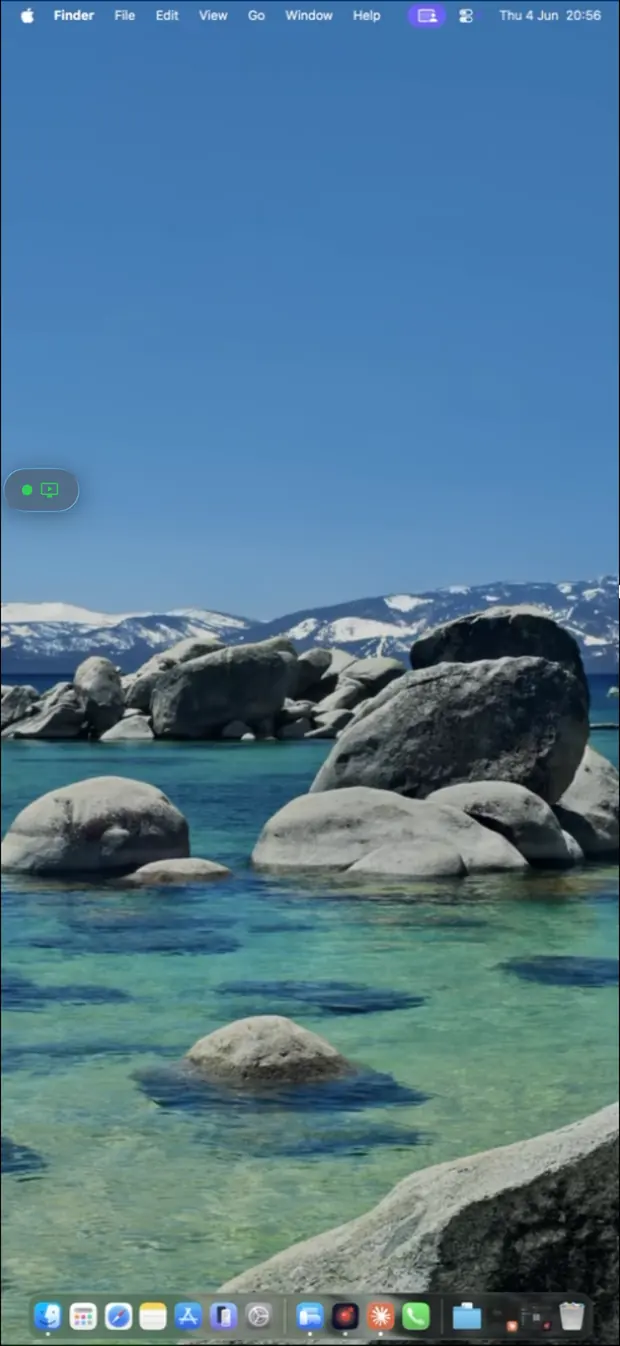
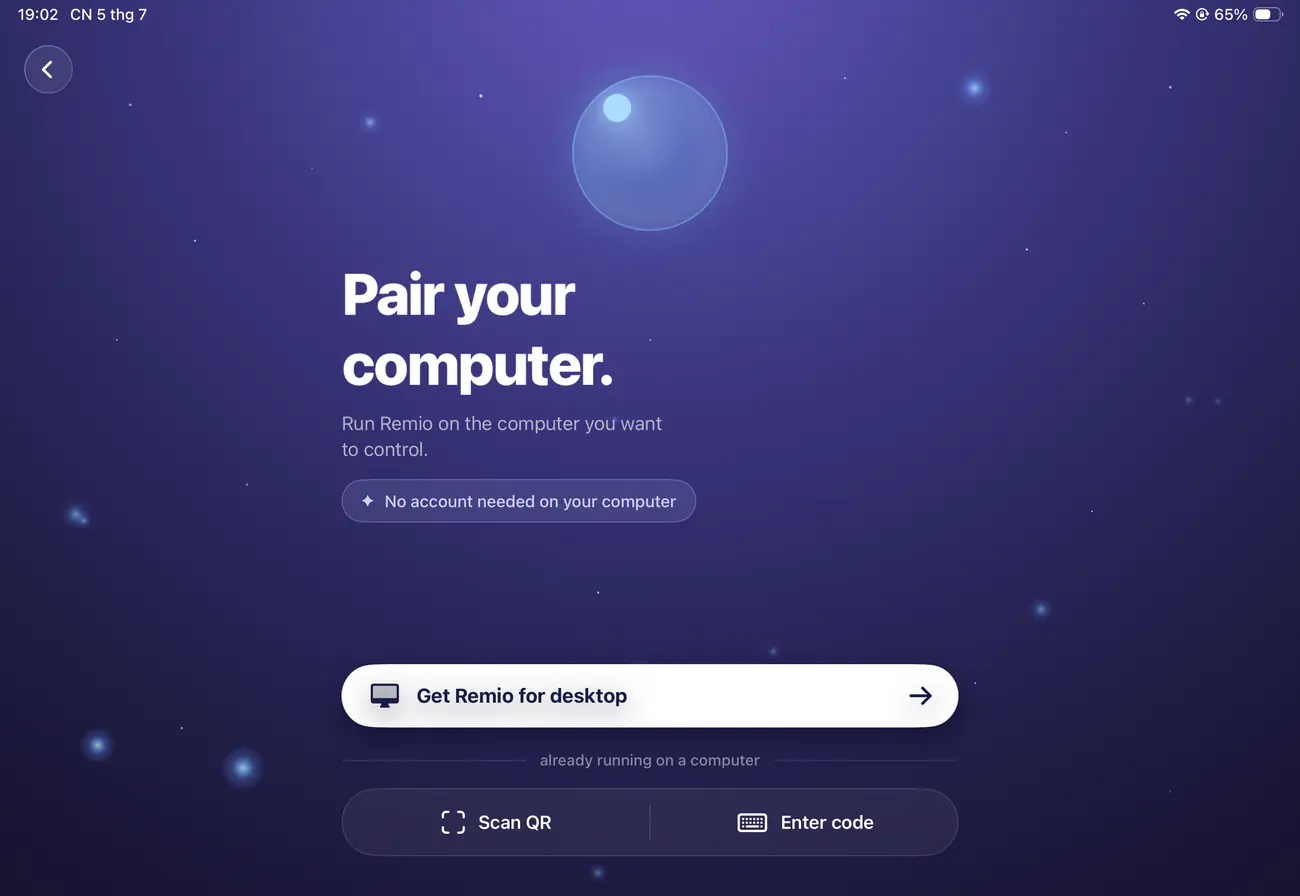

用 iOS 早已教會你的方式輕點、捲動、縮放與拖移。我們重新打造了真正的減速模型——慣性、可察覺暫停的抬指、子像素精準度——而不是它的近似版本。你的 iPad 偏好較快的游標,你的 iPhone 偏好較慢的游標,Remio 會分別記住。
用 Apple Pencil 指向、點按與捲動,而實體鍵盤與外接觸控板也都能 1:1 傳遞。
直接在你的裝置上聆聽電腦的音訊——與畫面同步。它會直接透過 AirPods、藍牙喇叭,或你的裝置目前使用的任何輸出播放。
系統音訊與影像一起串流,聲音與畫面絕不會脫節。
透過 AirPods、藍牙喇叭或你裝置本身的喇叭播放——不論你目前連接的是哪一個。
以完整的 48 kHz 編碼——不會為了節省頻寬而壓低。
音訊與其他所有內容走同一條端對端加密連線——不需另外的 App,也不需額外設定。
影像、音訊、按鍵、滑鼠、剪貼簿與檔案,都直接在你的兩部裝置之間流動,全程端對端加密。如果你的網路擋住了直接路徑,加密中繼會負責傳送串流——而且只會看到密文。連線金鑰每次都重新產生,並在中斷連線時銷毀,所以過往的連線依然無法讀取——就連我們也無法。
隱私模式會讓主機螢幕轉黑並將音訊靜音,不讓站在你桌邊的人看到或聽到。
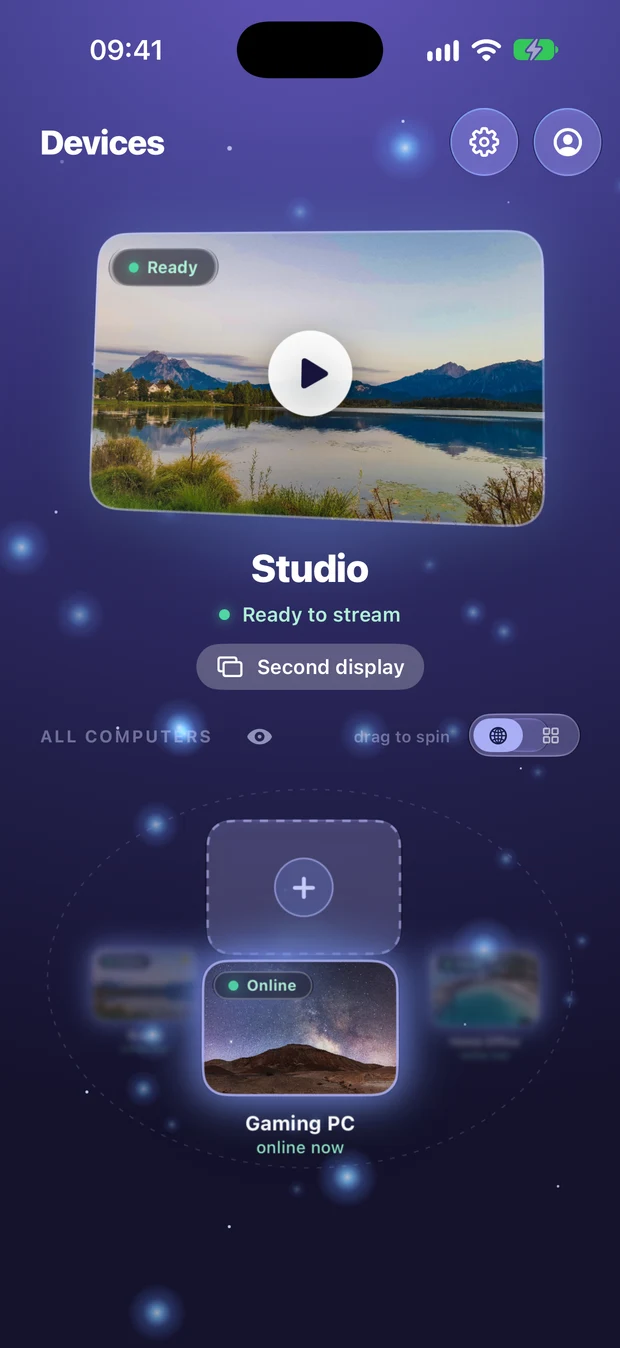
用真正的圖示開啟 App、專注於單一視窗、查看裝置的即時狀態,並在連線中調整畫質——不需重新連線。
從一整格真正的圖示中,開啟主機上的任何 App。
以全螢幕串流單一 App,並隱藏其他一切。
查看哪些電腦在線上、睡眠中、忙碌中或正在串流。
不需重新連線就能變更畫質、幀率與解析度。
多數遠端桌面在一切順利時都表現得很好,直到重要的事情發生——權限提示、鎖定畫面、需要提升權限的安裝程式。這時畫面還是即時的,卻沒有任何回應。這些就是 Remio 為之打造的時刻。
在 Windows 上,安裝程式或提升權限的 App 通常會吞掉你傳送的每一次點按與按鍵,唯一的解法就是走到那部電腦前。Remio 的 Windows 主機會直接傳遞輸入——不需 Windows 驗證、不需要求提升權限,遠端也不需要有人在場。運作方式 →
連到螢幕已鎖定的電腦——包括闔上螢幕的 MacBook——看到真正的鎖定畫面,並從手機輸入密碼。每部主機都可以關閉遠端解鎖,而關閉時,你的裝置會明確告知,而不是默默丟掉按鍵。更多 → 闔上螢幕,不需假插頭 →
實體鍵盤的快速鍵會以真正的組合鍵送達,所以 ⌘C、⌘Z 與各 App 專屬的組合鍵都會如預期運作。在 iPad 上,Option+Tab 可切換 App——取代 iPadOS 自己保留的 Cmd+Tab。可輸入越南文、中日韓文字與表情符號。
在 Magic Keyboard 觸控板上用兩指輕點,就像真正的滑鼠一樣開啟右鍵選單。Apple Pencil 可指向、點按與捲動。三指滑動可在 Spaces 之間切換並開啟 Mission Control。遊戲控制器會直接對應到你的遊戲。
macOS、Windows、Linux、Raspberry Pi 與 FreeBSD 都能成為你連線的電腦——Android 主機則在測試階段。如果有任何功能的範圍比聽起來還窄,我們會直接寫在頁面上,而不是藏在註腳裡。
Wayland 是目前 Ubuntu 與 Fedora 的預設工作階段,它會擋住 x11vnc 這類傳統工具所依賴的螢幕擷取——這就是它們只會顯示黑畫面的原因。Remio 透過你桌面環境自己的安全分享服務來串流:授權一次,之後它就會記住。更多 →
影像壓縮通常只以亮度四分之一的細節儲存色彩,這會讓有顏色的文字變模糊。從搭載 Apple 晶片的 Mac,或搭載 NVIDIA 或較新 Intel 顯示卡的 Windows 電腦,串流到 Mac、Windows 電腦、iPhone 或 iPad 上的 Remio 時,你可以開啟完整的 4:4:4 色彩,獲得精準到像素的邊緣。設定中只需一個開關;其他組合則串流標準的 4:2:0。看看如何運作 →
選擇要串流主機的哪個螢幕、新增只為 Remio 而存在的虛擬顯示器,或用第二個螢幕把閒置的 iPad、iPhone、Android 裝置、Mac、電腦或 Apple TV 當作額外螢幕——在家或外出,都在你的裝置之間直接連線,絕不經過中繼或 Remio 的伺服器(外出使用需要最新的 Remio Host)。使用 Remio Pro 最多可同時使用三個,第一個免費。從你手上的裝置讓電腦螢幕轉黑,不讓桌邊的人看到內容——用完再一鍵鎖定。
Windows 10 家用版與 Windows 11 家用版完全無法作為內建 RDP 伺服器的主機。Remio 的 Windows 主機在這些版本上的運作與專業版相同,在較舊的 Windows 10 電腦以及先前串流始終無法啟動的遠端桌面伺服器設定上也一樣。
每個平台上的每個用戶端都是原生 App。沒有 Electron、沒有網頁包裝、沒有 GPU 綁定,而且不同的 App 版本之間仍然可以互相連線。