遊戲搖桿
DualShock 4 或 DualSense 的觸控板,運作方式就像筆電的觸控板。在任何搖桿上,按住選單鍵片刻,就能把搖桿變成滑鼠(A、B 與 X 為點按,方向鍵為捲動)。否則,按鈕會對應到你的遊戲。遊戲模式 — 一個開關即可設定適合遊玩的連線:你的螢幕所能顯示的最高幀率。Remio 會依每台電腦記住設定。
沒錯 — Remio 遠端桌面有原生的 Apple TV App(tvOS 18 或更新版本),可在電視上顯示你的 Mac、Windows PC 或 Linux 電腦。你可以用 Siri Remote 當作觸控板來控制,也可以用 iPhone、遊戲搖桿或藍牙鍵盤。在電腦上安裝免費的 Remio Host,在 Apple TV 上開啟 Remio,輸入主機顯示的裝置 ID 與 PIN — 不需要相機或掃描 QR 碼。
有,而且不只一個。Remio、Remote Buddy Display、Steam Link、Moonlight 與 AnyDesk 都推出了 Apple TV App,各為不同用途而設計。
| App | 電腦端需求 | 設計重點 | 費用 |
|---|---|---|---|
| Remio 遠端桌面 | tvOS 18+;Mac、Windows 或 Linux 上的 Remio Host | 一般桌面控制 | 免費使用;不需帳號 |
| Remote Buddy Display | tvOS 14.2+;Mac(macOS 10.13+)上的 Remote Buddy App,僅限 Mac | 鏡像 Mac;遠端控制 Mac App | 電視 App 免費;Remote Buddy 免費試用後需付費 |
| Steam Link | tvOS 11.0+;Windows、Mac 或 Linux 電腦上的 Steam,同一網路 | 你 Steam 遊戲庫中的遊戲 | 免費 |
| Moonlight | tvOS 12.0+;PC 上的 Sunshine 或 NVIDIA GeForce Experience,區域網路 | 遊戲串流;開放原始碼 | 免費 |
| AnyDesk | tvOS 15.6+(App Store);電腦上的 AnyDesk | 遠端存取與支援 | App 免費;個人使用免費 |
資料最後於 2026-10-05 根據各 App 的 App Store 頁面與廠商網站查核。TeamViewer、Parsec、Chrome 遠端桌面、Windows App 與 RustDesk 都沒有列出 Apple TV App,Jump Desktop 的頁面也沒有 — 請見 Remio 與 Jump Desktop。
其他 App 的差異:Remote Buddy Display 在電視上免費,圍繞 Mac 媒體 App 設計;Steam Link 與 Moonlight 為遊戲而設計,支援最高 120 FPS 的 4K 與 HDR(Remio 的 HDR 尚未支援 Apple TV);AnyDesk 是通用的遠端支援工具。Remio 是以 Siri Remote 為優先、適用於 Mac、Windows 與 Linux 的單一 App,中間不需要 Steam 或遊戲伺服器。
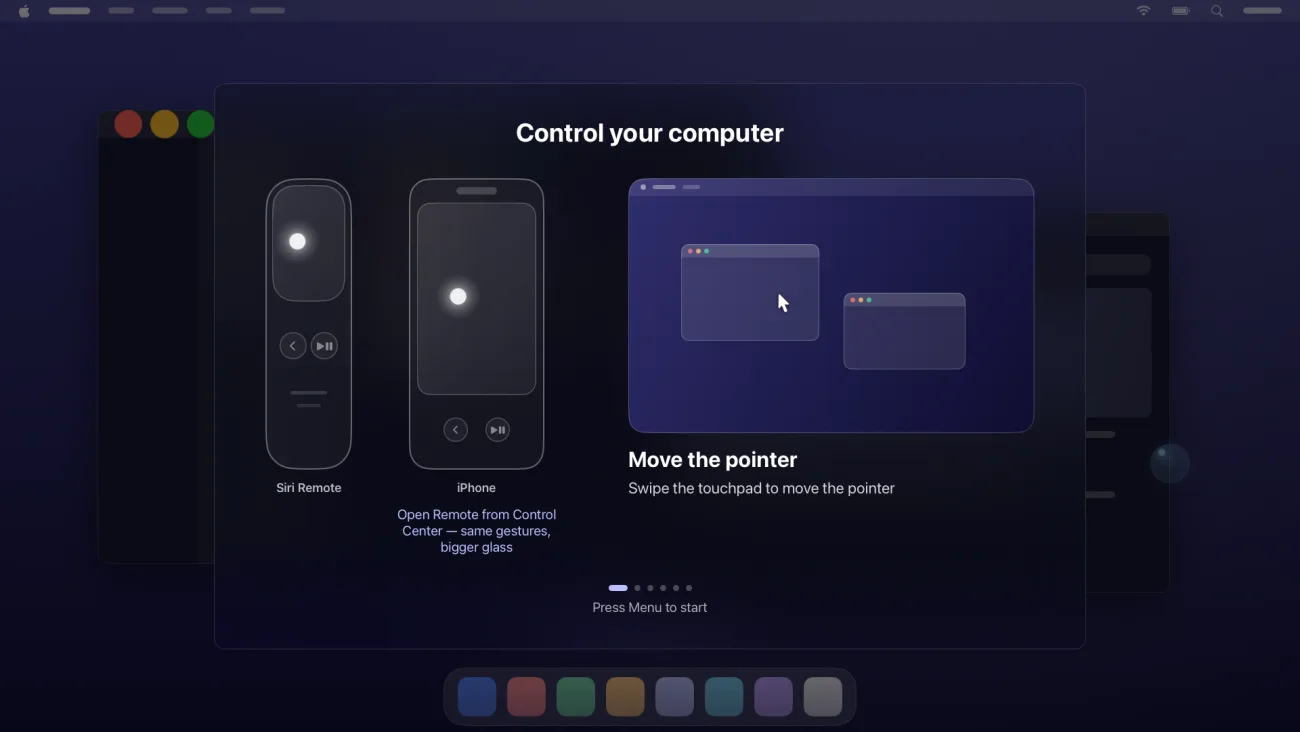
觸控板的運作方式就像筆電的觸控板。第一次連線時,內建的簡短教學會教你各種手勢。
| Siri Remote | 作用 |
|---|---|
| 在觸控板上滑動 | 移動指標 |
| 輕點 | 點按 |
| 輕點兩下 | 按兩下 |
| 按住,然後滑動 | 拖移 |
| 按住不動,然後放開 | 按右鍵 |
| 沿右側邊緣滑動 | 上下捲動(沿底部邊緣則橫向捲動) |
| 選單按鈕 | 開啟或關閉 Remio 的連線控制項 |
| 播放/暫停按鈕 | 顯示鍵盤 |
可以。Siri Remote 是預設方式,但不是唯一的方式。
DualShock 4 或 DualSense 的觸控板,運作方式就像筆電的觸控板。在任何搖桿上,按住選單鍵片刻,就能把搖桿變成滑鼠(A、B 與 X 為點按,方向鍵為捲動)。否則,按鈕會對應到你的遊戲。遊戲模式 — 一個開關即可設定適合遊玩的連線:你的螢幕所能顯示的最高幀率。Remio 會依每台電腦記住設定。
用藍牙鍵盤直接輸入到你的電腦,或按播放/暫停來開啟 Apple TV 文字框。
在 iPhone 上從控制中心開啟「遙控器」,取得更大的觸控板。
你需要 tvOS 18 或更新版本的 Apple TV,以及 Mac、Windows PC 或 Linux 電腦上的 Remio Host。
從下載頁面取得,然後開啟「連線」查看裝置 ID 與 PIN。
在 App Store 搜尋 Remio。選擇「以訪客身分繼續」可略過登入。
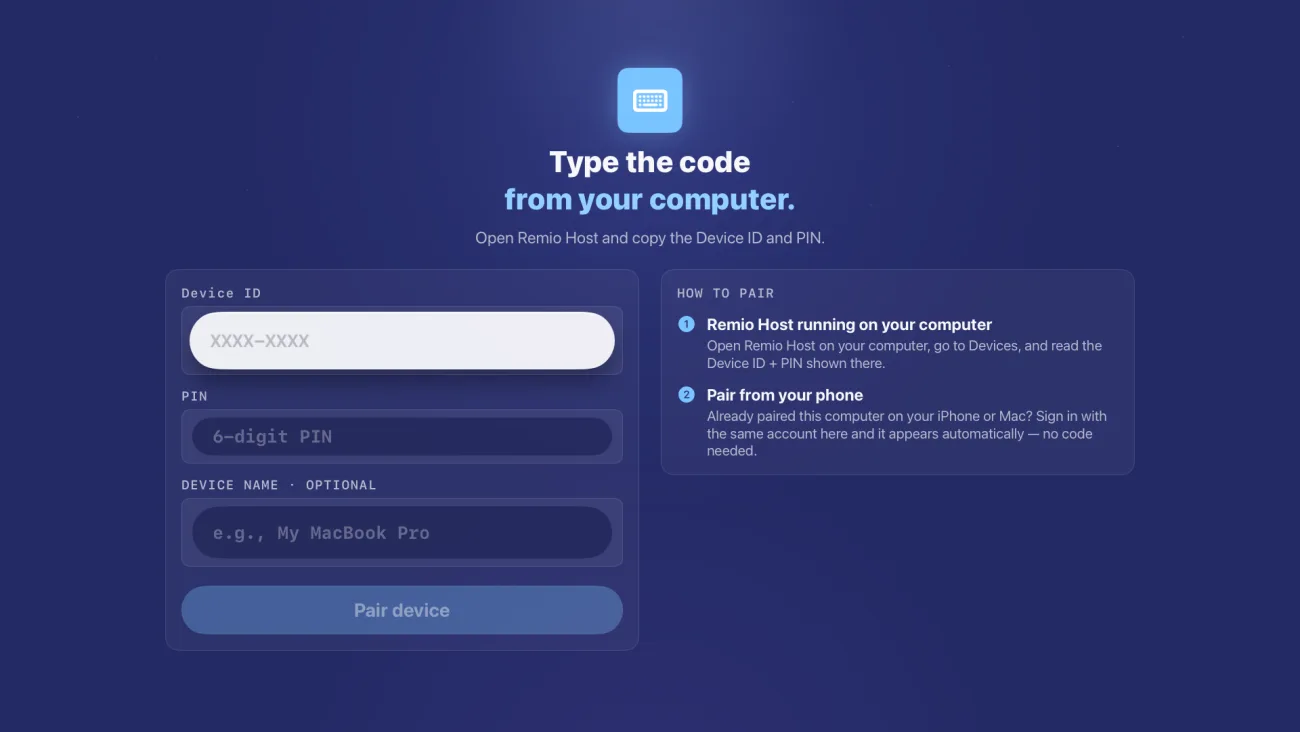
輸入裝置 ID(如 XXXX-XXXX)與 PIN。已在 iPhone 或 Mac 上配對過?用同一個帳號登入,電腦就會出現,不需輸入代碼。
選擇你的電腦。簡短的教學會示範手勢;隨時按選單鍵即可開啟連線控制項。搭配 Mac 與最新的 Remio Host,你還能不連線就查看它的狀態 — 即時顯示處理器、記憶體、電池、磁碟與執行中的 App,不需開啟連線。
在執行 Remio Host 3.0.0 或更新版本的 Mac 上,PIN 會在五分鐘後失效並自動更換。入門指南涵蓋每個畫面。
可以,在 Apple 晶片的 MacBook 上。在 Remio Host 中開啟一次「闔上螢幕時保持喚醒」,MacBook 在螢幕闔上時仍可連線 — 不需要假 HDMI 插頭 — 直到它過熱或達到你設定的低電量門檻。闔上螢幕通常會鎖定 Mac;指南說明了預期情況。
Apple TV 做不到的事,以及我們尚未測量的部分。
大家在嘗試前會問的問題。

安裝免費的 Remio Host,在你的 Apple TV 上安裝 Remio,輸入一次裝置 ID 與 PIN 即可。
免費使用不需帳號macOS · Windows · Linux 主機