游戏手柄
DualShock 4 或 DualSense 的触控板,用起来就像笔记本触控板。在任何手柄上,按住菜单键片刻,就能把摇杆变成鼠标(A、B 和 X 键点击,方向键滚动)。其他情况下,按键会映射到你的游戏。 游戏模式 - 一个开关把会话调成适合游戏的状态:你的屏幕能显示的最高帧率。Remio 会为每台电脑分别记住它。
没错 - Remio 远程桌面有原生的 Apple TV 应用(需要 tvOS 18 或更高版本),能把你的 Mac、Windows 电脑或 Linux 电脑显示在电视上。你可以把 Siri 遥控器当作触控板来控制,也可以用 iPhone、游戏手柄或蓝牙键盘。在电脑上安装免费的 Remio 主机端,在 Apple TV 上打开 Remio,输入主机端显示的设备 ID 和 PIN 码 - 无需摄像头,也无需扫描二维码。
有,而且不止一个。Remio、Remote Buddy Display、Steam Link、Moonlight 和 AnyDesk 都各有一个 Apple TV 应用,针对不同用途打造。
| 应用 | 电脑端需要 | 设计重点 | 费用 |
|---|---|---|---|
| Remio 远程桌面 | tvOS 18+;Mac、Windows 或 Linux 上的 Remio 主机端 | 通用桌面控制 | 免费使用;无需账号 |
| Remote Buddy Display | tvOS 14.2+;Mac 上的 Remote Buddy 应用(macOS 10.13+),仅限 Mac | 镜像 Mac;远程控制 Mac 应用 | 电视应用免费;Remote Buddy 在免费试用后需付费 |
| Steam Link | tvOS 11.0+;Windows、Mac 或 Linux 电脑上的 Steam,处于同一网络 | 你 Steam 游戏库中的游戏 | 免费 |
| Moonlight | tvOS 12.0+;电脑上的 Sunshine 或 NVIDIA GeForce Experience,局域网 | 游戏串流;开源 | 免费 |
| AnyDesk | tvOS 15.6+(App Store);电脑上的 AnyDesk | 远程访问与支持 | 应用免费;个人使用免费 |
以上信息最后核对于 2026-10-05,来源为各应用的 App Store 页面和厂商网站。TeamViewer、Parsec、Chrome Remote Desktop、Windows App 和 RustDesk 均未列出 Apple TV 应用,Jump Desktop 的页面也没有 - 请见 Remio 对比 Jump Desktop。
其他产品的不同之处:Remote Buddy Display 在电视端免费,围绕 Mac 媒体应用打造;Steam Link 和 Moonlight 为游戏而生,支持 4K、最高 120 FPS 和 HDR(Remio 的 HDR 暂未支持 Apple TV);AnyDesk 是一款通用的远程支持工具。Remio 是一个以 Siri 遥控器为先的应用,覆盖 Mac、Windows 和 Linux,中间没有 Steam 或游戏服务器。
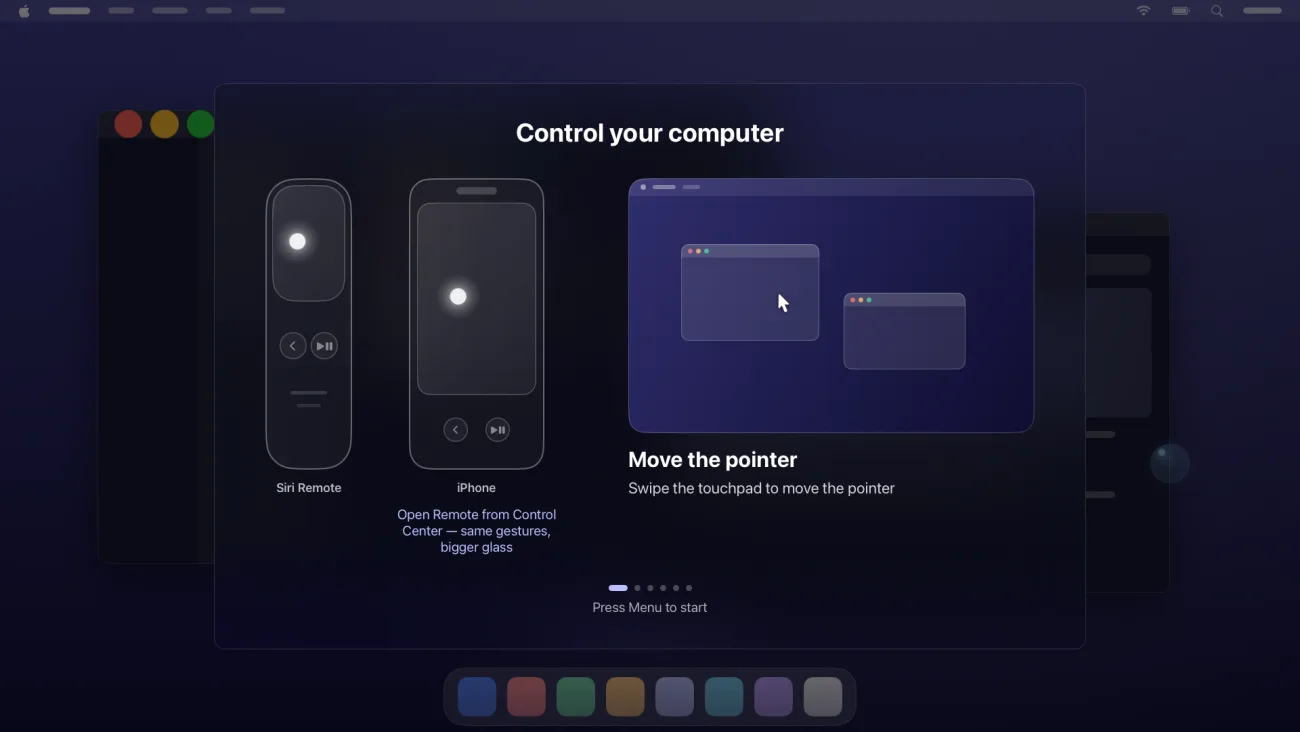
触控板的使用方式和笔记本触控板一样。首次连接时,内置的简短教程会教你这些手势。
| Siri 遥控器 | 作用 |
|---|---|
| 在触控板上滑动 | 移动指针 |
| 轻点 | 点击 |
| 轻点两次 | 双击 |
| 按住,然后滑动 | 拖动 |
| 按住不动,然后抬起 | 右键点击 |
| 沿右侧边缘滑动 | 上下滚动(沿下边缘滑动为左右滚动) |
| 菜单按钮 | 打开或关闭 Remio 的会话控制 |
| 播放/暂停按钮 | 显示键盘 |
可以。Siri 遥控器是默认方式,但不是唯一方式。
DualShock 4 或 DualSense 的触控板,用起来就像笔记本触控板。在任何手柄上,按住菜单键片刻,就能把摇杆变成鼠标(A、B 和 X 键点击,方向键滚动)。其他情况下,按键会映射到你的游戏。 游戏模式 - 一个开关把会话调成适合游戏的状态:你的屏幕能显示的最高帧率。Remio 会为每台电脑分别记住它。
用蓝牙键盘直接在电脑上打字,或按下播放/暂停键打开 Apple TV 文本框。
在 iPhone 的控制中心打开“遥控器”,获得更大的触控板。
你需要一台运行 tvOS 18 或更高版本的 Apple TV,以及装在 Mac、Windows 电脑或 Linux 电脑上的 Remio 主机端。
从下载页面获取,然后打开“连接”,查看设备 ID 和 PIN 码。
在 App Store 中搜索 Remio。选择“以访客身份继续”即可跳过登录。
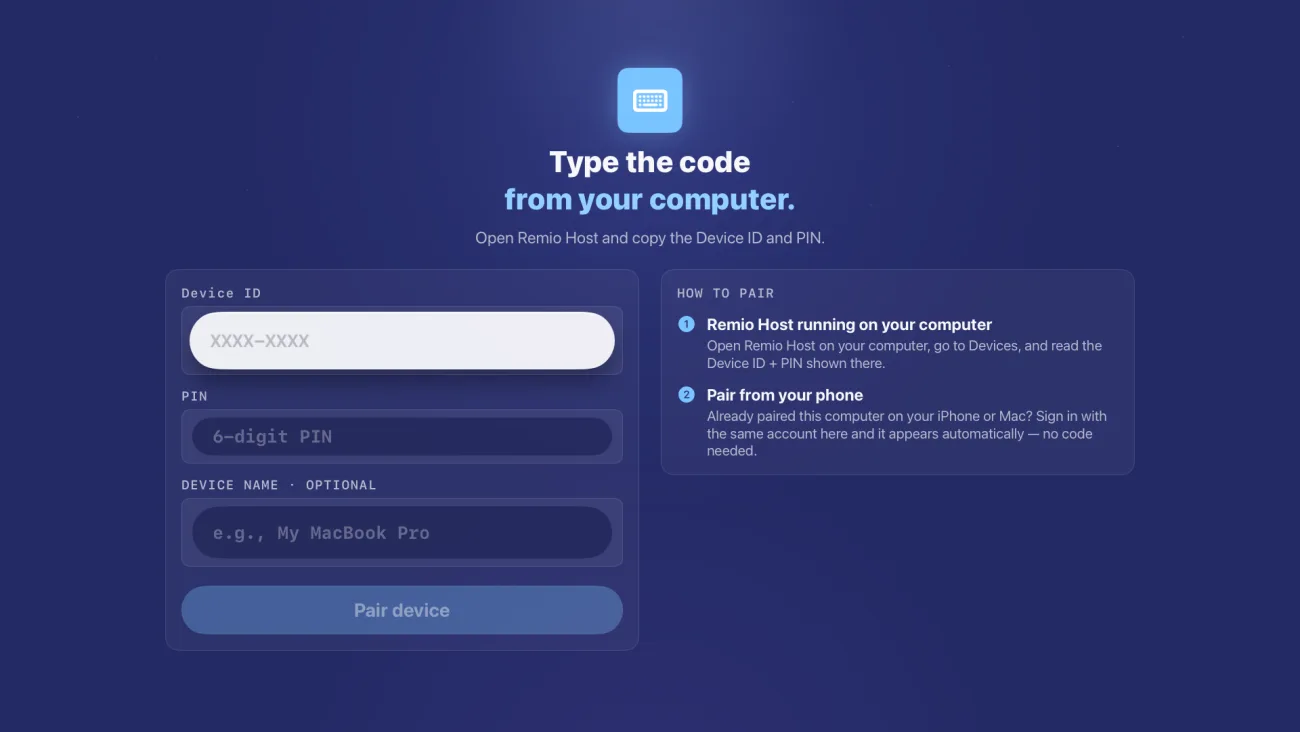
输入设备 ID(形如 XXXX-XXXX)和 PIN 码。已经在 iPhone 或 Mac 上配对过?用同一个账号登录,电脑就会出现,无需输入代码。
选择你的电脑。简短的教程会演示手势;任何时候按菜单键都能打开会话控制。 有了 Mac 和最新的 Remio Host,你还可以不用连接就查看它 - 处理器、内存、电池、磁盘和正在运行的应用,实时显示,无需开启会话。
在运行 Remio 主机端 3.0.0 或更高版本的 Mac 上,PIN 码会在五分钟后过期并自动更换。入门指南涵盖了每一个界面。
可以,前提是搭载 Apple 芯片的 MacBook。在 Remio 主机端中开启一次“合上盖子后保持唤醒”,MacBook 即使合盖也能保持可访问 - 不需要 HDMI 虚拟显示插头 - 直到它过热或达到你设置的低电量截止点。合上盖子通常会锁定 Mac;指南里说明了会发生什么。
Apple TV 做不到的,以及我们尚未测量的。
人们在尝试之前会问的问题。

安装免费的 Remio 主机端,在 Apple TV 上安装 Remio,输入一次设备 ID 和 PIN 码即可。
免费使用无需账号macOS · Windows · Linux 主机端