✦tvOS 18+ · hosts Mac · Windows · Linux

Área de trabalho remota na Apple TV Seu computador, na maior tela da casa.

Sim — o Remio Remote Desktop tem um app nativo para Apple TV (tvOS 18 ou posterior) que mostra o seu Mac, PC com Windows ou computador Linux na TV. Controle-o com o Siri Remote como trackpad, ou com o seu iPhone, um controle de videogame ou um teclado Bluetooth. Instale o Remio Host gratuito no computador, abra o Remio na Apple TV e digite o ID do dispositivo e o PIN de seis dígitos que o host mostra — sem câmera nem leitura de QR code.

✦As opções

Existe um app de área de trabalho remota para Apple TV?

Sim, e mais de um. Remio, Remote Buddy Display, Steam Link, Moonlight e AnyDesk têm, cada um, um app para Apple TV, feitos para finalidades diferentes.

AppO que precisa no computadorFeito paraCusto
Remio Remote DesktoptvOS 18+; Remio Host no Mac, Windows ou LinuxControle geral da área de trabalhoUso gratuito; não exige conta
Remote Buddy DisplaytvOS 14.2+; app Remote Buddy num Mac (macOS 10.13+), apenas MacEspelhar um Mac; controle remoto de apps do MacApp da TV grátis; Remote Buddy pago após um teste gratuito
Steam LinktvOS 11.0+; Steam num computador Windows, Mac ou Linux, na mesma redeJogos da sua biblioteca SteamGrátis
MoonlighttvOS 12.0+; Sunshine ou NVIDIA GeForce Experience num PC, rede localStreaming de jogos; código abertoGrátis
AnyDesktvOS 15.6+ (App Store); AnyDesk no computadorAcesso e suporte remotosApp grátis; gratuito para uso pessoal

Informações revisadas pela última vez em 2026-10-05 a partir da página de cada app na App Store e do site do fornecedor. TeamViewer, Parsec, Chrome Remote Desktop, Windows App e RustDesk não listam nenhum app para Apple TV, e a página do Jump Desktop não mostra nenhum — veja Remio x Jump Desktop.

Onde os outros estão à frente: o Remote Buddy Display é grátis na TV e consolidado há bastante tempo para apps de mídia do Mac; o Steam Link e o Moonlight listam 4K a até 120 FPS e HDR para jogos (o HDR do Remio não chega à Apple TV); o AnyDesk é maduro e de uso geral. O diferencial do Remio: um único app pensado primeiro para o Siri Remote, para Mac, Windows e Linux, sem Steam nem servidor de jogos no meio.

✦Siri Remote

Como controlo um computador com o Siri Remote?

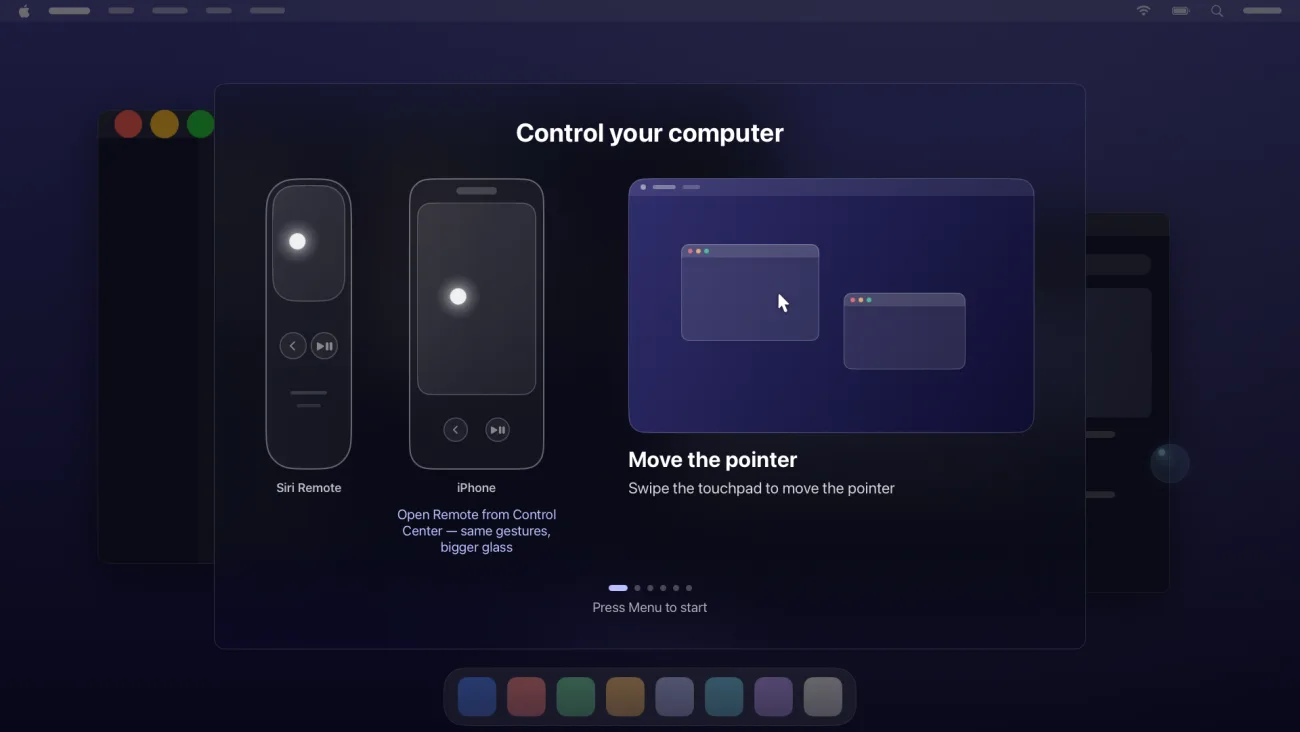
O touchpad funciona como o trackpad de um notebook. Um breve tutorial embutido ensina os gestos na primeira vez que você se conecta.

Siri RemoteO que ele faz
Deslizar o dedo no touchpadMove o ponteiro
ToqueClique
Toque duploClique duplo
Segurar e depois deslizarArrastar
Pressionar e segurar parado, depois soltarClique com o botão direito
Deslizar pela borda direitaRola para cima e para baixo (a borda inferior rola para os lados)
Botão MenuAbre ou fecha os controles da sessão do Remio
Botão Reproduzir/PausarMostra o teclado
O Remio na Apple TV: o tutorial Controle seu computador mostrando o Siri Remote e um controle remoto no iPhone, com o gesto Mover o ponteiro.
O tutorial da primeira execução do Remio para Apple TV, com o Siri Remote e um controle remoto no iPhone.
✦Outras entradas

Posso usar um controle de videogame ou um teclado?

Sim. O Siri Remote é o padrão, não a única porta de entrada.

Controle de videogame

O touchpad de um DualShock 4 ou DualSense funciona como o trackpad de um notebook. Em qualquer controle, segure Menu por um instante para transformar os analógicos em mouse (A, B e X clicam, o direcional rola). Fora isso, os botões são mapeados para os seus jogos.

Teclado Bluetooth

Digite direto no computador com um teclado Bluetooth ou aperte Reproduzir/Pausar para abrir a caixa de texto da Apple TV.

iPhone como controle remoto

Abra o Remote na Central de Controle do iPhone para ter um trackpad maior.

✦Configuração

Como configuro o Remio na Apple TV?

Você precisa de uma Apple TV com tvOS 18 ou posterior e do Remio Host num Mac, PC com Windows ou computador Linux.

01

Instale o Remio Host

Pegue-o na página de download e abra Conectar para ver o ID do dispositivo e o PIN de seis dígitos.

02

Instale o Remio na Apple TV

Procure o Remio na App Store. Escolha Continuar como convidado para pular o login.

03

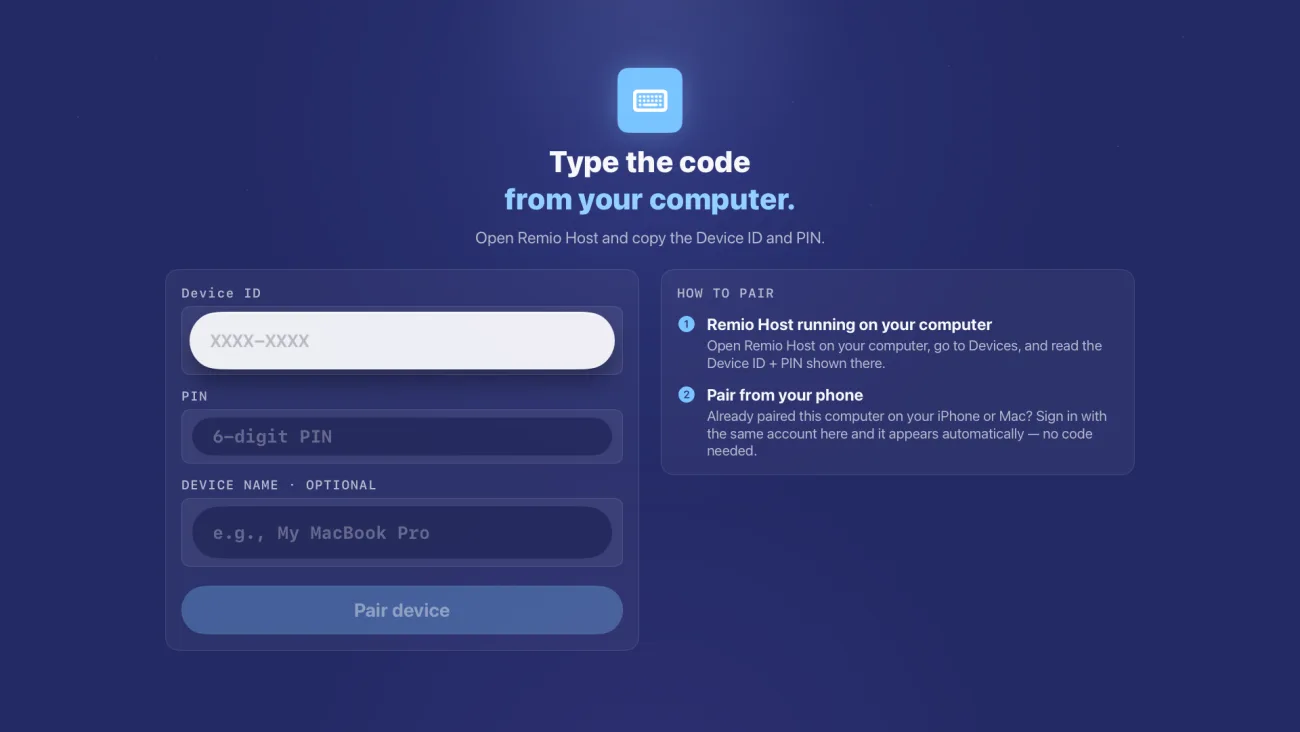
Digite o código

Digite o ID do dispositivo (como XXXX-XXXX) e o PIN. Já pareou no iPhone ou no Mac? Entre com a mesma conta e o computador aparece, sem precisar de código.

04

Assuma o controle

Escolha o seu computador. Um breve tutorial mostra os gestos; aperte Menu a qualquer momento para ver os controles da sessão.

Num Mac com o Remio Host 3.0.0 ou posterior, o PIN expira após cinco minutos e se renova sozinho. O guia de primeiros passos cobre todas as telas.

O Remio na Apple TV: a tela de pareamento pedindo o ID do dispositivo e o PIN de seis dígitos mostrados pelo Remio Host.
A tela de pareamento do Remio para Apple TV: digite o ID do dispositivo e o PIN do Remio Host.
✦Longe da mesa

Posso usar um MacBook com a tampa fechada?

Sim, num MacBook com Apple silicon. Ative “Manter ativo com a tampa fechada” uma vez no Remio Host e o MacBook continua acessível com a tampa fechada — sem plugue HDMI falso — até esquentar demais ou chegar ao seu limite de bateria fraca. Fechar a tampa normalmente bloqueia o Mac; o guia explica o que esperar.

✦Limites, com honestidade

O que o Remio não faz na Apple TV?

O que a Apple TV não consegue fazer e o que ainda não medimos.

HDR
O HDR do Remio vai de um Mac com Apple silicon ou de um PC com Windows para telas HDR no iPhone, iPad, Mac, Windows e Android — ainda não para a Apple TV.
Arquivos e área de transferência
A Apple TV não tem sistema de arquivos do usuário nem área de transferência, então o Remio nela não transfere arquivos nem sincroniza a área de transferência.
Vídeo protegido
Netflix, Apple TV+ e outros vídeos protegidos contra cópia geralmente aparecem como uma caixa preta quando a tela de um Mac ou Windows é capturada. Assista a eles na própria Apple TV.
Números de velocidade
Não publicamos nenhuma medição de latência na Apple TV, então não citamos nenhuma. O vídeo é decodificado por hardware na Apple TV (H.265, com H.264 como alternativa); o processamento de imagem da sua própria TV fica fora do pipeline do Remio.
✦Perguntas

Área de trabalho remota na Apple TV: perguntas frequentes

As perguntas que as pessoas fazem antes de experimentar.

Existe um app de área de trabalho remota para Apple TV?
Sim. Remio, Remote Buddy Display, Steam Link, Moonlight e AnyDesk têm, cada um, um app para Apple TV. O Remio Remote Desktop mostra um Mac, PC com Windows ou computador Linux na TV, controlado com o Siri Remote; o Remote Buddy Display precisa de um Mac; o Moonlight e o Steam Link são feitos para transmitir jogos de um PC.
Posso controlar meu Mac ou PC com Windows pela Apple TV?
Sim. Instale o Remio Host no computador, abra o Remio na Apple TV, pareie com o ID do dispositivo e o PIN de seis dígitos e a tela dele aparece na TV, com o Siri Remote como trackpad. O Remio Host roda no macOS, Windows e Linux; o Remote Buddy Display atende apenas Macs.
Posso usar meu Siri Remote para controlar um computador?
Sim. No Remio, o touchpad age como o trackpad de um notebook: deslize para mover o ponteiro, toque para clicar, toque duas vezes para dar clique duplo, segure e deslize para arrastar, segure parado e solte para clicar com o botão direito e deslize pela borda direita para rolar. Menu abre os controles da sessão e Reproduzir/Pausar abre o teclado.
Como pareio minha Apple TV com meu computador sem câmera?
A Apple TV não tem câmera, então não há leitura de QR code. Abra o Remio Host, vá até Conectar e digite o ID do dispositivo e o PIN de seis dígitos no Remio da Apple TV. Não é preciso conta: escolha Continuar como convidado. Ou entre com a conta que você usa no iPhone ou no Mac, e os computadores que você já pareou aparecem sem código.
Posso usar um controle de videogame ou um teclado para controlar meu computador pela Apple TV?
Sim. Um teclado Bluetooth digita direto no computador; sem um, Reproduzir/Pausar abre a caixa de texto da Apple TV. O touchpad de um DualShock 4 ou DualSense funciona como o trackpad de um notebook; em qualquer controle, segurar Menu transforma os analógicos em mouse. Fora isso, os botões são mapeados para os seus jogos.
O Remio é grátis na Apple TV?
O app da Apple TV é de uso gratuito, sem limite de tempo. O Remio Pro é uma assinatura opcional ($1.99 por mês, com 7 dias de teste grátis) contratada dentro do app no iPhone, iPad, Mac ou Android. Tudo o que era grátis antes do Remio Pro continua grátis — para sempre.
O que é o Remote Buddy Display e em que o Remio é diferente?
O Remote Buddy Display é um app gratuito de Apple TV da IOSPIRIT que espelha a tela de um Mac e transforma o Siri Remote em trackpad, controle remoto e teclado. Ele exige o app pago Remote Buddy num Mac e funciona apenas com Macs; o Remio também alcança Windows e Linux.
TeamViewer, Parsec, Chrome Remote Desktop, Jump Desktop, Windows App ou RustDesk têm um app para Apple TV?
Não, segundo as próprias páginas deles em outubro de 2026. TeamViewer, Parsec, Chrome Remote Desktop, Windows App e RustDesk não listam nenhum cliente tvOS, e a página do Jump Desktop não mostra nenhum. Veja Remio x Jump Desktop.
Ícone do app Remio

Coloque seu computador na maior tela da casa.

Instale o Remio Host gratuito, instale o Remio na sua Apple TV e digite o ID do dispositivo e o PIN uma única vez.

Uso gratuitoNão exige contaHosts macOS · Windows · Linux