게임 컨트롤러
DualShock 4나 DualSense의 터치패드는 노트북 트랙패드처럼 작동합니다. 어떤 컨트롤러든 메뉴를 잠시 길게 누르면 스틱이 마우스로 바뀝니다(A, B, X는 클릭, 방향 패드는 스크롤). 그 외에는 버튼이 게임에 매핑됩니다. 게임 모드는 스위치 하나로 플레이용 세션을 설정해 화면이 보여 주는 가장 높은 프레임 속도를 씁니다. Remio는 컴퓨터별로 이를 기억합니다.
네, Remio 원격 데스크톱에는 Mac, Windows PC, Linux 컴퓨터를 TV에 보여 주는 네이티브 Apple TV 앱(tvOS 18 이상)이 있습니다. Siri Remote를 트랙패드로 쓰거나 iPhone, 게임 컨트롤러, Bluetooth 키보드로 제어하세요. 컴퓨터에 무료 Remio Host를 설치하고 Apple TV에서 Remio를 열어 호스트가 보여 주는 기기 ID와 PIN을 입력하면 됩니다. 카메라나 QR 스캔은 필요 없습니다.
네, 하나가 아닙니다. Remio, Remote Buddy Display, Steam Link, Moonlight, AnyDesk가 각각 Apple TV 앱을 제공하며 용도가 서로 다릅니다.
| 앱 | 컴퓨터에서 필요한 것 | 주된 용도 | 비용 |
|---|---|---|---|
| Remio 원격 데스크톱 | tvOS 18+, Mac, Windows 또는 Linux의 Remio Host | 일반 데스크톱 제어 | 무료로 사용, 계정 불필요 |
| Remote Buddy Display | tvOS 14.2+, Mac의 Remote Buddy 앱(macOS 10.13+), Mac 전용 | Mac 미러링, Mac 앱 원격 제어 | TV 앱은 무료, Remote Buddy는 무료 체험 후 유료 |
| Steam Link | tvOS 11.0+, 같은 네트워크의 Windows, Mac 또는 Linux 컴퓨터에서 실행하는 Steam | Steam 라이브러리의 게임 | 무료 |
| Moonlight | tvOS 12.0+, 로컬 네트워크의 PC에서 실행하는 Sunshine 또는 NVIDIA GeForce Experience | 게임 스트리밍, 오픈 소스 | 무료 |
| AnyDesk | tvOS 15.6+(App Store), 컴퓨터의 AnyDesk | 원격 접속과 지원 | 앱은 무료, 개인 사용은 무료 |
각 앱의 App Store 설명과 벤더 사이트를 바탕으로 2026-10-05에 마지막으로 확인한 내용입니다. TeamViewer, Parsec, Chrome Remote Desktop, Windows App, RustDesk는 Apple TV 앱을 제공하지 않고 Jump Desktop도 목록에 없습니다. Remio vs Jump Desktop을 참고하세요.
다른 앱과의 차이: Remote Buddy Display는 TV에서 무료이며 Mac 미디어 앱 중심이고, Steam Link와 Moonlight는 게임용으로 최대 120 FPS 4K와 HDR을 지원합니다(Remio의 HDR은 Apple TV에는 전달되지 않습니다). AnyDesk는 범용 원격 지원 도구입니다. Remio는 Siri Remote를 우선으로 하는 Mac, Windows, Linux용 단일 앱이며 중간에 Steam이나 게임 서버가 없습니다.
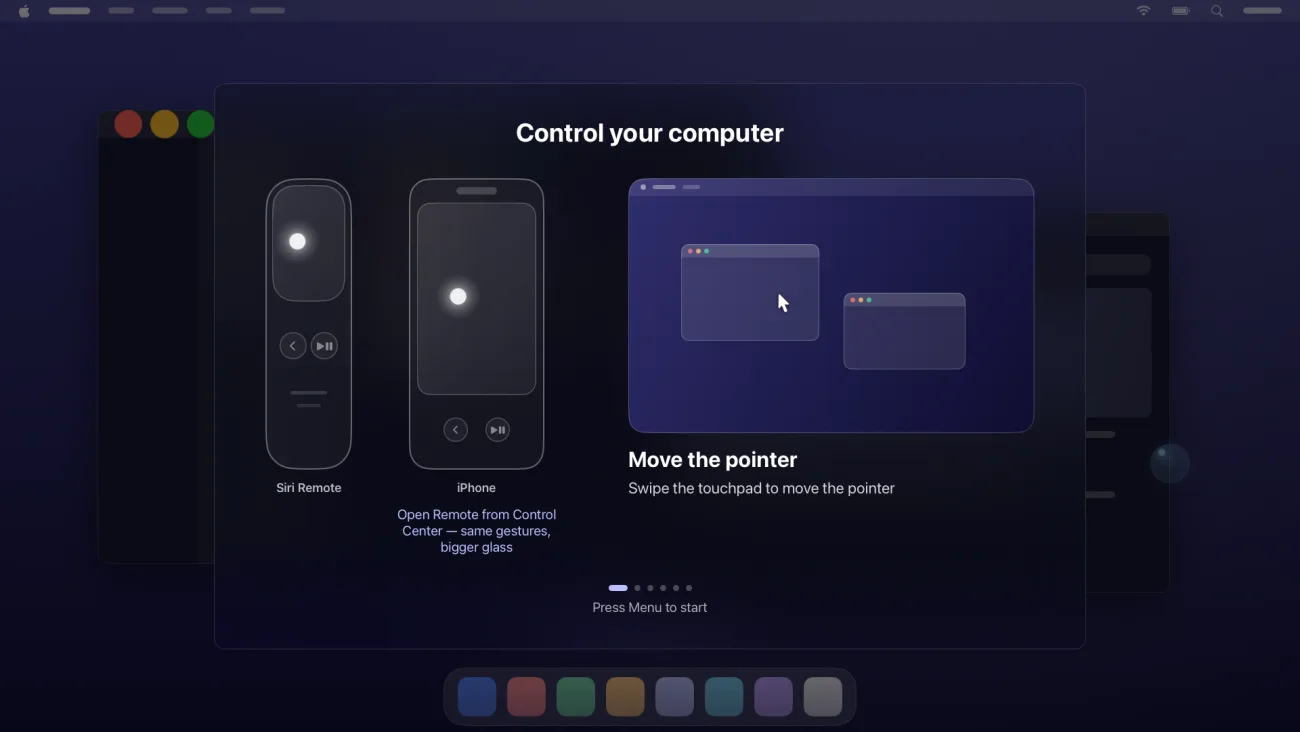
터치패드는 노트북 트랙패드처럼 작동합니다. 처음 연결하면 내장된 짧은 튜토리얼이 제스처를 알려 줍니다.
| Siri Remote | 동작 |
|---|---|
| 터치패드 쓸기 | 포인터 이동 |
| 탭 | 클릭 |
| 두 번 탭 | 더블 클릭 |
| 누른 채 밀기 | 드래그 |
| 가만히 길게 누른 뒤 떼기 | 오른쪽 클릭 |
| 오른쪽 가장자리를 따라 쓸기 | 위아래로 스크롤(아래쪽 가장자리는 좌우 스크롤) |
| 메뉴 버튼 | Remio 세션 제어 열기 또는 닫기 |
| 재생/일시정지 버튼 | 키보드 표시 |
네. Siri Remote는 기본일 뿐 유일한 방법이 아닙니다.
DualShock 4나 DualSense의 터치패드는 노트북 트랙패드처럼 작동합니다. 어떤 컨트롤러든 메뉴를 잠시 길게 누르면 스틱이 마우스로 바뀝니다(A, B, X는 클릭, 방향 패드는 스크롤). 그 외에는 버튼이 게임에 매핑됩니다. 게임 모드는 스위치 하나로 플레이용 세션을 설정해 화면이 보여 주는 가장 높은 프레임 속도를 씁니다. Remio는 컴퓨터별로 이를 기억합니다.
Bluetooth 키보드로 컴퓨터에 바로 입력하거나, 재생/일시정지를 눌러 Apple TV 텍스트 상자를 여세요.
iPhone의 제어 센터에서 리모컨을 열면 더 큰 트랙패드를 쓸 수 있습니다.
tvOS 18 이상의 Apple TV와 Mac, Windows PC, Linux 컴퓨터의 Remio Host가 필요합니다.
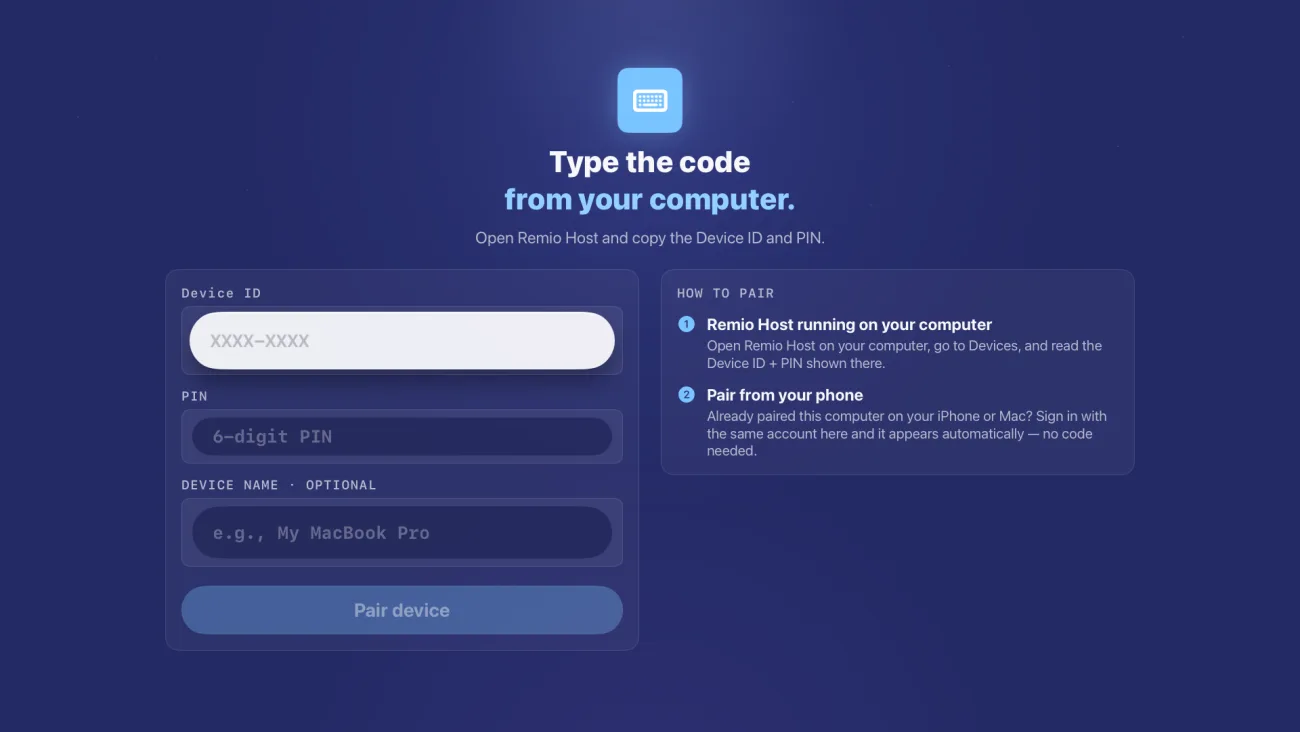
다운로드 페이지에서 받은 뒤 연결을 열어 기기 ID와 PIN을 확인하세요.
App Store에서 Remio를 검색하세요. 로그인하지 않으려면 게스트로 계속을 선택합니다.
기기 ID(XXXX-XXXX 형식)와 PIN을 입력하세요. 이미 iPhone이나 Mac에서 페어링했다면 같은 계정으로 로그인하면 코드 없이 컴퓨터가 나타납니다.
컴퓨터를 고르세요. 짧은 튜토리얼이 제스처를 보여 주며, 언제든 메뉴를 눌러 세션 제어를 열 수 있습니다. 최신 Remio Host를 쓰는 Mac이라면 연결하지 않고도 프로세서, 메모리, 배터리, 디스크, 실행 중인 앱을 세션 없이 실시간으로 확인할 수 있습니다.
Remio Host 3.0.0 이상을 실행하는 Mac에서는 PIN이 5분 뒤에 만료되고 자동으로 새로 바뀝니다. 모든 화면은 시작하기 가이드에서 다룹니다.
네, Apple silicon MacBook에서 가능합니다. Remio Host에서 “덮개를 닫아도 깨어 있기”를 한 번 켜면 더미 HDMI 플러그 없이도 덮개를 닫은 채 MacBook에 접속할 수 있으며, 과열되거나 설정한 저전력 한계에 이를 때까지 유지됩니다. 덮개를 닫으면 보통 Mac이 잠기며, 가이드에서 어떻게 되는지 설명합니다.
Apple TV가 못 하는 것과 아직 측정하지 않은 것입니다.
사용해 보기 전에 사람들이 묻는 질문입니다.

무료 Remio Host를 설치하고 Apple TV에 Remio를 설치한 뒤 기기 ID와 PIN을 한 번만 입력하세요.
무료로 사용계정 불필요macOS · Windows · Linux 호스트