يعمل Remio بالكامل دون حساب. اقترن بمسح رمز QR أو بمعرّف الجهاز ورمز PIN، وابدأ البث، واستخدم الخطة المجانية كاملة — لا شيء مقفل خلف تسجيل الدخول. للحساب سببان فقط: إذا كنت تستخدم Remio من أكثر من جهاز، فتسجيل الدخول يُبقي قائمة حواسيبك معك أينما ذهبت؛ وRemio Pro، إن اخترته، يتبع حسابك إلى كل جهاز.
لا حاجة إلى حساب — اقترن وابدأ البث فورًا. سجّل الدخول فقط إذا أردت أن تظهر حواسيبك المقترنة تلقائيًا على هاتف أو حاسوب محمول جديد. هذه هي الميزة بأكملها.
ما الذي يفعله تسجيل الدخول فعلًا
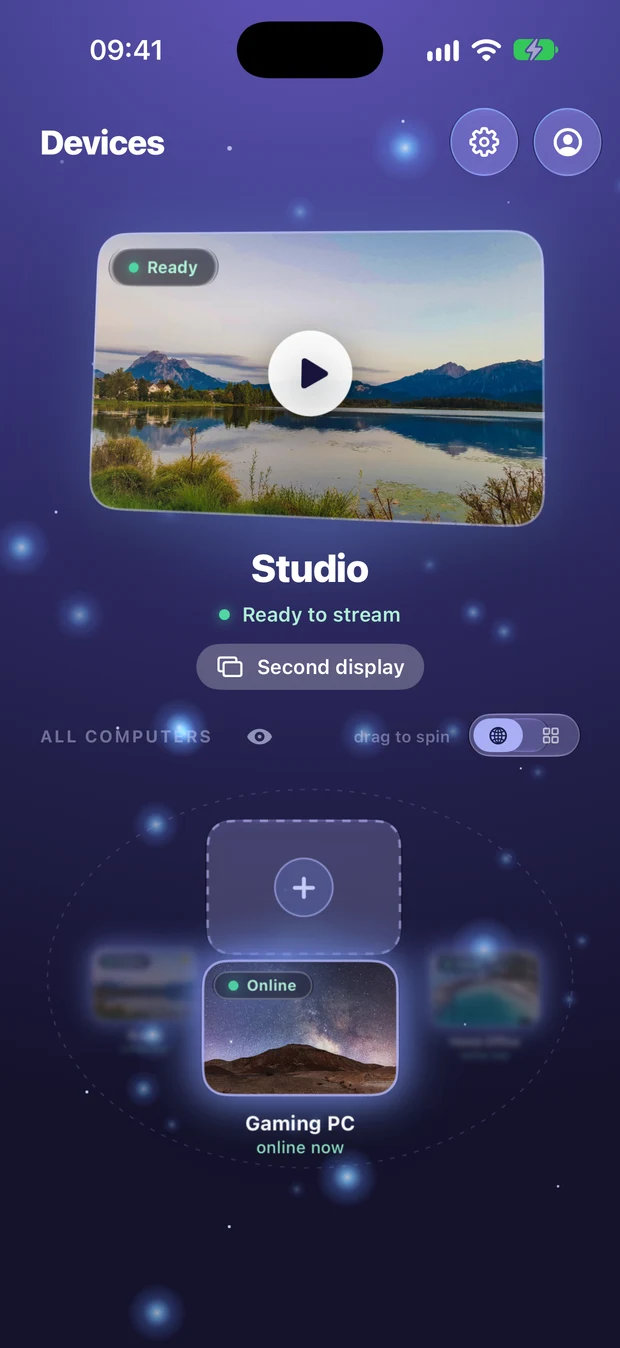
بعد تسجيل الدخول، تتبع قائمة حواسيبك المقترنة — أسماؤها ومنصاتها وحالة اقترانها — حسابك. سجّل الدخول على هاتف جديد وستجد الحواسيب التي اقترنت بها في مكان آخر جاهزة للاتصال، دون إعادة اقتران. أما ما لا تلمسه المزامنة إطلاقًا: شاشتك وملفاتك وضغطات المفاتيح والحافظة. تبقى كل جلسة مشفّرة من طرف إلى طرف بين أجهزتك — لا تمر شاشتك بخوادمنا، وحتى المُرحِّل لا يرى سوى نص مشفّر — اطّلع على كيف تُشفَّر الجلسات.

كيف تسجّل الدخول
| الطريقة | ما الذي يحدث |
|---|---|
| سجّل الدخول بحساب Google الخاص بك. متاح على كل عميل وكل مضيف. | |
| Apple | سجّل الدخول بمعرّف Apple الخاص بك. متاح على كل عميل وكل مضيف. |
| البريد الإلكتروني & وكلمة المرور | الخيار الأحدث — أنشئ حسابًا أو سجّل الدخول ببريد إلكتروني وكلمة مرور، دون الحاجة إلى حساب من جهة خارجية. متاح على جميع المنصات. |
ستجد خيار تسجيل الدخول في الإعدادات (أو شاشة الحساب) في أي تطبيق عميل أو مضيف. تحتاج إلى تسجيل الدخول فقط على الأجهزة التي تريد عليها القائمة المتزامنة — أما الاقتران نفسه فيعمل دون أي حساب.
إدارة الأجهزة المقترنة & تغيير رمز PIN
افتح تطبيق المضيف على الحاسوب الذي تشاركه وسترى كل جهاز اقترن به يومًا. أزِل أيًّا منها وسيسري التغيير فورًا — لن يتمكن ذلك الجهاز من الاتصال مجددًا حتى يقترن من جديد برمز PIN الحالي للمضيف.
يمكنك تغيير رمز PIN الخاص بالاقتران من تطبيق المضيف في أي وقت. لحظة تغييره، تتوقف كل الرموز القديمة عن العمل، فلا يستطيع أحد استخدام رمز قديم لاقتران جهاز جديد. تبقى الأجهزة المقترنة بالفعل مقترنة حتى تزيلها من القائمة.
جلسة واحدة في كل مرة
يسمح كل مضيف بجلسة نشطة واحدة في كل مرة. إذا حاولت (أنت أو أي شخص يملك رمز PIN) الاتصال بينما يبث جهاز آخر لديك، يسألك Remio قبل الاستحواذ — لا تُنتزع الجلسة القائمة أبدًا دون تأكيد.
استكشاف الأخطاء وإصلاحها
- حاسوب مفقود على جهاز جديد — تأكد من أنك مسجّل الدخول بالحساب نفسه على الجهازين، وأنك سجّلت الدخول فعلًا (وليس مجرد الاقتران) على الجهاز الذي أُضيف إليه الحاسوب أول مرة.
- جهاز أُزيل ما زال يحاول الاتصال — هذا متوقع. بعد الإزالة، لا يستطيع الجهاز إعادة الاتصال حتى يقترن به أحدهم من جديد برمز PIN الحالي للمضيف.
- نسيت كلمة المرور — استخدم رابط إعادة تعيين كلمة المرور في شاشة تسجيل الدخول بالبريد الإلكتروني.
الأسئلة الشائعة
هل أحتاج إلى حساب لاستخدام Remio؟
لا. يعمل الاقتران والبث دون أي حساب. لا يفعل الحساب سوى مزامنة قائمة حواسيبك المقترنة بين أجهزتك.
ماذا يخزّن Remio عني عند تسجيل الدخول؟
قائمة أجهزتك فقط — الأسماء والمنصات وحالة الاقتران. أما شاشتك وملفاتك وضغطات المفاتيح وحافظتك فتنتقل فقط عبر الجلسة المشفّرة بين جهازك والمضيف — لا عبر حسابك أبدًا، وحتى المُرحِّل لا يرى سوى نص مشفّر.
كيف أُخرج جهازًا من حاسوبي؟
افتح تطبيق المضيف، وابحث عن الجهاز في قائمة الأجهزة المقترنة، ثم أزِله. يُقطع اتصاله فورًا ويجب أن يقترن من جديد برمز PIN الحالي ليعود. تغيير رمز PIN للمضيف أمر مختلف: فهو يمنع الرموز القديمة من اقتران أجهزة جديدة، لكن الأجهزة المقترنة بالفعل تبقى مقترنة حتى تزيلها.
