O Mac entra em repouso
Fechar a tampa coloca um MacBook em repouso, a menos que algo o impeça, e um Mac em repouso não pode ser transmitido.
Sim — você pode acessar remotamente um MacBook com a tampa fechada, sem plugue HDMI falso e sem monitor externo, usando o Remio Remote Desktop. Ative “Manter ativo com a tampa fechada” no Remio Host em um MacBook com Apple silicon (macOS 15 ou posterior), feche a tampa e conecte do seu iPhone, iPad, Mac, Android ou Windows. O Remio mantém o Mac ativo e transmite uma tela virtual do tamanho do seu dispositivo — grátis, sem conta.
Não por padrão. Um MacBook entra em repouso quando você fecha a tampa, e um Mac em repouso aparece como offline até que algo o desperte. Três coisas atrapalham.
Fechar a tampa coloca um MacBook em repouso, a menos que algo o impeça, e um Mac em repouso não pode ser transmitido.
Os apps de área de trabalho remota transmitem uma tela. Com a tampa fechada e nada conectado, não há nenhuma — a ajuda do Parsec diz isso sobre um notebook fechado.
O modo de tela fechada da Apple (muitas vezes chamado de modo clamshell) espera uma tela externa, energia e um teclado e um mouse externos. Suporte da Apple
O Remio faz duas coisas. Manter ativo com a tampa fechada impede que o MacBook entre em repouso quando a tampa fecha: ele define o sinalizador “SleepDisabled” do macOS — o mesmo que o pmset -a disablesleep 1 define — por meio de um pequeno auxiliar que você aprova uma vez. Depois, cada sessão cria uma tela virtual do tamanho do dispositivo de onde você se conecta, então sempre há uma tela para transmitir.
As suas próprias telas, se houver, ficam escuras durante a sessão e voltam exatamente como estavam.
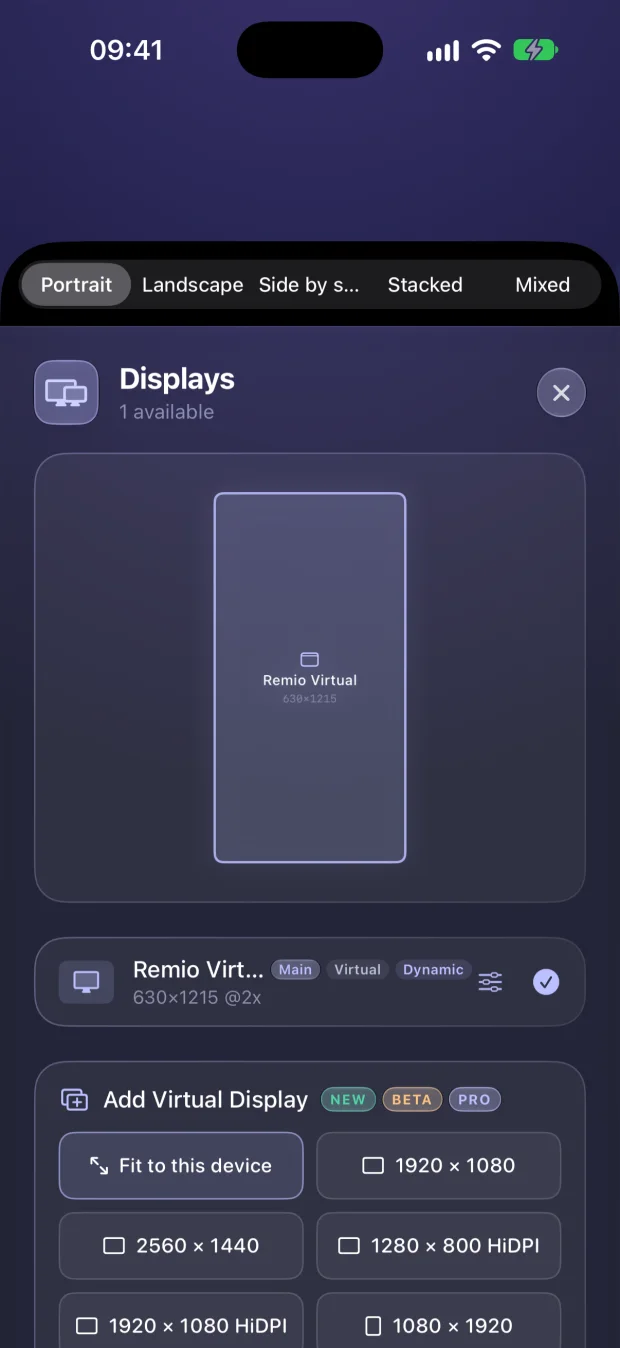

Cinco passos, feitos uma vez. O guia de transmissão com a tampa fechada traz o passo a passo completo e a solução de problemas.
Baixe pela página de download. É preciso um Mac com Apple silicon (M1 ou mais novo) e macOS 15 ou posterior. Use a versão 3.0.8 ou posterior, que corrigiu um MacBook com a tampa fechada, na tomada, que aceitava uma conexão e depois não mostrava nada.
Abra as Configurações do Remio Host (ou o item dele na barra de menus, “Manter ativo (tampa fechada)”) e ative. Ela vem desativada por padrão e só aparece em MacBooks — os Macs de mesa não têm tampa.
Em Ajustes do Sistema → Geral → Itens de Login e Extensões, ative o Remio Host em “Permitir em Segundo Plano”; o macOS pode pedir a senha do seu Mac nessa etapa. O Remio percebe a aprovação sozinho, então não é preciso reiniciar, e a opção nunca pergunta de novo. O auxiliar só aceita pedidos do Remio Host.
Escolha por quanto tempo ficar ativo (de 15 minutos a 4 horas, ou sem limite), se deve funcionar apenas durante o carregamento e o nível de bateria em que o Remio deixa o Mac entrar em repouso — 20% por padrão.
Pareie com o QR code ou o código de seis dígitos no Remio Host (no host para Mac, ele expira em cinco minutos e se renova sozinho). Feche a tampa e conecte. Se o Mac se bloqueou sozinho, você vê a tela de bloqueio real — digite a sua senha para desbloqueá-lo remotamente.

Remio Host no Mac: escaneie o QR code ou digite o ID do dispositivo e o PIN para parear.
Manter ativo é uma configuração permanente, não por sessão: enquanto o Remio Host está rodando, ela vale também entre as sessões. Ela continua ativa até você desativar ou até acontecer uma das três primeiras situações abaixo; a quarta encerra uma sessão, não a configuração.
Por padrão, um carregador não é obrigatório. Na bateria, o Remio mantém o Mac ativo até a carga chegar ao seu limite de bateria baixa (20% por padrão) e depois o deixa entrar em repouso, o que encerra a sessão. Conecte na tomada em sessões longas.
Se o macOS relatar pressão térmica séria ou crítica, o Remio pausa e retoma quando o Mac esfria. Mantenha o MacBook sobre uma mesa ou prateleira com circulação de ar.
Desative você mesmo “Manter ativo com a tampa fechada”, ou deixe “Manter ativo por” parar após 15 ou 30 minutos, ou 1, 2 ou 4 horas; “Somente enquanto carrega” pausa na bateria. Se você fechar o Remio Host, ou deixá-lo parar de responder por 90 segundos, o repouso normal volta.
Abrir a tampa durante uma sessão encerra essa sessão — há alguém no Mac, então a tela dele volta. O Manter ativo continua ligado, e o Remio Host volta a aceitar conexões depois de cerca de 15 segundos.
Os detalhes de cada fornecedor vêm das páginas públicas de ajuda de cada empresa; as outras linhas vêm dos guias vinculados. Última revisão em 5 de outubro de 2026.
| Opção | O que é preciso com a tampa fechada |
|---|---|
| Remio Remote Desktop | Uma opção (“Manter ativo com a tampa fechada”) e uma aprovação única; uma tela virtual é criada para cada sessão. Sem plugue, sem monitor. Grátis, sem conta; somente Macs com Apple silicon.Fonte: Guia do Remio para tampa fechada |
| Modo de tela fechada da Apple | Exige uma tela externa, energia e um teclado e um mouse externos.Fonte: Suporte da Apple |
| Plugue HDMI falso | Um emulador de tela barato — USB-C ou DisplayPort em um MacBook Air, que não tem porta HDMI — mais um jeito de impedir o repouso. Um guia avisa que o macOS ainda pode entrar em repouso na bateria, com plugue ou sem.Fonte: Servey · Guia do KeepAwake |
pmset disablesleep 1 | Um comando gratuito do Terminal que exige direitos de administrador. Ele impede o Mac de entrar em repouso por qualquer motivo até você voltá-lo para 0 ou reiniciar, então vale para o sistema todo e é fácil deixá-lo ligado por engano. Não adiciona nenhuma tela.Fonte: Servey |
| Amphetamine | Um app gratuito para impedir o repouso. No Apple silicon, o modo de tela fechada dele exige um script instalado com uma etapa única de Touch ID ou senha de administrador.Fonte: Macworld · Amphetamine Power Protect |
| Parsec | A ajuda dele diz que um notebook fechado desliga a tela, deixando o Parsec sem tela. Em hosts Mac, os Virtual Displays (Beta) exigem uma assinatura Warp ou Teams; a tela alternativa gratuita só existe no Windows. Existe uma configuração de host Stay Awake.Fonte: Ajuda do Parsec · telas virtuais · app para macOS |
| Jump Desktop | Uma única tela virtual vem incluída em todos os planos e atende bem hosts sem monitor. A página de ajuda dele não menciona tampas fechadas. O plano Teams Enterprise do Jump tem uma configuração Sleep Override que mantém os hosts Mac ativos.Fonte: Ajuda do Jump Desktop · documentação do Jump Desktop 10 |
| Splashtop | O Streamer 3.8.0.0 para Mac (outubro de 2025) adicionou uma opção de tela virtual; a ajuda dele para Macs sem monitor ainda sugere um monitor ou um dispositivo HDMI falso.Fonte: nota de versão · ajuda para Mac sem monitor |
| TeamViewer, AnyDesk, RustDesk | O monitor virtual do TeamViewer elimina a necessidade de dongles, mas só em dispositivos Windows. O AnyDesk sugere um adaptador de tela para máquinas sem monitor e o RustDesk, um plugue falso; nenhuma das páginas menciona tampas de notebook.Fonte: TeamViewer · AnyDesk · RustDesk |
Onde os outros estão à frente: o Parsec e o Jump Desktop documentam telas virtuais para hosts sem monitor, e o Jump inclui uma em todos os planos. Entre os fornecedores acima, a ajuda do Parsec trata de um notebook fechado (o Parsec fica então sem tela) e o Jump documenta um Sleep Override para hosts Mac no Teams Enterprise; os demais não mencionam tampas. O que muda é o que você acrescenta: um plugue, um comando ou um plano pago. O Remio reúne o controle de repouso, a tela virtual por sessão e o desbloqueio remoto em um só app gratuito. Lado a lado: Remio vs Jump Desktop · Remio vs Parsec.
sudo pmset -a disablesleep 1, um app que impede o repouso ou a opção “Manter ativo com a tampa fechada” do Remio, que define o mesmo sinalizador do macOS por meio de um auxiliar que você aprova uma vez e o libera quando você a desativa.
Sem dongle HDMI falso — nunca. Instale o Remio Host no seu MacBook, ative Manter ativo com a tampa fechada e conecte do dispositivo que está na sua mão. Grátis, sem conta.
Grátis para usarSem contaMacBooks com Apple silicon