La Mac entra en reposo
Cerrar la tapa pone la MacBook en reposo, a menos que algo lo evite, y una Mac en reposo no se puede transmitir.
Sí: puedes usar el escritorio remoto en una MacBook con la tapa cerrada, sin adaptador HDMI ficticio y sin monitor externo, con Remio, escritorio remoto. Activa “Mantener activa con la tapa cerrada” en Remio Host en una MacBook con Apple silicon (macOS 15 o posterior), cierra la tapa y conéctate desde tu iPhone, iPad, Mac, dispositivo Android o Windows, o desde un Apple TV. Remio mantiene la Mac activa y transmite una pantalla virtual del tamaño de tu dispositivo: gratis, sin cuenta.
No por defecto. Una MacBook entra en reposo al cerrar la tapa, y una Mac en reposo aparece sin conexión hasta que algo la reactive. Hay tres obstáculos.
Cerrar la tapa pone la MacBook en reposo, a menos que algo lo evite, y una Mac en reposo no se puede transmitir.
Las apps de escritorio remoto transmiten una pantalla. Con la tapa cerrada y nada conectado, no hay ninguna: la ayuda de Parsec lo dice sobre una laptop cerrada.
El modo de pantalla cerrada de Apple (a menudo llamado modo clamshell) espera una pantalla externa, corriente y un teclado y un mouse externos. Soporte técnico de Apple
Remio hace dos trabajos. Mantener activa con la tapa cerrada evita que la MacBook entre en reposo cuando se cierra la tapa: activa la marca “SleepDisabled” de macOS (la misma que activa pmset -a disablesleep 1) mediante un pequeño asistente que apruebas una sola vez. Después, cada sesión crea una pantalla virtual del tamaño del dispositivo desde el que te conectas, así que siempre hay una pantalla que transmitir.
Tus propias pantallas, si las hay, se apagan durante la sesión y vuelven exactamente como estaban.
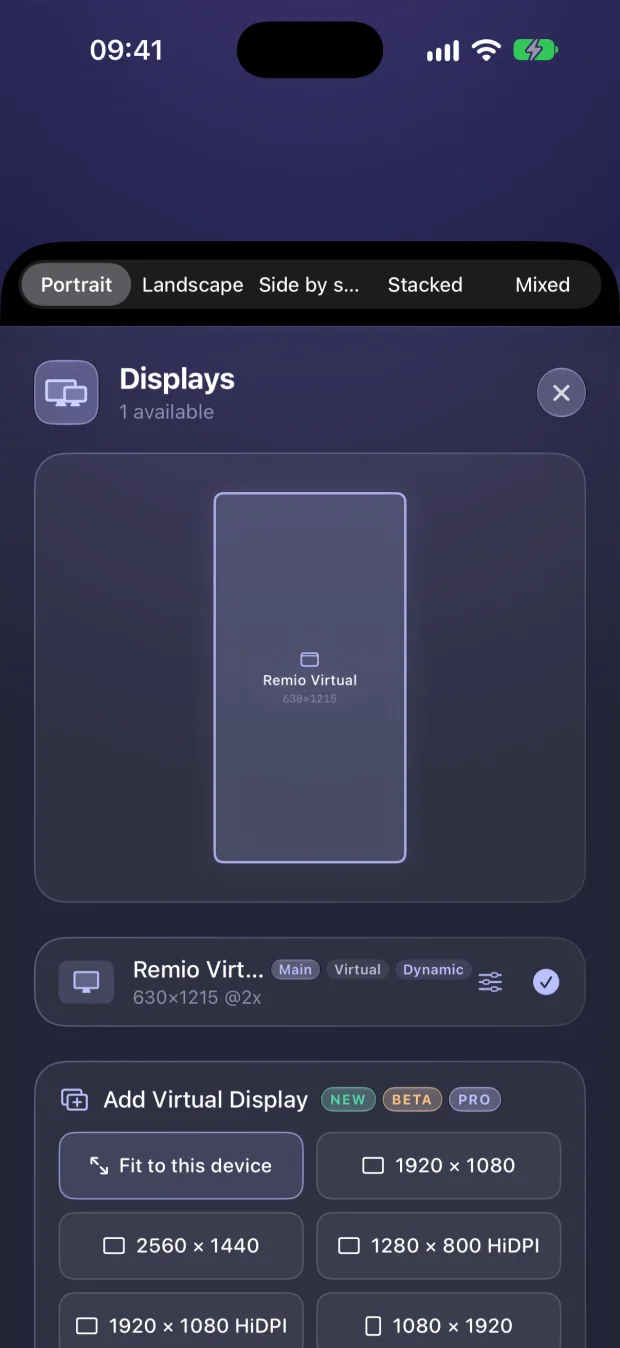

Cinco pasos, que se hacen una sola vez. La guía de transmisión con la tapa cerrada tiene el recorrido completo y la solución de problemas.
Descárgalo desde la página de descargas. Necesita una Mac con Apple silicon (M1 o posterior) y macOS 15 o posterior. Usa la versión 3.0.8 o posterior, que corrigió el caso de una MacBook con la tapa cerrada y conectada a la corriente que aceptaba una conexión y luego no mostraba nada.
Abre la Configuración de Remio Host (o su elemento de la barra de menús, “Mantener activa (tapa cerrada)”) y actívalo. Viene desactivado por defecto y aparece solo en las MacBook: las Mac de escritorio no tienen tapa.
En Configuración del Sistema → General → Elementos de inicio y extensiones, activa Remio Host en “Permitir en segundo plano”; macOS puede pedirte la contraseña de tu Mac en ese paso. Remio detecta la aprobación por sí solo, así que no hace falta reiniciar, y el interruptor no vuelve a pedirla. El asistente solo acepta solicitudes de Remio Host.
Elige cuánto tiempo seguir activa (de 15 minutos a 4 horas, o sin límite), si debe funcionar solo mientras se carga y el nivel de batería en el que Remio deja que la Mac entre en reposo: 20 % por defecto.
Vincula con el código QR, o con el ID del dispositivo y el PIN, desde Remio Host (en el host de Mac el PIN cambia cada cinco minutos). Cierra la tapa y conéctate. Si la Mac se bloqueó sola, verás su pantalla de bloqueo real: escribe tu contraseña para desbloquearla de forma remota.

Remio Host en la Mac: escanea el código QR o escribe el ID del dispositivo y el PIN para vincular.
Mantener activa es un ajuste permanente, no uno por sesión: mientras Remio Host está en ejecución, se mantiene también entre sesiones. Sigue activo hasta que lo desactives o ocurra una de las tres primeras cosas siguientes; la cuarta termina una sesión, no el ajuste.
Por defecto no se requiere un cargador. Con batería, Remio mantiene la Mac activa hasta que la carga llega a tu corte por batería baja (20 % por defecto) y entonces la deja entrar en reposo, lo que termina la sesión. Conéctala a la corriente para sesiones largas. Revisa la carga sin conectarte: con el Remio Host más reciente, la tarjeta de una Mac muestra su batería, procesador, memoria, discos y apps en ejecución, en vivo, sin ninguna sesión abierta.
Si macOS informa de una presión térmica seria o crítica, Remio se pausa y se reanuda cuando la Mac se enfría. Mantén la MacBook sobre un escritorio o un estante con circulación de aire.
Desactiva tú mismo “Mantener activa con la tapa cerrada”, o deja que “Mantener activa durante” se detenga tras 15 o 30 minutos, o 1, 2 o 4 horas; “Solo mientras se carga” se pausa con batería. Cierra Remio Host, o deja que deje de responder durante 90 segundos, y vuelve el reposo normal.
Abrir la tapa durante una sesión termina esa sesión: hay alguien frente a la Mac, así que su pantalla vuelve. Mantener activa sigue activado, y Remio Host vuelve a aceptar conexiones después de unos 15 segundos.
Los datos de los proveedores vienen de las páginas de ayuda públicas de cada empresa; las demás filas vienen de las guías enlazadas. Última revisión: 5 de octubre de 2026.
| Opción | Qué hace falta con la tapa cerrada |
|---|---|
| Remio, escritorio remoto | Un interruptor (“Mantener activa con la tapa cerrada”) y una aprobación única; se crea una pantalla virtual para cada sesión. Sin adaptador, sin monitor. Gratis, sin cuenta; solo Mac con Apple silicon.Fuente: guía de Remio para la tapa cerrada |
| El modo de pantalla cerrada de Apple | Necesita una pantalla externa, corriente y un teclado y un mouse externos.Fuente: Soporte técnico de Apple |
| Adaptador HDMI ficticio | Un emulador de pantalla barato (USB-C o DisplayPort en una MacBook Air, que no tiene puerto HDMI) más una forma de evitar el reposo. Una guía advierte que macOS aún puede entrar en reposo con batería, con o sin adaptador.Fuente: Servey · guía de KeepAwake |
pmset disablesleep 1 | Un comando gratuito de Terminal que requiere derechos de administrador. Evita que la Mac entre en reposo por cualquier motivo hasta que lo vuelvas a poner en 0 o reinicies, así que afecta a todo el sistema y es fácil dejarlo activado por error. No añade ninguna pantalla.Fuente: Servey |
| Amphetamine | Una app gratuita para evitar el reposo. En Apple silicon, su modo de pantalla cerrada necesita un script instalado con un paso único de Touch ID o contraseña de administrador.Fuente: Macworld · Amphetamine Power Protect |
| Parsec | Su ayuda dice que una laptop cerrada apaga su pantalla y deja a Parsec sin pantalla. En hosts de Mac, las pantallas virtuales (Beta) necesitan una suscripción a Warp o Teams; la pantalla de respaldo gratuita es solo para Windows. Existe un ajuste de host para mantenerse activo.Fuente: ayuda de Parsec · pantallas virtuales · app para macOS |
| Jump Desktop | Una sola pantalla virtual está incluida en todos los planes y sirve para hosts sin monitor. Su página de ayuda no menciona las tapas cerradas. El plan Teams Enterprise de Jump tiene un ajuste Sleep Override que mantiene activos los hosts de Mac.Fuente: ayuda de Jump Desktop · documentación de Jump Desktop 10 |
| Splashtop | Streamer 3.8.0.0 para Mac (octubre de 2025) añadió una opción de pantalla virtual; su ayuda para Mac sin monitor todavía sugiere un monitor o un dispositivo HDMI ficticio.Fuente: nota de la versión · ayuda para Mac sin monitor |
| TeamViewer, AnyDesk, RustDesk | El monitor virtual de TeamViewer elimina la necesidad de adaptadores, pero solo en dispositivos con Windows. AnyDesk sugiere un adaptador de pantalla sin monitor y RustDesk un adaptador ficticio para máquinas sin monitor; ninguna de las dos páginas menciona las tapas de las laptops.Fuente: TeamViewer · AnyDesk · RustDesk |
Cómo lo manejan los demás: Parsec y Jump Desktop documentan pantallas virtuales para hosts sin monitor, y Jump incluye una en todos los planes. De los proveedores anteriores, la ayuda de Parsec trata el caso de una laptop cerrada (Parsec se queda entonces sin pantalla) y Jump documenta un Sleep Override para hosts de Mac en Teams Enterprise; los demás no mencionan las tapas. Lo que cambia es lo que debes añadir: un adaptador, un comando o un plan de pago. Remio reúne el control del reposo, la pantalla virtual por sesión y el desbloqueo remoto en una sola app gratuita. Lado a lado: Remio frente a Jump Desktop · Remio frente a Parsec.
sudo pmset -a disablesleep 1, una app para evitar el reposo o el interruptor “Mantener activa con la tapa cerrada” de Remio, que activa la misma marca de macOS mediante un asistente que apruebas una sola vez y la libera cuando lo desactivas.
Sin adaptadores HDMI ficticios, nunca. Instala Remio Host en tu MacBook, activa Mantener activa con la tapa cerrada y conéctate desde el dispositivo que tienes en la mano. Gratis, sin cuenta.
Uso gratuitoSin cuentaMacBook con Apple silicon