ينام جهاز Mac
يؤدي إغلاق الغطاء إلى نوم MacBook ما لم يتجاوز ذلك شيء ما، ولا يمكن بث جهاز Mac نائم.
نعم — يمكنك الاتصال بسطح مكتب MacBook عن بُعد مع إغلاق الغطاء، دون قابس HDMI وهمي ودون شاشة خارجية، باستخدام Remio سطح المكتب البعيد. فعّل «إبقاء الجهاز مستيقظًا مع إغلاق الغطاء» في Remio Host على MacBook بمعالج Apple silicon (macOS 15 أو أحدث)، وأغلق الغطاء، ثم اتصل من iPhone أو iPad أو Mac أو جهاز Android أو Windows، أو من Apple TV. يبقي Remio جهاز Mac مستيقظًا ويبث شاشة افتراضية بحجم جهازك — مجانًا وبلا حساب.
ليس افتراضيًا. ينام MacBook عند إغلاق الغطاء، ويظهر جهاز Mac النائم غير متصل إلى أن يوقظه شيء ما. ثلاثة أمور تعترض الطريق.
يؤدي إغلاق الغطاء إلى نوم MacBook ما لم يتجاوز ذلك شيء ما، ولا يمكن بث جهاز Mac نائم.
تبث تطبيقات سطح المكتب البعيد شاشة. ومع الغطاء المغلق ودون أي شيء موصول لا توجد شاشة — يذكر مركز مساعدة Parsec ذلك بشأن الحاسوب المحمول المغلق.
يتوقع وضع الشاشة المغلقة من Apple (يُسمى غالبًا وضع clamshell) وجود شاشة خارجية ومصدر طاقة ولوحة مفاتيح وماوس خارجيين. دعم Apple
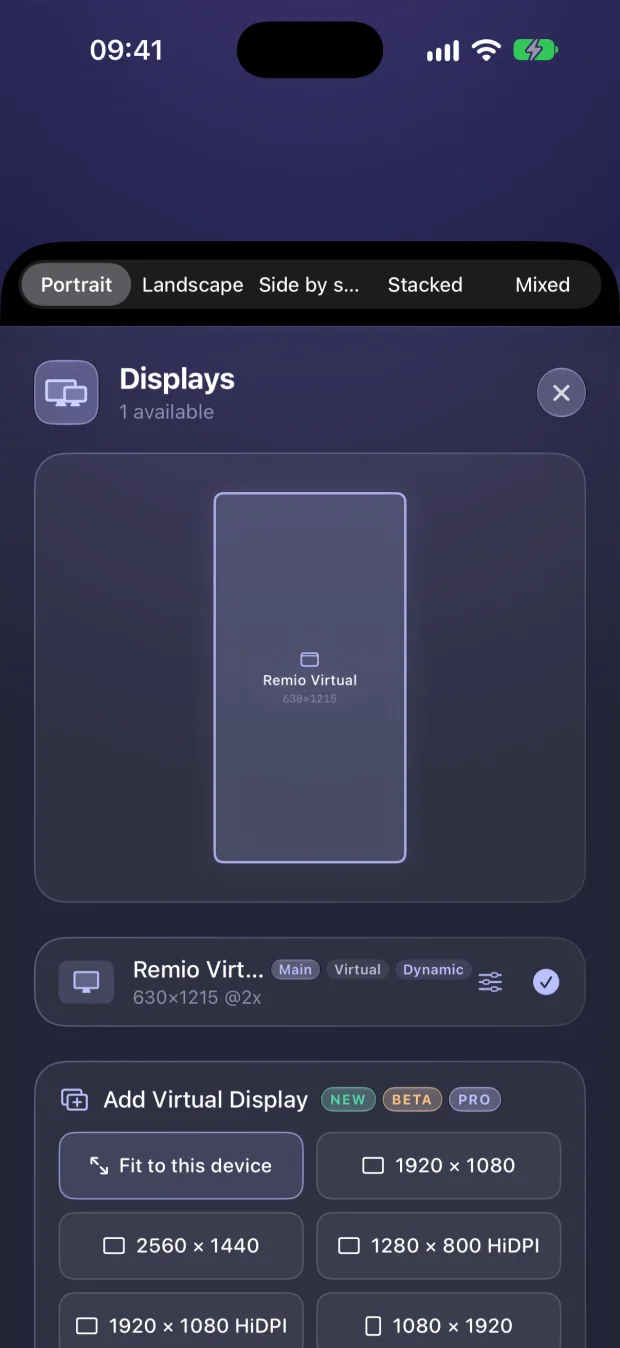
يؤدي Remio مهمتين. إبقاء الجهاز مستيقظًا مع إغلاق الغطاء يمنع MacBook من النوم عند إغلاق الغطاء: يضبط علم macOS «SleepDisabled» — وهو الذي يضبطه الأمر pmset -a disablesleep 1 — عبر مساعد صغير توافق عليه مرة واحدة. ثم تُنشئ كل جلسة شاشة افتراضية بحجم الجهاز الذي تتصل منه، فتوجد دائمًا شاشة للبث.
شاشاتك الخاصة، إن وُجدت، تُظلم أثناء الجلسة وتعود تمامًا كما كانت.

خمس خطوات تُنفَّذ مرة واحدة. يتضمن دليل البث مع إغلاق الغطاء الشرح الكامل وحل المشكلات.
نزّله من صفحة التنزيل. يحتاج إلى جهاز Mac بمعالج Apple silicon (M1 أو أحدث) وmacOS 15 أو أحدث. استخدم الإصدار 3.0.8 أو أحدث الذي أصلح مشكلة MacBook مغلق متصل بالطاقة يقبل الاتصال ثم لا يعرض شيئًا.
افتح إعدادات Remio Host (أو عنصره في شريط القوائم «إبقاء مستيقظًا (الغطاء مغلق)») وفعّله. هو معطّل افتراضيًا ويظهر على أجهزة MacBook فقط — فأجهزة Mac المكتبية ليس لها غطاء.
في إعدادات النظام ← عام ← عناصر تسجيل الدخول والإضافات، فعّل Remio Host ضمن «السماح في الخلفية»؛ وقد يطلب macOS كلمة مرور جهاز Mac في هذه الخطوة. يلاحظ Remio الموافقة بنفسه، فلا حاجة إلى إعادة تشغيل، ولا يطلبها المفتاح مجددًا. لا يقبل المساعد طلبات إلا من Remio Host.
اختر مدة البقاء مستيقظًا (من 15 دقيقة إلى 4 ساعات، أو دون حد)، وهل يعمل فقط أثناء الشحن، ومستوى البطارية الذي يسمح عنده Remio للجهاز بالنوم — 20% افتراضيًا.
اقترن برمز QR، أو بمعرّف الجهاز وPIN، من Remio Host (على مضيف Mac يتغير PIN كل خمس دقائق). أغلق الغطاء واتصل. إذا قفل Mac نفسه فسترى شاشة القفل الحقيقية — اكتب كلمة مرورك لـفتحه عن بُعد.

Remio Host على Mac: امسح رمز QR أو اكتب معرّف الجهاز وPIN للاقتران.
الإبقاء مستيقظًا إعداد دائم لا إعداد لكل جلسة: ما دام Remio Host يعمل فهو ثابت بين الجلسات أيضًا. يبقى مفعّلًا حتى توقفه أو يحدث أحد الأمور الثلاثة الأولى أدناه؛ أما الرابع فينهي جلسة لا الإعداد.
الشاحن غير مطلوب افتراضيًا. على البطارية يبقي Remio جهاز Mac مستيقظًا حتى تبلغ الشحنة حد البطارية المنخفضة لديك (20% افتراضيًا)، ثم يتركه ينام، فتنتهي الجلسة. صِل الشاحن للجلسات الطويلة. تحقق من الشحنة دون اتصال: مع أحدث Remio Host تعرض بطاقة جهاز Mac بطاريته ومعالجه وذاكرته وأقراصه والتطبيقات العاملة مباشرةً دون جلسة مفتوحة.
إذا أبلغ macOS عن ضغط حراري شديد أو حرج، يتوقف Remio مؤقتًا ويستأنف حين يبرد Mac. ضع MacBook على مكتب أو رف بتهوية جيدة.
أوقف «إبقاء الجهاز مستيقظًا مع إغلاق الغطاء» بنفسك، أو دعه يتوقف «إبقاء مستيقظًا لمدة» بعد 15 أو 30 دقيقة أو ساعة أو ساعتين أو 4 ساعات؛ ويتوقف «فقط أثناء الشحن» مؤقتًا عند العمل على البطارية. أنهِ Remio Host أو دعه يتوقف عن الاستجابة لمدة 90 ثانية فيعود النوم العادي.
فتح الغطاء أثناء الجلسة ينهي تلك الجلسة — فثمة شخص عند جهاز Mac، لذا تعود شاشته. يبقى الإبقاء مستيقظًا مفعّلًا، ويقبل Remio Host الاتصالات مجددًا بعد نحو 15 ثانية.
تفاصيل الشركات مأخوذة من صفحات المساعدة العامة لكل شركة؛ أما الصفوف الأخرى فمن الأدلة المرتبطة. آخر مراجعة 5 أكتوبر 2026.
| الخيار | ما يلزم مع إغلاق الغطاء |
|---|---|
| Remio سطح المكتب البعيد | مفتاح واحد («إبقاء الجهاز مستيقظًا مع إغلاق الغطاء») وموافقة لمرة واحدة؛ وتُنشأ شاشة افتراضية لكل جلسة. بلا قابس وبلا شاشة. مجاني وبلا حساب؛ لأجهزة Mac بمعالج Apple silicon فقط.المصدر: دليل Remio للغطاء المغلق |
| وضع الشاشة المغلقة من Apple | يحتاج إلى شاشة خارجية ومصدر طاقة ولوحة مفاتيح وماوس خارجيين.المصدر: دعم Apple |
| قابس HDMI وهمي | محاكي شاشة رخيص — USB-C أو DisplayPort على MacBook Air الذي لا يحتوي منفذ HDMI — إضافة إلى وسيلة لمنع النوم. يحذر أحد الأدلة من أن macOS قد ينام على البطارية رغم وجود القابس.المصدر: Servey · دليل KeepAwake |
pmset disablesleep 1 | أمر Terminal مجاني يحتاج إلى صلاحيات المسؤول. يمنع Mac من النوم لأي سبب حتى تعيده إلى 0 أو تعيد التشغيل، فهو على مستوى النظام ويسهل نسيانه مفعّلًا. ولا يضيف أي شاشة.المصدر: Servey |
| Amphetamine | تطبيق مجاني لمنع النوم. على Apple silicon يحتاج وضع الشاشة المغلقة فيه إلى سكربت يُثبَّت بخطوة لمرة واحدة باستخدام Touch ID أو كلمة مرور المسؤول.المصدر: Macworld · Amphetamine Power Protect |
| Parsec | تذكر مساعدته أن الحاسوب المحمول المغلق يطفئ شاشته فلا يجد Parsec شاشة. على مضيفي Mac تتطلب الشاشات الافتراضية (Beta) اشتراك Warp أو Teams؛ والشاشة الاحتياطية المجانية لنظام Windows فقط. ويوجد إعداد مضيف «Stay Awake».المصدر: مساعدة Parsec · الشاشات الافتراضية · تطبيق macOS |
| Jump Desktop | شاشة افتراضية واحدة مضمّنة في كل الخطط وتناسب المضيفين بلا شاشة. ولا تذكر صفحة مساعدته الأغطية المغلقة. تتضمن خطة Teams Enterprise من Jump إعداد Sleep Override الذي يُبقي مضيفي Mac مستيقظين.المصدر: مساعدة Jump Desktop · وثائق Jump Desktop 10 |
| Splashtop | أضاف Streamer 3.8.0.0 لنظام Mac (أكتوبر 2025) خيار شاشة افتراضية؛ ولا تزال مساعدته الخاصة بأجهزة Mac بلا شاشة تقترح شاشة أو جهاز HDMI وهميًا.المصدر: ملاحظات الإصدار · مساعدة Mac بلا شاشة |
| TeamViewer وAnyDesk وRustDesk | تلغي الشاشة الافتراضية في TeamViewer الحاجة إلى المحولات، لكن على أجهزة Windows فقط. يقترح AnyDesk محوّل شاشة بلا رأس ويقترح RustDesk قابسًا وهميًا للأجهزة بلا شاشة؛ ولا تذكر أي من الصفحتين أغطية الحواسيب المحمولة.المصدر: TeamViewer · AnyDesk · RustDesk |
كيف يتعامل الآخرون مع الأمر: يوثّق Parsec وJump Desktop كلاهما الشاشات الافتراضية للمضيفين بلا شاشة، ويضمّن Jump واحدة في كل خطة. ومن بين الشركات أعلاه، تتناول مساعدة Parsec الحاسوب المحمول المغلق (فلا تكون لدى Parsec شاشة حينها) ويوثّق Jump إعداد Sleep Override لمضيفي Mac في Teams Enterprise؛ والبقية لا تذكر الأغطية. الفرق في ما تضيفه أنت: قابس أو أمر أو خطة مدفوعة. يجمع Remio تجاوز النوم والشاشة الافتراضية لكل جلسة وفتح القفل عن بُعد في تطبيق مجاني واحد. جنبًا إلى جنب: Remio مقابل Jump Desktop · Remio مقابل Parsec.
sudo pmset -a disablesleep 1، أو تطبيقًا لمنع النوم، أو مفتاح «إبقاء الجهاز مستيقظًا مع إغلاق الغطاء» في Remio الذي يضبط علم macOS نفسه عبر مساعد توافق عليه مرة واحدة ويُلغيه عند إيقافه.
بلا محوّل HDMI وهمي — أبدًا. ثبّت Remio Host على MacBook، وفعّل إبقاء مستيقظًا مع إغلاق الغطاء، واتصل من الجهاز الذي في يدك. مجاني وبلا حساب.
مجاني للاستخدامبلا حسابأجهزة MacBook بمعالج Apple silicon