Mac이 잠자기 상태가 돼요
덮개를 닫으면 별도 설정이 없는 한 MacBook이 잠자기 상태가 되고, 잠자기 상태인 Mac은 스트리밍할 수 없어요.
네, Remio 원격 데스크톱을 쓰면 더미 HDMI 플러그도, 외장 모니터도 없이 덮개를 닫은 MacBook에 원격 데스크톱으로 접속할 수 있어요. Apple silicon이 탑재된 MacBook(macOS 15 이상)의 Remio Host에서 “덮개를 닫아도 깨어 있게 유지”를 켜고 덮개를 닫은 다음, iPhone, iPad, Mac, Android, Windows 기기나 Apple TV에서 연결하세요. Remio가 Mac을 깨어 있게 유지하고 기기 크기에 맞춘 가상 디스플레이를 스트리밍해요. 무료이고 계정도 필요 없어요.
기본 설정에서는 안 돼요. MacBook은 덮개를 닫으면 잠자기 상태가 되고, 잠자기 상태인 Mac은 무언가가 깨우기 전까지 오프라인으로 표시돼요. 세 가지가 발목을 잡아요.
덮개를 닫으면 별도 설정이 없는 한 MacBook이 잠자기 상태가 되고, 잠자기 상태인 Mac은 스트리밍할 수 없어요.
원격 데스크톱 앱은 디스플레이를 스트리밍해요. 덮개를 닫고 아무것도 연결하지 않으면 디스플레이가 없어요. Parsec 도움말도 덮개를 닫은 노트북에 대해 그렇게 말해요.
Apple의 디스플레이 닫힘 모드(흔히 클램쉘 모드라고 해요)는 외장 디스플레이, 전원, 외장 키보드와 마우스가 있어야 해요. Apple 지원
Remio는 두 가지 일을 해요. 덮개를 닫아도 깨어 있게 유지는 덮개를 닫아도 MacBook이 잠자기 상태가 되지 않게 해요. 한 번만 승인하는 작은 도우미를 통해 pmset -a disablesleep 1이 설정하는 것과 같은 macOS “SleepDisabled” 플래그를 설정해요. 그리고 세션마다 접속하는 기기 크기에 맞춘 가상 디스플레이를 만들어서 스트리밍할 화면이 항상 있어요.
내 화면이 있다면 세션 동안 꺼졌다가 끝나면 원래 상태 그대로 돌아와요.
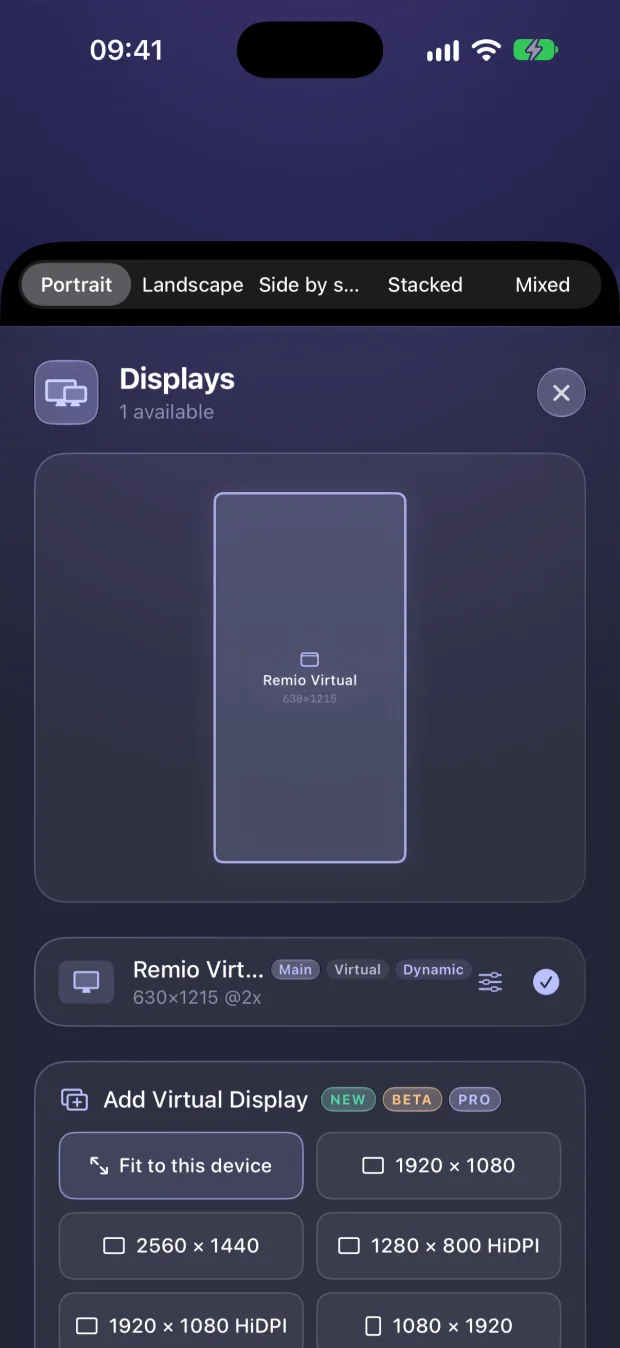

한 번만 하면 되는 다섯 단계예요. 전체 과정과 문제 해결은 덮개 닫은 상태 스트리밍 가이드에서 볼 수 있어요.
다운로드 페이지에서 받으세요. Apple silicon(M1 이상)이 탑재된 Mac과 macOS 15 이상이 필요해요. 전원이 연결된 덮개 닫힌 MacBook이 연결을 받고도 아무것도 표시하지 않던 문제를 고친 3.0.8 이상 버전을 쓰세요.
Remio Host의 설정(또는 메뉴 막대 항목 “깨어 있게 유지(덮개 닫힘)”)을 열어 켜세요. 기본으로 꺼져 있고 MacBook에서만 보여요. 데스크톱 Mac에는 덮개가 없으니까요.
시스템 설정 → 일반 → 로그인 항목 및 확장 프로그램에서 “백그라운드에서 허용” 아래의 Remio Host를 켜세요. 이 단계에서 macOS가 Mac 암호를 물을 수 있어요. Remio가 승인을 스스로 알아차리기 때문에 다시 시작할 필요가 없고 스위치는 다시 묻지 않아요. 도우미는 Remio Host의 요청만 받아요.
얼마나 오래 깨어 있을지(15분~4시간 또는 제한 없음), 충전 중일 때만 실행할지, 그리고 Remio가 Mac이 잠자기 상태가 되도록 두는 배터리 잔량(기본 20%)을 정하세요.
Remio Host의 QR 코드나 기기 ID와 PIN으로 페어링하세요(Mac 호스트에서는 PIN이 5분마다 바뀌어요). 덮개를 닫고 연결하세요. Mac이 스스로 잠겼다면 실제 잠금 화면이 보이니 암호를 입력해서 원격으로 잠금 해제하세요.

Mac의 Remio Host: QR 코드를 스캔하거나 기기 ID와 PIN을 입력해 페어링하세요.
깨어 있게 유지는 세션별이 아니라 상시 설정이에요. Remio Host가 실행되는 동안에는 세션 사이에도 유지돼요. 직접 끄거나 아래의 처음 세 가지 중 하나가 일어나기 전까지 켜져 있고, 네 번째는 설정이 아니라 세션을 끝내요.
기본적으로 충전기는 필요하지 않아요. 배터리로 쓸 때는 충전량이 저배터리 차단 기준(기본 20%)에 닿을 때까지 Remio가 Mac을 깨어 있게 유지하고, 그 뒤에는 잠자기 상태가 되도록 두며 세션이 끝나요. 긴 세션에는 전원을 연결하세요. 연결하지 않고도 충전량을 볼 수 있어요. 최신 Remio Host에서는 Mac의 카드에 배터리, 프로세서, 메모리, 디스크, 실행 중인 앱이 세션 없이도 실시간으로 표시돼요.
macOS가 열 압박이 심각하거나 위험하다고 알리면 Remio는 일시 중지했다가 Mac이 식으면 다시 시작해요. MacBook은 공기가 통하는 책상이나 선반에 두세요.
“덮개를 닫아도 깨어 있게 유지”를 직접 끄거나, “깨어 있을 시간”을 15분, 30분, 1시간, 2시간, 4시간 뒤에 멈추게 하세요. “충전 중일 때만”은 배터리로 전환되면 일시 중지해요. Remio Host를 종료하거나 90초 동안 응답하지 않으면 일반 잠자기가 돌아와요.
세션 중에 덮개를 열면 그 세션이 끝나요. Mac 앞에 누군가 있다는 뜻이니 화면이 돌아와요. 깨어 있게 유지는 계속 켜져 있고, Remio Host는 약 15초 뒤에 다시 연결을 받아요.
업체 관련 내용은 각 회사의 공개 도움말 페이지에서, 나머지 항목은 링크한 가이드에서 가져왔어요. 마지막 검토일 2026년 10월 5일.
| 방법 | 덮개를 닫은 상태에서 필요한 것 |
|---|---|
| Remio 원격 데스크톱 | 스위치 하나(“덮개를 닫아도 깨어 있게 유지”)와 한 번의 승인이면 되고, 세션마다 가상 디스플레이가 만들어져요. 플러그도, 모니터도 필요 없어요. 무료, 계정 불필요, Apple silicon Mac만 지원해요.출처: Remio 덮개 닫은 상태 가이드 |
| Apple의 디스플레이 닫힘 모드 | 외장 디스플레이, 전원, 외장 키보드와 마우스가 필요해요.출처: Apple 지원 |
| 더미 HDMI 플러그 | 저렴한 디스플레이 에뮬레이터(HDMI 포트가 없는 MacBook Air에서는 USB-C 또는 DisplayPort용)와 잠자기를 막을 방법이 필요해요. 한 가이드는 플러그를 꽂아도 배터리 사용 중에는 macOS가 여전히 잠자기 상태가 될 수 있다고 경고해요.출처: Servey · KeepAwake 가이드 |
pmset disablesleep 1 | 관리자 권한이 필요한 무료 터미널 명령어예요. 0으로 되돌리거나 재시동하기 전까지 어떤 이유로도 Mac이 잠자기 상태가 되지 않아서 시스템 전체에 적용되고, 실수로 켜 둔 채 잊기 쉬워요. 디스플레이를 추가해 주지는 않아요.출처: Servey |
| Amphetamine | 무료 잠자기 방지 앱이에요. Apple silicon에서 디스플레이 닫힘 모드를 쓰려면 Touch ID나 관리자 암호를 한 번 입력해 설치하는 스크립트가 필요해요.출처: Macworld · Amphetamine Power Protect |
| Parsec | 도움말에 따르면 덮개를 닫은 노트북은 화면이 꺼져서 Parsec에 디스플레이가 없어져요. Mac 호스트에서는 가상 디스플레이(베타)가 Warp나 Teams 구독이 필요하고, 무료 대체 디스플레이는 Windows 전용이에요. 깨어 있기 호스트 설정은 있어요.출처: Parsec 도움말 · 가상 디스플레이 · macOS 앱 |
| Jump Desktop | 모든 요금제에 가상 디스플레이가 하나 포함되어 있고 헤드리스 호스트에 알맞아요. 도움말 페이지에는 덮개 닫힘에 대한 언급이 없어요. Jump의 Teams Enterprise 요금제에는 Mac 호스트를 깨어 있게 하는 잠자기 재정의 설정이 있어요.출처: Jump Desktop 도움말 · Jump Desktop 10 문서 |
| Splashtop | Mac용 Streamer 3.8.0.0(2025년 10월)에 가상 디스플레이 옵션이 추가됐어요. 헤드리스 Mac 도움말은 여전히 모니터나 더미 HDMI 기기를 권해요.출처: 릴리스 노트 · 헤드리스 Mac 도움말 |
| TeamViewer, AnyDesk, RustDesk | TeamViewer의 가상 모니터는 동글이 필요 없지만 Windows 기기에서만 돼요. AnyDesk는 헤드리스 디스플레이 어댑터를, RustDesk는 모니터 없는 컴퓨터를 위한 더미 플러그를 권하며, 두 페이지 모두 노트북 덮개는 언급하지 않아요.출처: TeamViewer · AnyDesk · RustDesk |
다른 도구들은 이렇게 처리해요. Parsec과 Jump Desktop은 둘 다 헤드리스 호스트용 가상 디스플레이를 문서화하고 있고, Jump는 모든 요금제에 하나를 포함해요. 위 업체 중 Parsec 도움말은 덮개를 닫은 노트북을 다루고(그러면 Parsec에는 디스플레이가 없어요), Jump는 Teams Enterprise에서 Mac 호스트용 잠자기 재정의를 문서화하며, 나머지는 덮개를 언급하지 않아요. 달라지는 것은 무엇을 더해야 하느냐예요. 플러그, 명령어, 유료 요금제 중 하나죠. Remio는 잠자기 재정의, 세션별 가상 디스플레이, 원격 잠금 해제를 무료 앱 하나에 담았어요. 나란히 비교: Remio와 Jump Desktop 비교 · Remio와 Parsec 비교.
sudo pmset -a disablesleep 1을 쓰거나, 잠자기 방지 앱을 쓰거나, Remio의 “덮개를 닫아도 깨어 있게 유지” 스위치를 쓸 수 있어요. 이 스위치는 한 번 승인하는 도우미를 통해 같은 macOS 플래그를 설정하고, 끄면 해제해요.
더미 HDMI 동글은 이제 그만. MacBook에 Remio Host를 설치하고 덮개를 닫아도 깨어 있게 유지를 켠 다음 손에 든 기기에서 연결하세요. 무료, 계정 불필요.
무료 사용계정 불필요Apple silicon MacBook