Mac เข้าสู่โหมดพักเครื่อง
การปิดฝาทำให้ MacBook เข้าสู่โหมดพักเครื่อง เว้นแต่จะมีอะไรมาแทนที่ และ Mac ที่อยู่ในโหมดพักเครื่องสตรีมไม่ได้
ได้ คุณรีโมทเดสก์ท็อปเข้า MacBook ขณะปิดฝาได้ โดยไม่ต้องใช้ปลั๊กหลอก HDMI และไม่ต้องมีมอนิเตอร์ภายนอก ด้วยRemio รีโมทเดสก์ท็อป เปิด “ให้ตื่นอยู่เมื่อปิดฝา” ใน Remio Host บน MacBook ที่ใช้ชิป Apple (macOS 15 ขึ้นไป) ปิดฝา แล้วเชื่อมต่อจาก iPhone, iPad, Mac, Android หรืออุปกรณ์ Windows หรือจาก Apple TV Remio ทำให้ Mac ตื่นอยู่และสตรีมจอภาพเสมือนที่มีขนาดพอดีกับอุปกรณ์ของคุณ ฟรี ไม่ต้องมีบัญชี
โดยค่าเริ่มต้นไม่ได้ MacBook จะเข้าสู่โหมดพักเครื่องเมื่อคุณปิดฝา และ Mac ที่อยู่ในโหมดพักเครื่องจะแสดงเป็นออฟไลน์จนกว่าจะมีอะไรปลุก มีสามอย่างที่ขวางอยู่
การปิดฝาทำให้ MacBook เข้าสู่โหมดพักเครื่อง เว้นแต่จะมีอะไรมาแทนที่ และ Mac ที่อยู่ในโหมดพักเครื่องสตรีมไม่ได้
แอปรีโมทเดสก์ท็อปสตรีมจอภาพ เมื่อปิดฝาและไม่ได้เสียบอะไรเลย ก็ไม่มีจอภาพ ความช่วยเหลือของ Parsecก็บอกเช่นนี้เกี่ยวกับแล็ปท็อปที่ปิดฝา
โหมดปิดจอแสดงผลของ Apple (มักเรียกว่าโหมดแคลมเชลล์) ต้องมีจอภาพภายนอก ไฟเลี้ยง และแป้นพิมพ์กับเมาส์ภายนอก ฝ่ายสนับสนุนของ Apple
Remio ทำสองหน้าที่ ให้ตื่นอยู่เมื่อปิดฝาป้องกันไม่ให้ MacBook เข้าสู่โหมดพักเครื่องเมื่อปิดฝา โดยตั้งแฟลก “SleepDisabled” ของ macOS ซึ่งเป็นแฟลกเดียวกับที่ pmset -a disablesleep 1 ตั้ง ผ่านตัวช่วยเล็ก ๆ ที่คุณอนุมัติครั้งเดียว จากนั้นทุกเซสชันจะสร้างจอภาพเสมือนที่มีขนาดพอดีกับอุปกรณ์ที่คุณใช้เชื่อมต่อ จึงมีหน้าจอให้สตรีมเสมอ
หน้าจอของคุณเอง ถ้ามี จะมืดลงระหว่างเซสชัน และกลับมาเหมือนเดิมทุกอย่าง
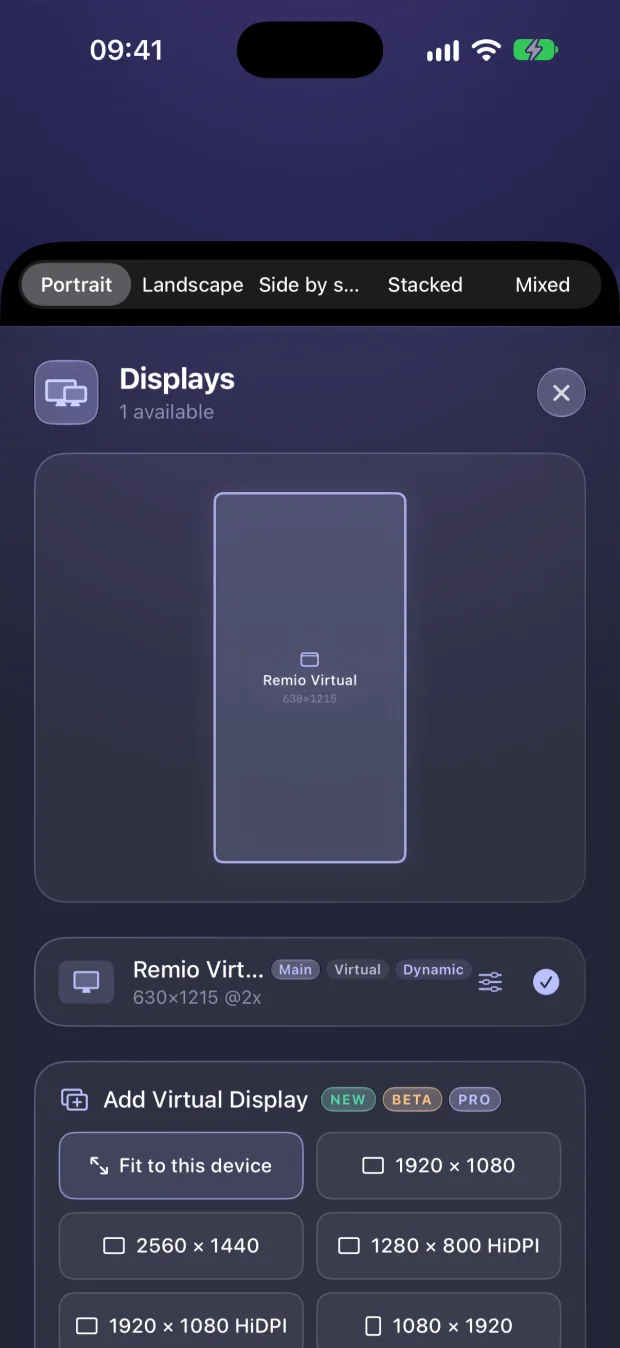

ห้าขั้นตอน ทำครั้งเดียว คู่มือการสตรีมขณะปิดฝามีขั้นตอนครบถ้วนและการแก้ปัญหา
ดาวน์โหลดจากหน้าดาวน์โหลด ต้องใช้ Mac ที่มีชิป Apple (M1 หรือใหม่กว่า) และ macOS 15 ขึ้นไป ใช้เวอร์ชัน 3.0.8 ขึ้นไป ซึ่งแก้ปัญหาที่ MacBook ปิดฝาที่เสียบไฟรับการเชื่อมต่อแล้วไม่แสดงอะไรเลย
เปิดการตั้งค่าของ Remio Host (หรือรายการในแถบเมนู “คงให้ตื่นอยู่ (ปิดฝา)”) แล้วเปิดสวิตช์ ปิดไว้โดยค่าเริ่มต้นและปรากฏเฉพาะบน MacBook Mac ตั้งโต๊ะไม่มีฝา
ที่การตั้งค่าระบบ → ทั่วไป → รายการเข้าสู่ระบบและส่วนขยาย เปิด Remio Host ใต้ “อนุญาตในพื้นหลัง” macOS อาจขอรหัสผ่าน Mac ของคุณในขั้นตอนนั้น Remio สังเกตการอนุมัติได้เอง จึงไม่ต้องรีสตาร์ต และสวิตช์จะไม่ถามอีก ตัวช่วยรับคำขอจาก Remio Host เท่านั้น
เลือกว่าจะให้ตื่นอยู่นานเท่าไร (15 นาทีถึง 4 ชั่วโมง หรือไม่จำกัด) จะทำงานเฉพาะขณะชาร์จหรือไม่ และระดับแบตเตอรี่ที่ Remio ปล่อยให้ Mac เข้าสู่โหมดพักเครื่อง ค่าเริ่มต้นคือ 20%
จับคู่ด้วยรหัส QR หรือ Device ID และ PIN จาก Remio Host (บนโฮสต์ Mac PIN เปลี่ยนทุกห้านาที) ปิดฝาแล้วเชื่อมต่อ ถ้า Mac ล็อกตัวเอง คุณจะเห็นหน้าจอล็อกจริงของมัน พิมพ์รหัสผ่านเพื่อปลดล็อกจากระยะไกล

Remio Host บน Mac สแกนรหัส QR หรือพิมพ์ Device ID และ PIN เพื่อจับคู่
การคงให้ตื่นอยู่เป็นการตั้งค่าถาวร ไม่ใช่รายเซสชัน ตราบที่ Remio Host ทำงานอยู่ ก็คงไว้ระหว่างเซสชันด้วย และเปิดอยู่จนกว่าคุณจะปิด หรือเกิดหนึ่งในสามเรื่องแรกด้านล่าง ข้อที่สี่จบเซสชัน ไม่ใช่การตั้งค่า
โดยค่าเริ่มต้นไม่จำเป็นต้องมีที่ชาร์จ เมื่อใช้แบตเตอรี่ Remio ให้ Mac ตื่นอยู่จนประจุถึงจุดตัดเมื่อแบตเตอรี่ต่ำของคุณ (20% โดยค่าเริ่มต้น) แล้วปล่อยให้เข้าสู่โหมดพักเครื่อง ซึ่งจบเซสชัน เสียบชาร์จสำหรับเซสชันที่ยาว ตรวจระดับประจุได้โดยไม่ต้องเชื่อมต่อ เมื่อใช้ Remio Host เวอร์ชันล่าสุด การ์ดของ Mac จะแสดงแบตเตอรี่ ตัวประมวลผล หน่วยความจำ ดิสก์ และแอปที่กำลังทำงานแบบสด โดยไม่ต้องเปิดเซสชัน
ถ้า macOS รายงานแรงกดดันด้านความร้อนระดับร้ายแรงหรือวิกฤต Remio จะหยุดชั่วคราวและกลับมาทำงานเมื่อ Mac เย็นลง วาง MacBook ไว้บนโต๊ะหรือชั้นที่อากาศถ่ายเทได้
ปิดสวิตช์ “ให้ตื่นอยู่เมื่อปิดฝา” เอง หรือให้ “คงให้ตื่นอยู่เป็นเวลา” หยุดหลัง 15 หรือ 30 นาที หรือ 1, 2 หรือ 4 ชั่วโมง “เฉพาะขณะชาร์จ” จะหยุดชั่วคราวเมื่อใช้แบตเตอรี่ ออกจาก Remio Host หรือปล่อยให้มันไม่ตอบสนอง 90 วินาที การพักเครื่องตามปกติจะกลับมา
การเปิดฝาระหว่างเซสชันจบเซสชันนั้น เพราะมีคนอยู่ที่ Mac หน้าจอของมันจึงกลับมา การคงให้ตื่นอยู่ยังเปิดอยู่ และ Remio Host รับการเชื่อมต่ออีกครั้งหลังราว 15 วินาที
รายละเอียดของผู้ให้บริการมาจากหน้าช่วยเหลือสาธารณะของแต่ละบริษัท ส่วนแถวอื่นมาจากคู่มือที่ลิงก์ไว้ ตรวจสอบล่าสุด 5 ตุลาคม 2026
| ตัวเลือก | สิ่งที่ต้องมีเมื่อปิดฝา |
|---|---|
| Remio รีโมทเดสก์ท็อป | สวิตช์เดียว (“ให้ตื่นอยู่เมื่อปิดฝา”) และการอนุมัติครั้งเดียว จอภาพเสมือนถูกสร้างให้ทุกเซสชัน ไม่มีปลั๊ก ไม่มีมอนิเตอร์ ฟรี ไม่ต้องมีบัญชี เฉพาะ Mac ที่ใช้ชิป Appleแหล่งที่มา: คู่มือขณะปิดฝาของ Remio |
| โหมดปิดจอแสดงผลของ Apple | ต้องมีจอภาพภายนอก ไฟเลี้ยง และแป้นพิมพ์กับเมาส์ภายนอกแหล่งที่มา: ฝ่ายสนับสนุนของ Apple |
| ปลั๊กหลอก HDMI | ตัวจำลองจอภาพราคาถูก ใช้ USB-C หรือ DisplayPort บน MacBook Air ซึ่งไม่มีพอร์ต HDMI และต้องมีวิธีกันไม่ให้เข้าโหมดพักเครื่องอีกอย่าง คู่มือหนึ่งเตือนว่า macOS อาจยังเข้าโหมดพักเครื่องเมื่อใช้แบตเตอรี่ ไม่ว่าจะเสียบหรือไม่แหล่งที่มา: Servey · คู่มือ KeepAwake |
pmset disablesleep 1 | คำสั่งเทอร์มินัลฟรีที่ต้องใช้สิทธิ์ผู้ดูแล มันกันไม่ให้ Mac เข้าโหมดพักเครื่องด้วยเหตุผลใดก็ตาม จนกว่าคุณจะตั้งกลับเป็น 0 หรือรีสตาร์ต จึงมีผลทั้งระบบและลืมเปิดค้างไว้ได้ง่าย มันไม่เพิ่มจอภาพแหล่งที่มา: Servey |
| Amphetamine | แอปกันโหมดพักเครื่องฟรี บนชิป Apple โหมดปิดจอแสดงผลของมันต้องติดตั้งสคริปต์ด้วยขั้นตอน Touch ID หรือรหัสผ่านผู้ดูแลครั้งเดียวแหล่งที่มา: Macworld · Amphetamine Power Protect |
| Parsec | ความช่วยเหลือของ Parsec ระบุว่าแล็ปท็อปที่ปิดฝาจะปิดหน้าจอ ทำให้ Parsec ไม่มีจอภาพ บนโฮสต์ Mac จอภาพเสมือน (เบต้า) ต้องสมัครสมาชิก Warp หรือ Teams จอภาพสำรองฟรีใช้ได้เฉพาะ Windows มีการตั้งค่าโฮสต์ Stay Awakeแหล่งที่มา: ความช่วยเหลือของ Parsec · จอภาพเสมือน · แอป macOS |
| Jump Desktop | จอภาพเสมือนหนึ่งจอรวมอยู่ในทุกแพ็กเกจและเหมาะกับโฮสต์ไร้จอ หน้าช่วยเหลือของมันไม่พูดถึงการปิดฝา แพ็กเกจ Teams Enterprise ของ Jump มีการตั้งค่า Sleep Override ที่ให้โฮสต์ Mac ตื่นอยู่แหล่งที่มา: ความช่วยเหลือของ Jump Desktop · เอกสาร Jump Desktop 10 |
| Splashtop | Streamer 3.8.0.0 สำหรับ Mac (ตุลาคม 2025) เพิ่มตัวเลือกจอภาพเสมือน ส่วนความช่วยเหลือเรื่อง Mac ไร้จอของมันยังแนะนำให้ใช้มอนิเตอร์หรืออุปกรณ์ HDMI หลอกแหล่งที่มา: บันทึกประจำรุ่น · ความช่วยเหลือเรื่อง Mac ไร้จอ |
| TeamViewer, AnyDesk, RustDesk | มอนิเตอร์เสมือนของ TeamViewer ไม่ต้องใช้ดองเกิล แต่ใช้ได้เฉพาะอุปกรณ์ Windows AnyDesk แนะนำอะแดปเตอร์จอภาพไร้จอ และ RustDesk แนะนำปลั๊กหลอกสำหรับเครื่องที่ไม่มีมอนิเตอร์ ทั้งสองหน้าไม่พูดถึงฝาแล็ปท็อปแหล่งที่มา: TeamViewer · AnyDesk · RustDesk |
รายอื่นจัดการอย่างไร Parsec และ Jump Desktop ต่างมีเอกสารเรื่องจอภาพเสมือนสำหรับโฮสต์ไร้จอ และ Jump รวมไว้หนึ่งจอในทุกแพ็กเกจ ในบรรดาผู้ให้บริการข้างต้น ความช่วยเหลือของ Parsec กล่าวถึงแล็ปท็อปที่ปิดฝา (Parsec จึงไม่มีจอภาพ) และ Jump มีเอกสารเรื่อง Sleep Override สำหรับโฮสต์ Mac บน Teams Enterprise ที่เหลือไม่พูดถึงฝา สิ่งที่ต่างคือสิ่งที่คุณต้องเพิ่ม ปลั๊ก คำสั่ง หรือแพ็กเกจเสียเงิน Remio รวมการเอาชนะโหมดพักเครื่อง จอภาพเสมือนรายเซสชัน และการปลดล็อกจากระยะไกลไว้ในแอปฟรีตัวเดียว เทียบแบบเคียงข้างกัน Remio เทียบกับ Jump Desktop · Remio เทียบกับ Parsec
sudo pmset -a disablesleep 1 แอปกันโหมดพักเครื่อง หรือสวิตช์ “ให้ตื่นอยู่เมื่อปิดฝา” ของ Remio ซึ่งตั้งแฟลกเดียวกันของ macOS ผ่านตัวช่วยที่คุณอนุมัติครั้งเดียว และปล่อยแฟลกเมื่อคุณปิด
ไม่ต้องใช้ดองเกิล HDMI หลอกเลย ติดตั้ง Remio Host บน MacBook ของคุณ เปิดให้ตื่นอยู่เมื่อปิดฝา แล้วเชื่อมต่อจากอุปกรณ์ในมือ ฟรี ไม่ต้องมีบัญชี
ใช้ฟรีไม่ต้องมีบัญชีMacBook ชิป Apple