✦Wake-on-LAN

Wake on LAN — votre ordinateur est en veille. Réveillez-le depuis votre téléphone.

Remio intègre le Wake-on-LAN natif. Votre Mac, votre PC ou votre machine Linux peut dormir toute la nuit et rester à un Réveiller de distance — touchez l’ordinateur dans Remio, choisissez Réveiller, et le client envoie un paquet magique sur votre réseau local. Quand l’hôte est de retour, vous vous connectez. Pas d’app séparée, pas de configuration du routeur, pas de redirection de ports.

✦Pourquoi ça marche tout seul

Wake-on-LAN intégré, pas greffé après coup

Les autres apps de bureau à distance vous demandent d’installer un utilitaire WoL séparé, de chercher à la main l’adresse MAC de votre hôte et de penser à l’envoyer avant de vous connecter. Remio capture l’adresse MAC une seule fois lors de l’association et envoie lui-même le paquet quand vous réveillez la machine — rien à saisir, rien à copier.

✦Touchez, réveillez, connectez-vous

Touchez un ordinateur en veille — Réveiller est juste là.

Quand vous touchez un ordinateur qui semble en veille, Remio vous indique qu’il est peut-être en veille ou sur son écran de connexion, et propose un bouton Réveiller. Touchez-le : le client envoie le paquet magique sur votre réseau local, l’hôte se réveille, et vous vous connectez dès que l’ordinateur est de nouveau en ligne. Réveiller fonctionne tant que votre appareil est sur le même réseau que l’ordinateur, en Wi-Fi comme en filaire.

Pas d’app séparée. Pas d’adresse MAC à saisir.

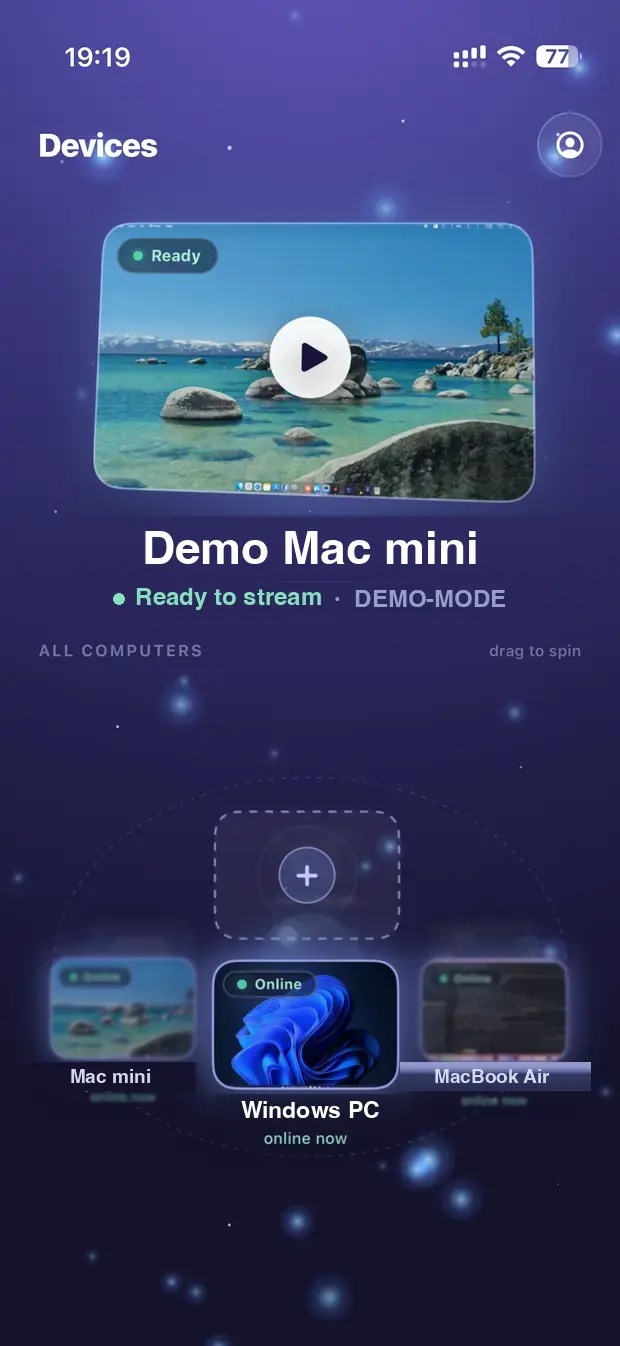
La liste des appareils Remio sur iPhone — touchez un ordinateur en veille pour obtenir Réveiller

Comment le réveil se déroule vraiment

Quatre rouages, tous gérés dans Remio — rien à laisser tourner sur votre réseau domestique.

Enregistrée au moment de l’association

L’association par code enregistre l’adresse MAC de l’hôte avec son identifiant d’appareil et sa clé de chiffrement. Cette adresse MAC est la destination de tous les futurs paquets magiques — vous ne la saisissez jamais et ne la copiez pas depuis la page d’un routeur.

Un paquet magique envoyé par le client

Le paquet magique WoL est une diffusion UDP qui atteint l’interface réseau de l’hôte pendant qu’il est en mode basse consommation. Remio l’envoie directement depuis le client — n’importe quel client associé sur le réseau local peut réveiller l’hôte, pas seulement celui qui l’a associé à l’origine.

Puis vous vous connectez

Une fois le réveil envoyé, le client surveille le retour de l’hôte en ligne et se connecte dès qu’il revient. Le temps nécessaire dépend de l’ordinateur — le BIOS d’un PC ajoute son propre temps de démarrage. Si l’hôte est déjà éveillé, il n’y a rien à réveiller : vous vous connectez simplement.

Reste sur votre réseau

Le paquet magique est une petite diffusion qui reste sur votre réseau local. Remio ne le relaie jamais par le cloud : vous n’avez donc pas besoin d’un appareil auxiliaire toujours allumé sur votre réseau domestique.

✦Configuration en trois minutes

Configurez Wake-on-LAN en trois minutes

Deux réglages sur l’hôte, une association sur le client, c’est tout. Ensuite, chaque client Remio qui s’associe à l’hôte hérite automatiquement de la capacité WoL.

01
Hôte macOS

Activez « Réactiver pour l’accès au réseau »

Ouvrez Réglages Système → Énergie (ou Batterie → Options sur un portable). Activez « Réactiver pour l’accès au réseau ». Sur les portables, cela exige l’alimentation secteur — la carte réseau doit rester active pendant la veille de la machine. Les Mac Apple Silicon prennent en charge le réveil par Wi-Fi d’emblée ; les Mac Intel fonctionnent en Wi-Fi ou en Ethernet.

02
Hôte Windows

Autoriser un paquet magique à réveiller le PC

Ouvrez le Gestionnaire de périphériques, trouvez votre adaptateur réseau, clic droit → Propriétés. Dans l’onglet Gestion de l’alimentation, cochez à la fois « Autoriser ce périphérique à sortir l’ordinateur du mode veille » et « Autoriser uniquement un paquet magique à sortir l’ordinateur du mode veille ». Vérifiez aussi dans le BIOS/UEFI de votre carte mère la présence d’un réglage Wake on LAN ou PME Event Wake Up, et activez-le.

03
Hôte Linux

Activer le WoL sur l’interface réseau

Vérifiez que votre adaptateur le prend en charge avec sudo ethtool eth0 — cherchez Supports Wake-on: g. Activez-le avec sudo ethtool -s eth0 wol g, et rendez-le persistant après un redémarrage en réglant wake-on-lan = magic sur la connexion dans NetworkManager (nmcli c modify <name> 802-3-ethernet.wake-on-lan magic). Activez aussi Wake on LAN ou PME Event Wake Up dans votre BIOS/UEFI.

04
Associer pendant que l’hôte est éveillé

Associer le client avec le code d’association

Lancez l’hôte Remio. Lancez le client Remio sur votre iPhone, iPad, Mac, appareil Android ou Windows. Associez avec le code à six chiffres. Pendant cet échange, le client enregistre l’adresse MAC de l’hôte — cet unique enregistrement est tout ce dont le client a besoin pour réveiller la machine plus tard.

05
Laisser l’hôte dormir

Fermez le capot — Remio reste prêt

Fermez le capot, verrouillez l’écran ou laissez l’hôte se mettre en veille selon son propre calendrier. L’hôte Remio garde ses clés d’association prêtes pendant les cycles de veille — dès qu’un paquet magique arrive, le système réveille la machine, Remio Host revient en ligne et il est prêt à accepter votre connexion.

06
Touchez et connectez-vous

Touchez, Réveiller, connectez-vous

Sur n’importe quel client associé se trouvant sur le même réseau que l’hôte, touchez l’ordinateur. Remio explique qu’il est peut-être en veille et propose Réveiller. Touchez-le : le client envoie le paquet magique, l’hôte se réveille, et vous vous connectez une fois l’ordinateur de nouveau en ligne.

✦face aux apps autonomes

Face aux apps Wake-on-LAN autonomes

Il existe des dizaines d’utilitaires WoL autonomes. Tous envoient le même paquet magique que Remio. La différence, c’est tout ce qui l’entoure.

Autres apps

Utilitaire WoL autonome

Vous installez une deuxième app. Vous cherchez l’adresse MAC de l’hôte dans votre routeur ou dans les Réglages Système. Vous la copiez, vous nommez l’entrée, et vous devez penser à ouvrir d’abord l’app WoL, envoyer le paquet, attendre, puis passer à votre app de bureau à distance et vous connecter. Deux apps dans votre flux de travail, deux endroits où perdre la configuration — et l’app WoL ignore souvent si son paquet a réellement réveillé quoi que ce soit.

Remio

Intégré au client

Une seule app. L’adresse MAC est capturée au moment de l’association. Réveiller se trouve exactement là où vous vous connectez — dans la boîte de dialogue qui vous dit que l’ordinateur est en veille — et une fois l’hôte de nouveau en ligne, vous vous connectez. Pas de seconde app, pas d’adresse à copier, pas d’allers-retours entre les outils.

✦Questions

Questions courantes sur Wake-on-LAN

Cinq questions que l’on se pose avant de faire reposer Wake-on-LAN sur un flux de travail quotidien. Réponses honnêtes ci-dessous.

Ai-je besoin d’une app Wake-on-LAN séparée pour utiliser Remio ?
Non. Wake-on-LAN est intégré au client Remio. Quand vous touchez un ordinateur qui semble en veille, Remio propose un bouton Réveiller et envoie lui-même le paquet magique. Il n’y a aucun utilitaire WoL séparé à installer, à configurer ou à penser à ouvrir avant de vous connecter.
Wake-on-LAN fonctionne-t-il depuis l’extérieur de mon réseau domestique ?
Le réveil sur le même réseau fonctionne sur tous les routeurs pris en charge, car le paquet magique n’a qu’à traverser le réseau local. Le réveil à travers Internet (parfois appelé « Wake-on-WAN ») exige soit une redirection WoL côté routeur, soit une prise connectée, soit un autre appareil toujours allumé sur le réseau local capable de transférer le paquet — Remio ne relaie pas les paquets magiques par le cloud, car cela exigerait un écouteur toujours actif sur votre réseau domestique.
Wake-on-LAN fonctionne-t-il en Wi-Fi ou seulement en Ethernet filaire ?
L’Ethernet filaire fonctionne de façon fiable sur toutes les cartes mères modernes. La prise en charge du Wi-Fi (parfois appelée Wake-on-Wireless-LAN ou WoWLAN) dépend de la carte réseau et du routeur — les cartes Wi-Fi Intel et Apple la prennent en charge dans la plupart des cas, beaucoup de clés Wi-Fi USB bon marché non. Les Mac portables prennent en charge le réveil par Wi-Fi d’emblée lorsque « Réactiver pour l’accès au réseau » est activé.
La machine hôte doit-elle rester branchée pour être réveillée ?
Oui pour les portables — Wake-on-LAN exige que la carte réseau reste alimentée, ce qui signifie que le capot peut être fermé mais que la machine doit être sur secteur. Sous macOS, c’est le comportement par défaut lorsque « Réactiver pour l’accès au réseau » est activé. Pour les ordinateurs de bureau, aucune configuration particulière n’est nécessaire en dehors du réglage BIOS/UEFI.
Comment le Wake-on-LAN de Remio se compare-t-il à une prise connectée ?
Une prise connectée coupe entièrement l’alimentation — quand vous la rallumez, l’ordinateur démarre à froid, ce qui est plus lent et plus éprouvant pour le matériel. Wake-on-LAN envoie un paquet qui réveille la machine d’un état de veille à basse consommation, ce qui préserve la session en cours, est plus rapide qu’un démarrage à froid et consomme quasiment rien en veille. Les prises connectées sont une solution de repli pour les machines qui ne répondent pas au WoL.
Icône de l’app Remio

Laissez-le dormir. Réveillez-le quand vous en avez besoin.

Votre Mac, votre PC ou votre machine Linux peut dormir toute la nuit, tout le week-end, toutes les vacances — et rester à un Réveiller de la prochaine session. Installez l’hôte une fois, associez les clients une fois, et Remio envoie le paquet magique à votre place.

