✦iPhone → Mac

Controlla il tuo Mac da iPhone — tutto il Mac, in tasca.

Un'app iOS nativa — non una scheda del browser, non un wrapper Electron. Lo schermo diventa un trackpad, la tastiera iOS parla Cmd e Opt e l'audio del Mac viene con te. Senza iCloud, senza ID Apple, senza muri di registrazione.

Gratis da usare Nessun account iOS 18+ · macOS 15+
✦Streaming

Il telecomando che hai sempre con te.

Una finestra da sei pollici su un desktop da 27 non è dove si lavora tutto il giorno — per questo ci sono il client per iPad o un altro Mac. L'iPhone è il telecomando che hai in tasca: avvia il rendering notturno in ascensore, prendi un file dal desktop e mandalo, riavvia un'app bloccata in quaranta secondi, approva la finestra dell'installer che blocca tutto. Controlla un Mac senza connetterti — processore, memoria, batteria, dischi e app in esecuzione, in tempo reale, senza una sessione aperta. Richiede l'ultimo Remio Host.

Per la maggior parte di questi lavori bastano pochi minuti — e i minuti sono ciò per cui serve il telefono.

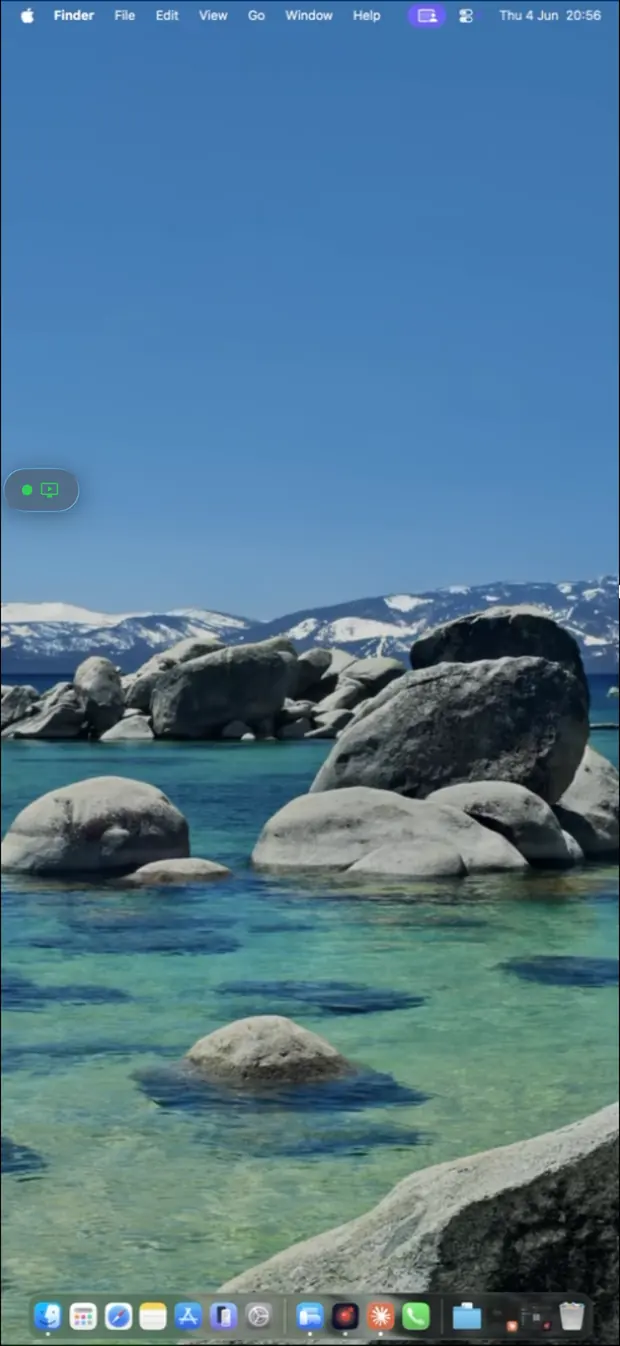
Remio che trasmette l'intero desktop di un Mac su un iPhone
Il desktop del Mac controllato a distanza da Remio
✦Input tattile

Un input che non ti ostacola.

macOS presuppone un mouse; il tuo iPhone non ce l'ha. Così l'intero schermo si comporta come un enorme trackpad: un dito muove il cursore con la stessa curva di accelerazione del puntatore Apple, i tocchi cliccano dove si trova il puntatore e un tocco con due dita è un clic destro. Il pizzico ingrandisce l'area di streaming per raggiungere un controllo piccolo, e un cursore persistente con passaggio simulato tiene in ordine l'interfaccia moderna del Mac. Oltre 1,5× di zoom, una piccola mappa mostra dove ti trovi sullo schermo del computer. Con l'ultimo Remio Host, il computer invia solo la parte che stai guardando, quindi lo zoom usa meno dati sulle connessioni mobili.

La tastiera iOS parla fluentemente Mac — Cmd, Opt, Ctrl, Maiusc, frecce e riga F arrivano in modo nativo.

✦Configurazione

Configuralo in cinque minuti.

Due installazioni, un PIN, nessun account. L'unico lavoro specifico della piattaforma è concedere i due permessi di privacy del Mac — una volta sola.

01

Installa Remio Host sul Mac

Scarica Remio-Host.pkg da remio.net/download ed eseguilo — firmato e autenticato (notarized) da Apple, quindi Gatekeeper lo apre senza avvisi. Avvia l'host una volta; si ferma nella barra dei menu. Concedi Registrazione schermo e Accessibilità in Impostazioni di Sistema → Privacy e sicurezza, poi chiudi e riapri — macOS recepisce i nuovi permessi solo al riavvio. Lo fai una volta sola.

02

Installa Remio sull'iPhone

Cerca "Remio" nell'App Store (iOS 18 o successivo), oppure apri remio.net/download sul telefono per arrivare alla pagina dell'App Store. Avvialo — niente registrazione, niente conferma via email, niente tour introduttivo. Si apre direttamente su una schermata di abbinamento con un tastierino numerico e uno scanner QR.

03

Abbina con il codice QR o il PIN

Sul Mac apri la finestra di Remio Host — fai clic sull'icona nella barra dei menu e scegli Mostra finestra. La sua pagina Connetti mostra un codice QR, un Device ID e un PIN. Sull'iPhone scansiona il codice QR oppure digita Device ID e PIN — il PIN cambia ogni cinque minuti. L'abbinamento è permanente finché non lo revochi; non è mai stato creato alcun account, email o password. Puoi anche abbinare con un tocco: il tuo iPhone trova un Mac con Remio Host sulla stessa rete Wi-Fi. Toccalo, verifica che entrambi gli schermi mostrino lo stesso codice e fai clic su Consenti sul Mac. Richiede l'ultimo Remio Host.

04

Tocca Connetti ed è fatta

Il Mac compare nell'app per iPhone come dispositivo con un nome. Toccalo. Remio individua automaticamente il percorso migliore — una connessione peer-to-peer diretta sulla stessa rete (circa 8 ms di latenza di elaborazione) o un relay cifrato se non è disponibile un percorso diretto. La sessione si apre con l'audio del Mac in sincronia. La prossima volta il Mac è a un tocco di distanza.

05

Facoltativo: accesso non presidiato & Wake-on-LAN

Se il Mac sta dove nessuno siede, attiva l'accesso non presidiato sull'host per connetterti senza che qualcuno clicchi Accetta. Abbinalo al Wake-on-LAN e un Mac a casa in stop risponde comunque — l'iPhone lo riattiva e poi si connette. Su un Mac desktop attiva anche Riattiva per accesso alla rete in Impostazioni di Sistema → Energia.

✦Rete

Funziona da ovunque, con crittografia end-to-end.

Un telefono è il dispositivo più probabilmente connesso a una rete che non controlli — il cellulare sul treno, il Wi-Fi dell'hotel, il portale vincolato di una conferenza. Remio è pensato proprio per questo, senza compiti da fare sul router.

5G e Wi-Fi d'albergo funzionano e basta

Remio collega iPhone e Mac in peer-to-peer e trova da solo la strada attraverso il tuo router — nessun port forwarding, nessuna VPN, nessuna configurazione del router. Se un percorso diretto è impossibile, un relay cifrato porta la sessione.

Crittografia end-to-end, le chiavi restano a casa

Ogni sessione è crittografata end-to-end. Il tuo schermo non passa mai dai nostri server — le chiavi sono negoziate direttamente tra i tuoi due dispositivi e perfino il relay vede solo dati cifrati. Blocca Remio — Remio chiede Face ID, Touch ID o il codice quando si apre, così chi ti prende in prestito l'iPhone non può raggiungere i tuoi computer. Una sessione in corso continua.

~8 ms di latenza di elaborazione in LAN

Sulla stessa rete la pipeline di elaborazione — acquisizione, codifica hardware, salto in LAN, decodifica hardware — costa circa 8 ms; il resto è il ritmo di aggiornamento a 60 Hz del tuo schermo, quindi il tuo tocco arriva prima che venga disegnato il fotogramma successivo (misurato internamente). Nella stessa regione via internet, aspettati poche decine di millisecondi. La pagina dei benchmark documenta il metodo. Il puntatore segue il tuo dito e una correzione da quaranta secondi richiede quaranta secondi.

Il suono del Mac, in sincronia

Tutto ciò che il Mac riproduce arriva all'iPhone in sincronia con il video — il suono di esportazione completata, il memo vocale, il video il cui audio ti dice che il rendering è venuto bene. Altoparlante dell'iPhone o AirPods, a tua scelta.

✦Sul campo

Le stesse due app, tre tasche diverse.

Se una di queste somiglia alla tua settimana, la configurazione in cinque minuti qui sopra è tutto ciò che ti separa.

01
Mac mini senza monitor

Un Mac mini a casa, il tuo iPhone ovunque

Un Mac mini senza monitor esegue i backup, la libreria multimediale, la build notturna occasionale — e il tuo iPhone è l'unico schermo di cui ha mai bisogno. Attiva l'accesso non presidiato, aggiungi il Wake-on-LAN e il mini risponde da dove sei. La pagina dei casi d'uso mostra questo schema Mac-a-casa, lavoro-da-ovunque come flusso di lavoro completo.

02
Controllato dal divano

Il Mac dello studio, dato un'occhiata dalla cucina

Il Mac Studio di sopra sta renderizzando, esportando o caricando l'upload di stasera. Dal divano o dalla cucina, una sessione di dieci secondi conferma che la barra di avanzamento si muove ancora — niente scale, niente portatile da svegliare. Sulla stessa rete Wi-Fi la connessione ha circa 8 ms di latenza di elaborazione — il resto è il ritmo di aggiornamento a 60 Hz del tuo schermo — quindi il controllo rapido sembra di tenere il Mac in mano.

✦Scegliere un client

iPhone, iPad o un altro Mac?

Una guida onesta alle dimensioni. L'iPhone è l'opzione da tasca — sempre con te, perfetto per il controllo di cinque minuti, il riavvio, l'approvazione, il prelievo di un file. Per vere sessioni di lavoro — un'ora di scrittura, una revisione di design, Xcode sul divano — la tela più grande dell'iPad, la Magic Keyboard e Apple Pencil lo rendono il client migliore: vedi collegare un iPad a un Mac. Da scrivania a scrivania, Mac-a-Mac è l'abbinamento più naturale di tutti — la guida alla configurazione Mac-a-Mac lo spiega.

Stessa app host, stesso codice QR o PIN, stessa crittografia end-to-end — l'unica scelta è quale schermo hai davanti.

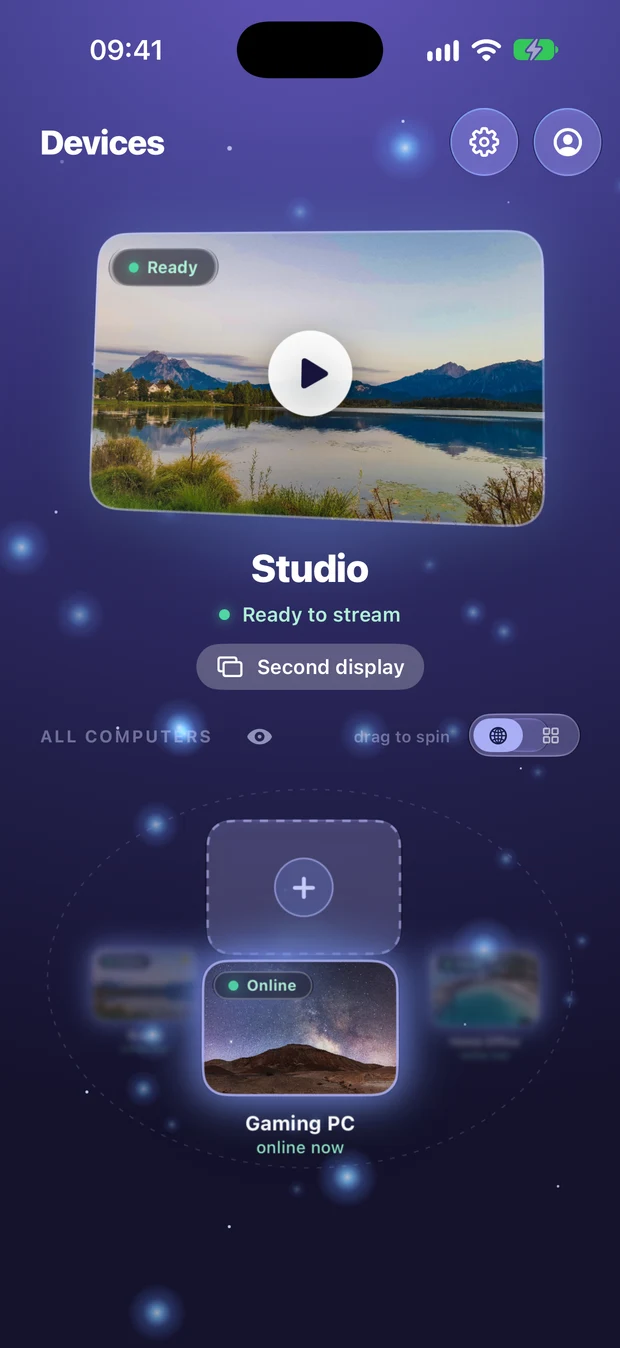
L'app Remio per iPhone con l'elenco dei dispositivi Mac e Windows abbinati
✦FAQ

Le cose che si chiedono per prime.

Cinque domande che la direzione iPhone-verso-Mac tende a sollevare — risposte oneste qui sotto.

Mi servono iCloud o un ID Apple per abbinare?
No. Remio non usa iCloud, ID Apple né alcun servizio di identità — e non c'è nemmeno un account Remio a cui registrarsi. Il Mac mostra un codice QR, un Device ID e un PIN, tu li scansioni o li digiti in Remio sul tuo iPhone e il PIN cambia ogni cinque minuti. Non viene creata in nessun momento alcuna email, password o profilo.
Funziona con la rete cellulare/5G?
Sì. Remio collega il tuo iPhone e il tuo Mac in peer-to-peer con crittografia end-to-end e non richiede port forwarding, VPN né configurazione del router — 5G, LTE e Wi-Fi d'albergo funzionano tutti. Se un percorso diretto non è disponibile, la sessione ripiega su un relay cifrato che non può leggere il tuo stream. Il consumo di dati dipende dalle impostazioni di qualità che scegli nella barra degli strumenti della sessione — riduci la risoluzione o la frequenza di fotogrammi su un piano a consumo e lo stream si alleggerisce di conseguenza.
Posso scrivere con la tastiera dell'iPhone, comprese le scorciatoie Cmd?
Sì. Le tastiere hardware (una Magic Keyboard o qualsiasi tastiera Bluetooth abbinata all'iPhone) vengono inoltrate in modo nativo come una vera tastiera Mac. La tastiera iOS sullo schermo associa ogni tasto a un evento tastiera nativo di macOS — frecce, riga delle funzioni (F1–F12), modificatori (Cmd, Opt, Ctrl, Maiusc) e scorciatoie come Cmd+C, Cmd+Tab, Cmd+Spazio. Tieni premuto un tasto sulla tastiera iOS per i caratteri accentati o speciali.
Riattiverà il mio Mac dallo stop?
Sì. Attiva il Wake-on-LAN e il client per iPhone può riattivare un Mac in stop prima di connettersi — utile per un Mac mini a casa che sonnecchia tra una sessione e l'altra. Su un Mac desktop attiva anche Riattiva per accesso alla rete in Impostazioni di Sistema → Energia, così l'host risponde subito. La guida al Wake-on-LAN spiega la configurazione passo dopo passo.
È davvero gratis?
Sì. Remio è gratis e tutto ciò che era gratis prima di Remio Pro resta gratis, per sempre — nessun limite di tempo, nessun rilevamento dell'uso commerciale. Il client per iPhone, l'host Mac, lo streaming a 120 FPS, l'audio, la sincronizzazione degli appunti, l'accesso non presidiato, il Wake-on-LAN e la crittografia end-to-end sono tutti inclusi, senza bisogno di un account. Remio Pro è un abbonamento facoltativo ($1.99 al mese) che aggiunge extra come il trasferimento di file bidirezionale su qualsiasi connessione.
Icona dell'app Remio

Tutto il tuo Mac, a un tocco di distanza.

Installa Remio Host sul Mac, installa Remio sul tuo iPhone, abbina una volta con un codice QR o con Device ID e PIN — è tutta la configurazione, e non costa nulla.