✦iPhone → Mac

Steuern Sie Ihren Mac vom iPhone aus — Ihren ganzen Mac, in Ihrer Hosentasche.

Eine native iOS-App — kein Browser-Tab, kein Electron-Wrapper. Der Bildschirm wird zum Trackpad, die iOS-Tastatur beherrscht Cmd und Opt, und der Ton des Mac begleitet Sie. Kein iCloud, keine Apple-ID, keine Registrierungshürde.

Kostenlos nutzbar Kein Konto iOS 18+ · macOS 15+
✦Streaming

Die Fernbedienung, die immer dabei ist.

Ein sechs Zoll großes Fenster auf einen 27-Zoll-Desktop ist nichts für ganztägiges Arbeiten — dafür gibt es den iPad-Client oder einen anderen Mac. Das iPhone ist die Fernbedienung in Ihrer Tasche: den nächtlichen Render im Aufzug anstoßen, eine Datei vom Desktop holen und weiterschicken, eine hängende App in vierzig Sekunden neu starten, den Installationsdialog bestätigen, der alles aufhält.

Für die meisten dieser Aufgaben reichen Minuten — und für Minuten ist das Smartphone da.

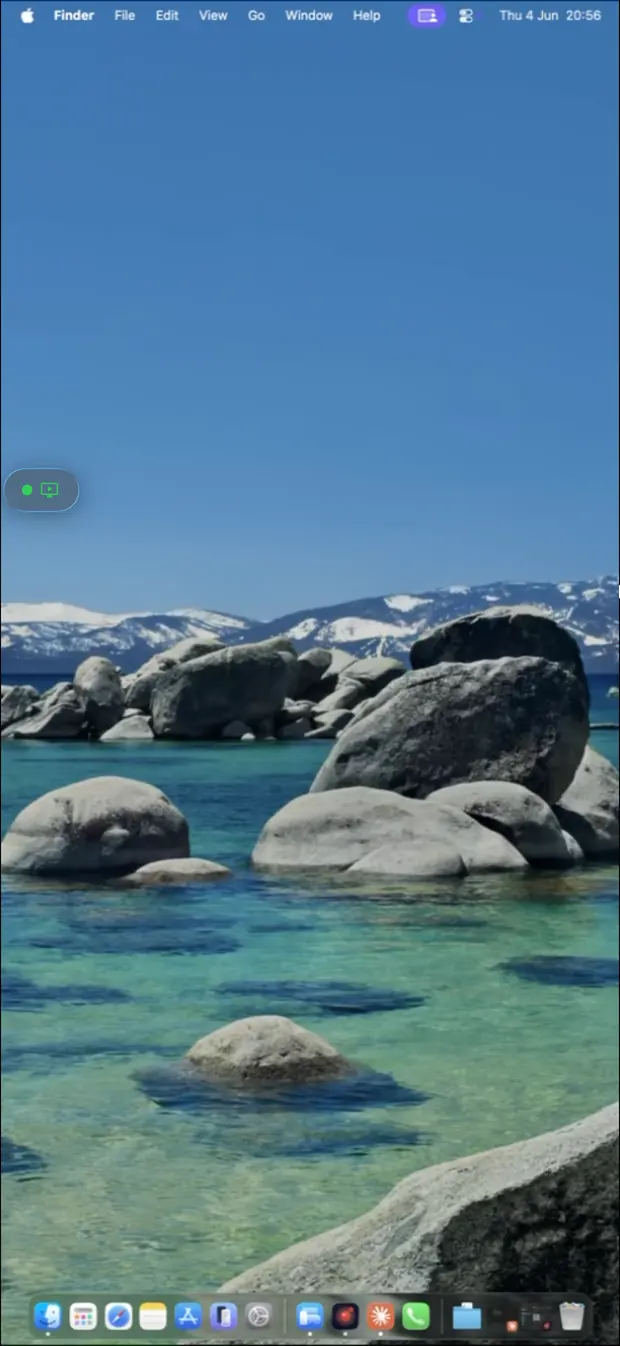
Remio streamt einen kompletten Mac-Desktop auf ein iPhone
Der Mac-Desktop, ferngesteuert mit Remio
✦Touch-Eingabe

Eingabe, die nicht gegen Sie arbeitet.

macOS setzt eine Maus voraus; Ihr iPhone hat keine. Deshalb verhält sich der gesamte Bildschirm wie ein riesiges Trackpad — ein einzelner Finger steuert den Cursor mit derselben Apple-Zeigerbeschleunigungskurve, Tippen klickt dort, wo der Zeiger ruht, und ein Zwei-Finger-Tipp ist ein Rechtsklick. Pinch zoomt die Streaming-Fläche, um ein kleines Bedienelement zu treffen, und ein dauerhafter Cursor mit synthetischem Hover hält moderne Mac-Oberflächen bedienbar.

Die iOS-Tastatur spricht fließend Mac — Cmd, Opt, Ctrl, Shift, Pfeiltasten und die F-Tasten-Reihe kommen alle nativ an.

✦Einrichtung

In fünf Minuten eingerichtet.

Zwei Installationen, eine PIN, kein Konto. Die einzige plattformspezifische Arbeit ist, dem Mac zwei Datenschutzberechtigungen zu erteilen — einmalig.

01

Remio Host auf dem Mac installieren

Laden Sie Remio-Host.pkg von remio.net/download herunter und führen Sie es aus — von Apple signiert und notarisiert, sodass Gatekeeper es ohne Warnung öffnet. Starten Sie den Host einmal; er legt sich in die Menüleiste. Erteilen Sie in den Systemeinstellungen unter Datenschutz & Sicherheit die Berechtigungen Bildschirmaufnahme und Bedienungshilfen, beenden Sie ihn dann und starten Sie ihn neu — macOS übernimmt neue Berechtigungen erst nach einem Neustart. Das tun Sie nur einmal.

02

Remio auf dem iPhone installieren

Suchen Sie im App Store nach „Remio“ (iOS 18 oder neuer) oder öffnen Sie remio.net/download auf dem Smartphone, um auf der App-Store-Seite zu landen. Starten Sie die App — keine Registrierung, keine E-Mail-Bestätigung, keine Einführungstour. Sie öffnet direkt einen Kopplungsbildschirm mit Zahlenfeld und QR-Scanner.

03

Mit dem sechsstelligen Code koppeln

Öffnen Sie auf dem Mac das Remio-Host-Fenster — klicken Sie auf das Menüleistensymbol und wählen Sie Fenster anzeigen. Scannen Sie auf dem iPhone den QR-Code oder geben Sie die sechs Ziffern ein — der Code läuft nach fünf Minuten ab und erneuert sich selbst. Die Kopplung bleibt bestehen, bis Sie sie widerrufen; es wurde nie ein Konto, eine E-Mail-Adresse oder ein Passwort angelegt.

04

Auf „Verbinden“ tippen — und Sie sind drin

Der Mac erscheint in der iPhone-App als benanntes Gerät. Tippen Sie darauf. Remio ermittelt automatisch die beste Route — eine direkte Peer-to-Peer-Verbindung im selben Netzwerk (rund 8 ms Verarbeitungslatenz) oder ein verschlüsseltes Relay, falls kein direkter Weg verfügbar ist. Die Sitzung startet mit synchronem Ton vom Mac. Beim nächsten Mal ist der Mac nur einen Fingertipp entfernt.

05

Optional: Zugriff ohne Aufsicht & Wake-on-LAN

Steht der Mac an einem Ort, an dem niemand sitzt, aktivieren Sie auf dem Host den Zugriff ohne Aufsicht, damit Sie sich verbinden können, ohne dass jemand „Annehmen“ klickt. Kombiniert mit Wake-on-LAN antwortet auch ein schlafender Mac zu Hause — das iPhone weckt ihn auf und verbindet sich dann. Aktivieren Sie auf einem Desktop-Mac außerdem Für Netzwerkzugriff aufwecken in den Systemeinstellungen unter Energie.

✦Netzwerk

Funktioniert von überall, Ende-zu-Ende-verschlüsselt.

Ein Smartphone ist das Gerät, das am ehesten in einem Netzwerk hängt, das Sie nicht kontrollieren — Mobilfunk im Zug, das WLAN des Hotels, das Captive Portal einer Konferenz. Remio ist genau dafür gebaut, ganz ohne Router-Hausaufgaben.

5G und Hotel-WLAN funktionieren einfach

Remio verbindet iPhone und Mac per Peer-to-Peer und findet automatisch einen Weg durch Ihren Router — keine Portweiterleitung, kein VPN, keine Router-Konfiguration. Ist ein direkter Weg unmöglich, übernimmt ein verschlüsseltes Relay die Sitzung.

Ende-zu-Ende-verschlüsselt, Schlüssel bleiben bei Ihnen

Jede Sitzung ist Ende-zu-Ende-verschlüsselt. Ihr Bildschirm berührt nie unsere Server — Schlüssel werden direkt zwischen Ihren beiden Geräten ausgehandelt, und selbst das Relay sieht immer nur Chiffretext.

~8 ms Verarbeitungslatenz im LAN

Im selben Netzwerk kostet die Verarbeitungspipeline — Aufnahme, Hardware-Kodierung, der LAN-Sprung, Hardware-Dekodierung — etwa 8 ms; der Rest ist die 60-Hz-Bildwiederholung Ihres Displays, sodass Ihr Tippen ankommt, bevor das nächste Bild gezeichnet wird (intern gemessen). Innerhalb derselben Region über das Internet müssen Sie mit niedrigen zweistelligen Millisekunden rechnen. Die Benchmark-Seite dokumentiert die Methode. Der Zeiger folgt Ihrem Finger, und eine Reparatur, die vierzig Sekunden dauert, dauert vierzig Sekunden.

Der Ton des Mac, synchron

Was immer der Mac abspielt, wird synchron zum Video auf das iPhone gestreamt — der Ton, der den fertigen Export meldet, die Sprachmemo, das Video, dessen Ton Ihnen verrät, dass der Render richtig geworden ist. iPhone-Lautsprecher oder AirPods, ganz wie Sie möchten.

✦In der Praxis

Dieselben zwei Apps, drei verschiedene Hosentaschen.

Wenn Ihnen eine davon wie Ihre Woche vorkommt, trennt Sie nur die Fünf-Minuten-Einrichtung von oben davon.

01
Mac mini ohne Monitor

Ein Mac mini zu Hause, Ihr iPhone überall

Ein Mac mini ohne Monitor führt Backups, die Mediathek und gelegentlich einen nächtlichen Build aus — und Ihr iPhone ist der einzige Bildschirm, den er je braucht. Aktivieren Sie den Zugriff ohne Aufsicht, ergänzen Sie Wake-on-LAN, und der Mini antwortet, wo immer Sie sind. Die Seite mit den Anwendungsfällen zeigt dieses Muster — Mac zu Hause, Arbeit von überall — als vollständigen Workflow.

02
Vom Sofa aus nachgesehen

Der Studio-Mac, von der Küche aus im Blick

Der Mac Studio oben rendert, exportiert oder lädt den heutigen Upload hoch. Vom Sofa oder aus der Küche bestätigt eine zehnsekündige Sitzung, dass sich der Fortschrittsbalken noch bewegt — keine Treppen, kein Aufwecken des Laptops. Im selben WLAN läuft die Verbindung mit etwa 8 ms Verarbeitungslatenz — der Rest ist die 60-Hz-Bildwiederholung Ihres Displays —, sodass sich der kurze Blick anfühlt, als hielten Sie den Mac in der Hand.

03
Familien-IT

Der Mac Ihrer Eltern, vom Smartphone aus betreut

Sie sind die Familien-IT-Abteilung, und Ihr Werkzeugkasten ist das Smartphone in Ihrer Tasche. Wenn „die Fotos weg sind“ — schon wieder —, öffnen Sie deren Mac von dort, wo Sie gerade sind, beheben das Problem, während die Eltern zusehen, und erklären dabei am Telefon. Die Seite mit den Anwendungsfällen und die Anleitung, den Computer Ihrer Eltern aus 500 Meilen Entfernung zu reparieren, behandeln das von Anfang bis Ende.

✦Den richtigen Client wählen

iPhone, iPad oder ein anderer Mac?

Ein ehrlicher Größenratgeber. Das iPhone ist die Option für die Tasche — immer dabei, ideal für den Fünf-Minuten-Check, den Neustart, die Freigabe, den schnellen Dateizugriff. Für echte Arbeitssitzungen — eine Stunde Schreiben, ein Design-Review, Xcode auf dem Sofa — machen die größere Fläche des iPad, das Magic Keyboard und der Apple Pencil es zum besseren Client: siehe ein iPad mit einem Mac verbinden. Von Schreibtisch zu Schreibtisch ist Mac zu Mac die natürlichste Paarung überhaupt — die Einrichtungsanleitung für Mac zu Mac behandelt sie.

Dieselbe Host-App, derselbe sechsstellige Code, dieselbe Ende-zu-Ende-Verschlüsselung — die einzige Wahl ist, welcher Bildschirm vor Ihnen steht.

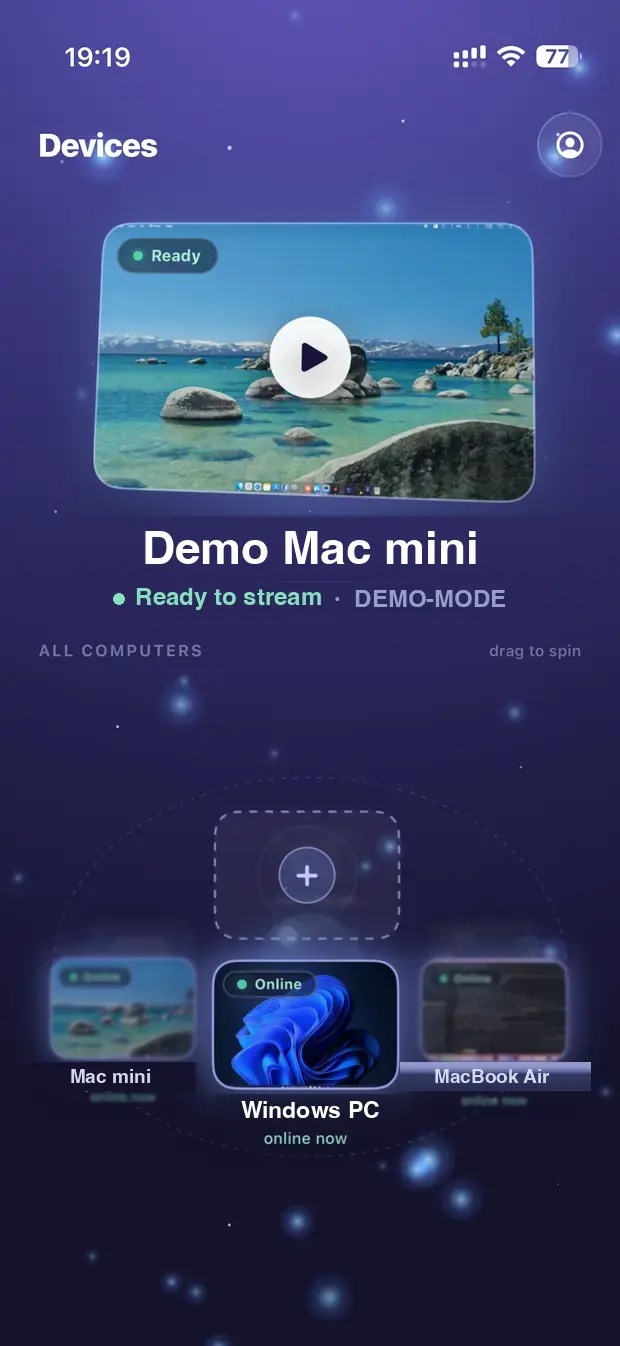
Die Remio-iPhone-App mit der Liste gekoppelter Mac- und Windows-Geräte
✦FAQ

Was die Leute zuerst fragen.

Fünf Fragen, die die Richtung iPhone zu Mac typischerweise aufwirft — ehrliche Antworten unten.

Brauche ich iCloud oder eine Apple-ID zum Koppeln?
Nein. Remio nutzt weder iCloud noch Apple-ID oder irgendeinen Identitätsdienst — und es gibt auch kein Remio-Konto, für das Sie sich registrieren müssten. Die Kopplung läuft rein lokal: Der Mac zeigt einen sechsstelligen Code an, Sie geben ihn in die iPhone-App ein, und der Code läuft nach fünf Minuten ab und erneuert sich selbst. Zu keinem Zeitpunkt werden E-Mail-Adresse, Passwort oder Profil angelegt.
Funktioniert es über Mobilfunk/5G?
Ja. Remio verbindet Ihr iPhone und Ihren Mac per Peer-to-Peer mit Ende-zu-Ende-Verschlüsselung und braucht weder Portweiterleitung noch VPN noch Router-Konfiguration — 5G, LTE und Hotel-WLAN funktionieren alle. Ist kein direkter Weg verfügbar, fällt die Sitzung auf ein verschlüsseltes Relay zurück, das Ihren Stream nicht lesen kann. Der Datenverbrauch hängt von den Qualitätseinstellungen ab, die Sie in der Sitzungs-Symbolleiste wählen — verringern Sie in einem Tarif mit begrenztem Volumen Auflösung oder Bildrate, und der Stream schlankt entsprechend ab.
Kann ich mit der iPhone-Tastatur tippen, auch mit Cmd-Kürzeln?
Ja. Externe Tastaturen (ein Magic Keyboard oder jede mit dem iPhone gekoppelte Bluetooth-Tastatur) werden nativ als echte Mac-Tastatur weitergeleitet. Die iOS-Bildschirmtastatur bildet jede Taste auf ein natives macOS-Tastenereignis ab — Pfeiltasten, Funktionstasten (F1–F12), Sondertasten (Cmd, Opt, Ctrl, Shift) und Kürzel wie Cmd+C, Cmd+Tab, Cmd+Leertaste. Halten Sie eine Taste auf der iOS-Tastatur gedrückt, um Akzent- oder Sonderzeichen einzugeben.
Weckt es meinen Mac aus dem Ruhezustand?
Ja. Aktivieren Sie Wake-on-LAN, und der iPhone-Client kann einen schlafenden Mac aufwecken, bevor er sich verbindet — nützlich für einen Mac mini zu Hause, der zwischen den Sitzungen ein Nickerchen macht. Aktivieren Sie auf einem Desktop-Mac außerdem „Für Netzwerkzugriff aufwecken“ in den Systemeinstellungen unter Energie, damit der Host sofort antwortet. Die Wake-on-LAN-Anleitung führt Sie Schritt für Schritt durch die Einrichtung.
Ist es wirklich kostenlos?
Ja. Remio ist kostenlos, und alles, was vor Remio Pro kostenlos war, bleibt für immer kostenlos — ohne Zeitlimit, ohne Erkennung gewerblicher Nutzung. Der iPhone-Client, der Mac-Host, Streaming mit 120 FPS, Audio, Zwischenablage-Sync, Zugriff ohne Aufsicht, Wake-on-LAN und Ende-zu-Ende-Verschlüsselung sind alle enthalten, ohne dass ein Konto nötig ist. Remio Pro ist ein optionales Abonnement ($1.99 im Monat), das Extras wie bidirektionale Dateiübertragung über jede Verbindung hinzufügt.
Remio-App-Symbol

Ihr ganzer Mac, nur einen Fingertipp entfernt.

Installieren Sie Remio Host auf dem Mac, installieren Sie Remio auf Ihrem iPhone und koppeln Sie einmal mit einem sechsstelligen Code — das ist die ganze Einrichtung, und sie kostet nichts.