iPad mit dem Mac verbinden – Ihr iPad. Ihr Mac.Nur einen Fingertipp entfernt.
Eine native App auf beiden Seiten. Auf dem Mac installieren, auf dem iPad installieren, mit einem Code koppeln – rund 8 ms Verarbeitungslatenz, Apple-Pencil-Unterstützung, Magic-Keyboard-Trackpad, Ton im Gleichlauf. Kein iCloud, keine Apple-ID.
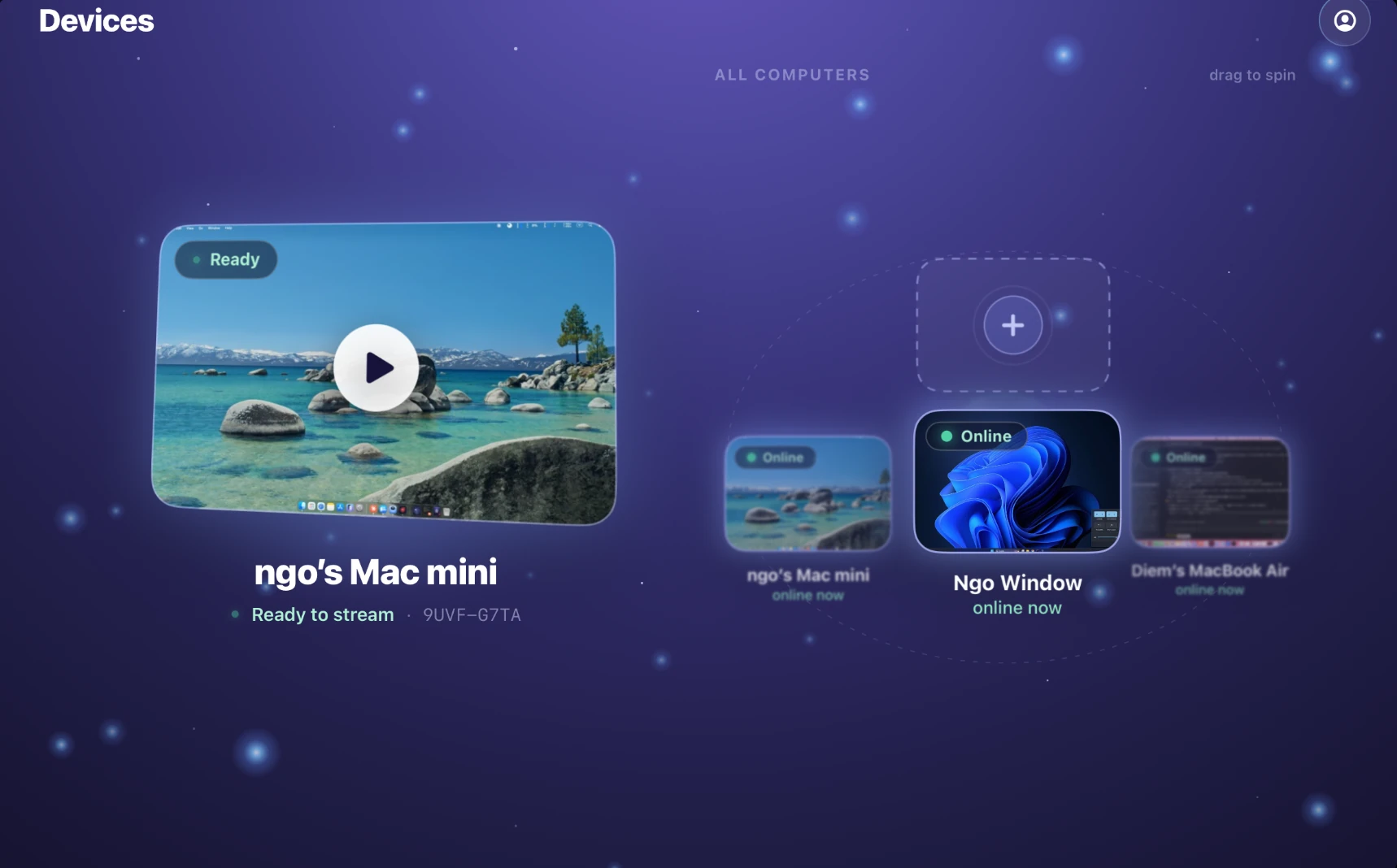
Beide Seiten sind vollständig native Apps – kein Electron, kein Browser-Tab. Der Mac-Host nimmt mit ScreenCaptureKit auf und kodiert per Hardware bis zu 6K bei 120 fps; das iPad dekodiert HEVC über VideoToolbox ganz ohne Pufferung, sodass Sie im selben WLAN rund 8 ms Verarbeitungslatenz erhalten – der Rest ist der eigene 60-Hz-Bildtakt des Displays – intern gemessen. Der Ton läuft synchron zurück, und die Zwischenablage wird in beide Richtungen synchronisiert.
Jedes Pixel und jeder Tastendruck ist Ende zu Ende verschlüsselt – die Schlüssel verlassen Ihre beiden Geräte nie.
Zeigen, tippen und scrollen Sie mit dem Apple Pencil – seine feine Spitze macht es leicht, kleine Bedienelemente zu treffen und einen Textcursor in der dichten Mac-Oberfläche exakt zu platzieren. Das Magic Keyboard gibt jede Taste weiter, und sein Trackpad behält seine träge Scrollkurve, sodass Scrollen mit zwei Fingern und Zoomen durch Zusammenziehen sich wie auf einem echten Mac-Trackpad verhalten – und ein Wischen mit drei Fingern auf dem Bildschirm wechselt zwischen Spaces, genau wie auf einem Mac.
Cmd-Kürzel, die Funktionstastenreihe und Sondertasten kommen auf dem Mac genau so an, wie sie getippt wurden.
✦Einrichtung
30 Sekunden von der Installation bis zum Streaming.
Zwei Installationen, eine PIN, kein Konto. Die durchschnittlich gemessene Einrichtung dauert 27 Sekunden; erneutes Verbinden etwa eine.
01
Remio auf dem Mac installieren
Laden Sie den Host von remio.net/download herunter – ein signierter, notarisierter Developer-ID-Build, also ohne Gatekeeper-Rechtsklick. Starten Sie ihn einmal und erteilen Sie in Systemeinstellungen → Datenschutz & Sicherheit die Bildschirmaufnahme. Er läuft in unter zwei Sekunden.
02
Remio auf dem iPad installieren
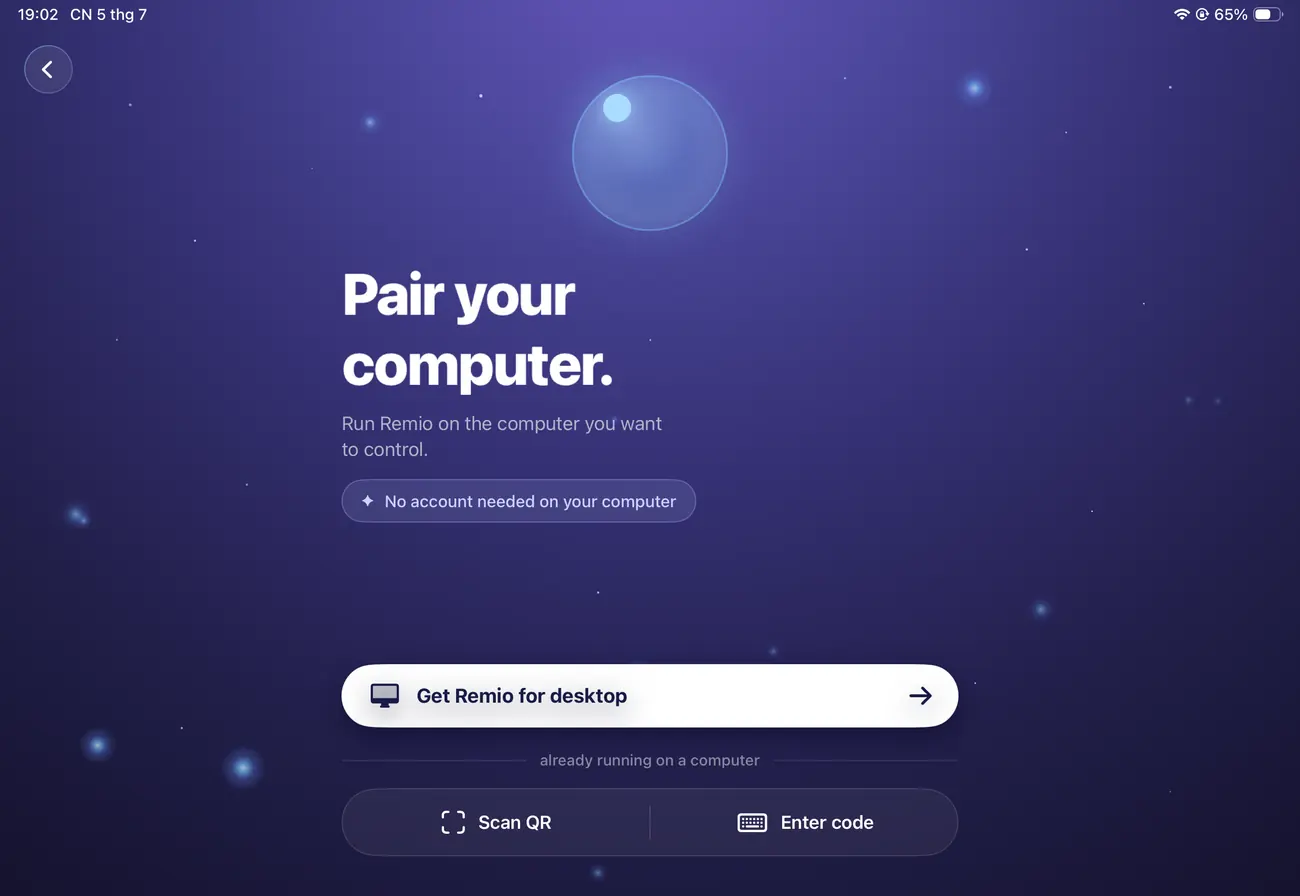
Holen Sie sich Remio aus dem App Store oder öffnen Sie remio.net/download auf dem iPad. Es ist ein Universal Binary – dieselbe App läuft auf iPhone und iPad Pro. Starten Sie sie, und sie öffnet sich auf einem Kopplungsbildschirm mit Ziffernblock und QR-Scanner.
03
QR-Code scannen oder PIN eintippen
Der Mac zeigt einen sechsstelligen Code und einen QR-Code. Scannen oder tippen Sie ihn auf dem iPad ein. Die Schlüssel werden direkt zwischen Ihren beiden Geräten ausgehandelt – keine Apple-ID, kein iCloud, kein Konto. Im lokalen Netzwerk ist die Verbindung direkt von iPad zu Mac; ein Relay kommt nur, verschlüsselt, zum Einsatz, wenn ein direkter Weg blockiert ist.
✦Latenz
Latenz, die dem M-Chip gerecht wird.
iPad und Mac teilen sich Silizium und eine Hardware-Media-Engine – Remio geht ihr einfach aus dem Weg.
~8 ms Verarbeitungslatenz, keine Pufferung
Im selben Netzwerk kostet die Verarbeitungs-Pipeline – Aufnahme, Hardware-Kodierung, der Weg durchs LAN, Hardware-Dekodierung – etwa 8 ms; der Rest ist der eigene 60-Hz-Bildtakt Ihres Displays, sodass Ihr Tippen ankommt, bevor das nächste Bild gezeichnet wird (intern gemessen). Ein verlorenes Paket wird sofort erneut gesendet, wenn es noch rechtzeitig ankommen kann; wenn nicht, überspringt Remio es und fordert stattdessen ein frisches Bild an, statt zu warten, sodass der Zeiger nie hinter Ihrem Finger zurückfällt.
Flüssig auf jedem iPad, bis zu 120 FPS mit ProMotion
Jedes iPad erhält einen flüssigen, hardwaredekodierten Stream. Auf einem iPad mit ProMotion-Display (120 Hz), etwa dem iPad Pro, läuft er mit bis zu 120 FPS; andere iPads folgen dem, was ihr Display darstellen kann.
HEVC-Hardware-Dekodierung
Jedes iPad seit 2017 dekodiert HEVC in Hardware, und Remio nutzt VideoToolbox ganz ohne Software-Fallback, sodass die Media-Engine die Arbeit erledigt und die CPU frei bleibt.
Der Ton des Macs, im Gleichlauf
Systemtöne, Musik und der Ton von Videoanrufen laufen im Gleichschritt mit dem Video zurück auf die iPad-Lautsprecher oder AirPods, mit Lippensynchronität auf Bildebene.
✦Arbeitsabläufe
Was Sie tatsächlich damit tun können.
Die größere Fläche, Tastatur und Pencil machen das iPad zum Client für echte Arbeitssitzungen – nicht nur für einen kurzen Blick.
01
Programmieren & Schreiben
Xcode auf dem Sofa, mit echten Tastenkürzeln
Bauen, ausführen und die Konsole lesen mit einem Magic Keyboard – ⌘B, ⌘R, ⌘. lösen alle auf dem Mac aus. Eine Stunde Schreiben oder ein Design-Review ist auf der größeren Fläche des iPads wirklich bequem, auf eine Weise, die das iPhone nicht erreicht.
02
Malen & Bearbeiten
Photoshop und Affinity, mit den echten Plugins Ihres Macs
Klicken Sie sich mit der präzisen Spitze des Pencils durch Pinselauswahl, Ebenen und Menüs, bei vollständig erhaltener Plugin-Bibliothek und Rückgängig-Verlauf Ihres Macs. Ein Tippen mit zwei Fingern ist ein Rechtsklick für die Kontextmenüs, mit denen Sie leben. Für druckempfindliche Pinselarbeit führen Sie die App nativ auf dem Mac aus.
03
Schneiden & Produzieren
Final Cut und Logic Pro, gesteuert vom iPad
Spulen Sie mit J/K/L durch eine 4K-HEVC-Timeline, nutzen Sie den Pencil als Jog-Wheel-Ersatz in Final Cut Pro und steuern Sie Transport und Automationskurven von Logic Pro per Touch – mit dem abgehörten Ton, der synchron über AirPods ankommt.
✦Zweiter Bildschirm
Wenn das iPad stattdessen zum zweiten Bildschirm wird.
Sidecar macht das iPad zum Zweitdisplay eines nahen Macs, der in derselben iCloud angemeldet ist. Remio streamt den vollständigen Mac-Desktop als Hauptansicht des iPads – über WLAN oder Mobilfunk, auf älteren iPads, die Sidecar nicht anfasst, und auf jeden Mac, unabhängig von der Apple-ID. Und wenn Sie eigentlich zusätzliche Bildschirmfläche wollen, bringt Remio 3.2 auch das: Lesen Sie, wie Sie das iPad als zweites Display für den Mac nutzen.
Dieselbe Host-App, derselbe sechsstellige Kopplungscode, dieselbe Ende-zu-Ende-Verschlüsselung in beiden Fällen.
✦FAQ
Häufige Fragen zu iPad auf Mac.
Fünf Fragen, die die Richtung iPad auf Mac typischerweise aufwirft – ehrliche Antworten unten.
Braucht Remio iCloud oder eine Apple-ID, um iPad und Mac zu koppeln?
Nein. Die Kopplung läuft mit einem sechsstelligen Code über das lokale Netzwerk, die Schlüssel werden direkt zwischen Ihren Geräten ausgehandelt. Keine Apple-ID, kein iCloud und kein Remio-Konto – nichts über Sie wird auf unseren Servern gespeichert.
Funktioniert der Apple Pencil mit Apps wie Procreate?
Als Zeiger ja – Tippen und Ziehen mit dem Pencil werden als präzise Zeigereingabe an den Host-Mac weitergegeben, ideal, um in Procreate, Photoshop, Affinity oder Fresco kleine Bedienelemente zu treffen und den Cursor exakt zu platzieren. Druck-, Neigungs- und Azimutdaten werden nicht übertragen, daher eignet sich druckempfindliches Zeichnen besser für die native Arbeit am Mac.
Kann ich die Tastatur und das Trackpad des iPads mit meinem Mac nutzen?
Ja. Eingaben von Magic Keyboard, Smart Keyboard Folio und Trackpad werden als native Mac-Tastatur- und Mausereignisse weitergegeben. Sondertasten, die Funktionstastenreihe und Gesten werden sauber abgebildet – und das Trackpad behält seinen trägen Scrollschwung, keine groben Radschritte.
Wie schneidet Remio im Vergleich zu Sidecar ab?
Sidecar macht das iPad zum Zweitdisplay eines nahen Macs. Remio streamt den vollständigen Mac-Desktop als Hauptansicht aufs iPad – es funktioniert über WLAN oder Mobilfunk, unterstützt ältere iPads, und der Mac muss nicht derselbe sein, der in iCloud angemeldet ist. Wenn Sie stattdessen zusätzlichen Bildschirmplatz wollen, lesen Sie den Leitfaden zum zweiten Monitor.
Was passiert mit dem Ton, der vom Mac kommt?
Der Ton läuft synchron zum Video zurück zum iPad. Systemtöne, Musik und Videoanrufe werden alle auf die iPad-Lautsprecher oder AirPods gestreamt, mit Lippensynchronität auf Bildebene.
Holen Sie Ihren Mac in dreißig Sekunden aufs iPad.
Rund 8 ms Verarbeitungslatenz im LAN, Apple-Pencil-Unterstützung, Trackpad-Trägheit, Ton im Gleichlauf – kostenlos, ohne Konto, ohne Karte. Die durchschnittlich gemessene Einrichtung dauert 27 Sekunden.