01
Windowsホストをインストール
接続したいPCで、remio.net/downloadからRemioホストをダウンロードして実行します。1つのインストーラーですべてが設定されます。ホスト、接続できる状態を保つバックグラウンドのサービス、仮想ディスプレイのドライバー。ほかに設定するものはありません。Homeエディションを含む、Windows 10と11で動作します。
ブラウザのタブではなく、ネイティブのiPadOSアプリです。Magic Keyboardとトラックパッドは、本物のWindowsのポインターを動かし、Apple Pencilはピクセル単位で正確なクリックを可能にし、広い画面は、丸一日の作業を、できるだけでなく、快適にしてくれます。RDPも、Microsoftアカウントも、VPNも不要です。
RemioはiPadOSで100%ネイティブです。WebViewも、JavaScriptのブリッジも、描画経路のElectronもありません。Windowsホストは、GPUのメディアエンジンでハードウェアエンコードし、iPadはVideoToolboxでデコードしてMetalベースのレイヤーに描画するので、4Kのデスクトップでも、CPUの負荷は数パーセントです。優先される別の入力チャネルがあるため、混雑したホテルのWi-Fiでも、キー入力とクリックは次の映像フレームより先に届きます。
最大6K・120 FPSのハードウェアデコード。カーソルの動きは、ストリームではなく、手元のガラスのようです。



Magic Keyboardのトラックパッドは、本物のWindowsのポインターとして転送されます。ポインターの動き、慣性スクロール、キャンバスのピンチズーム、2本指のタップで副クリック。すでに知っているトラックパッドの動作そのままです。キーボードは、すべてのキーを本物のWindowsのスキャンコードとして送り、おなじみのキーの組み合わせは自動で置き換えられます。Cmd+TabはAlt+Tabに、Cmd+Qはアプリを閉じるに。筋肉の記憶がそのまま使え、2つ目の配列と格闘する必要はありません。Apple Pencilは、細いペン先のポインターになります。細かいWindowsのUIで、小さな閉じるボタンを押したり、テキストカーソルを正確に置いたりするのに十分な精度です。
画面をつつくのと、デスクトップを本当に操縦するのとでは、違いがあります。
インストールは2つ、PINは1つ、アカウントは不要です。VPNも、ファイアウォールの規則も、ポート開放もありません。Windowsホストは、外から入るポートを一切開けません。
接続したいPCで、remio.net/downloadからRemioホストをダウンロードして実行します。1つのインストーラーですべてが設定されます。ホスト、接続できる状態を保つバックグラウンドのサービス、仮想ディスプレイのドライバー。ほかに設定するものはありません。Homeエディションを含む、Windows 10と11で動作します。
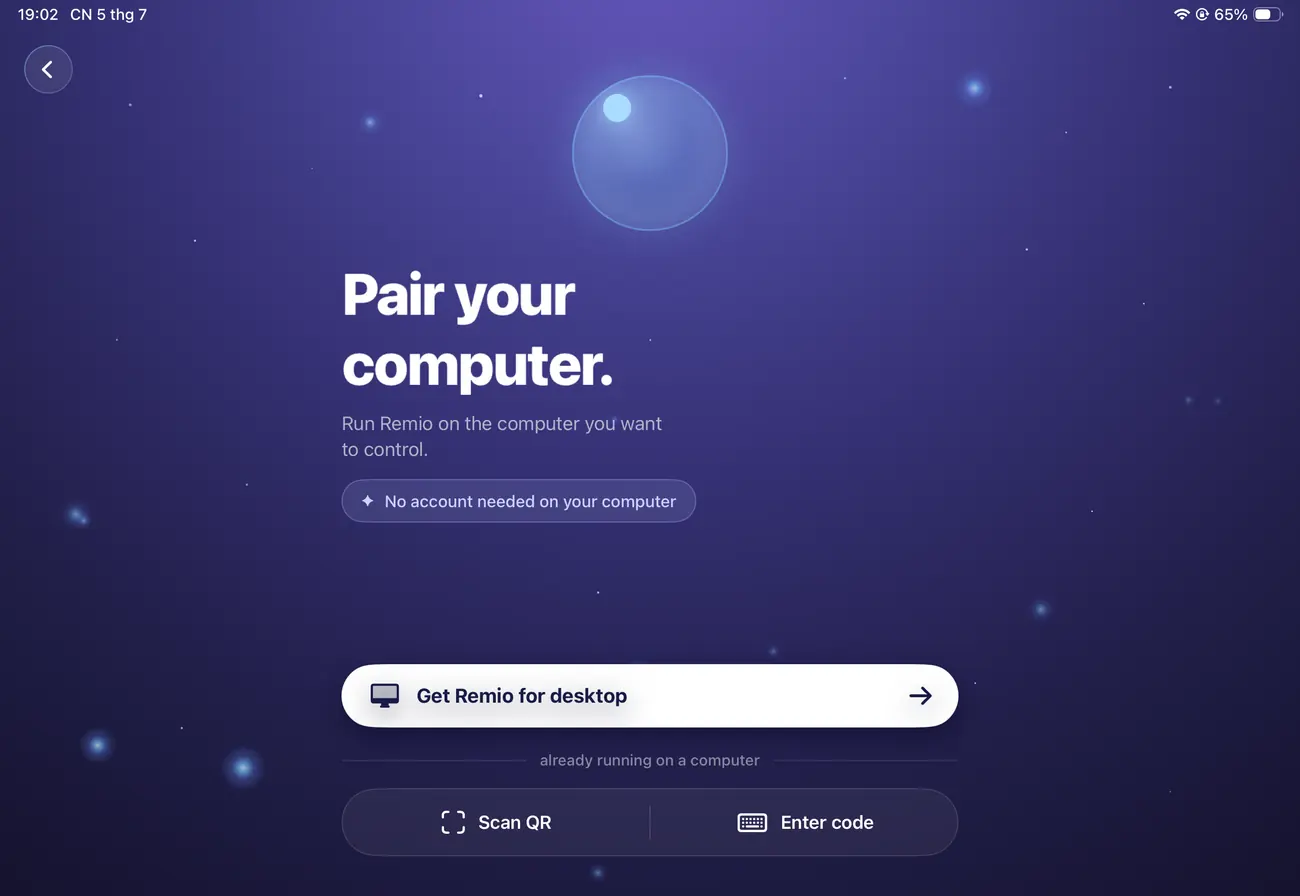
App Storeで「Remio」を検索するか、iPadでremio.net/downloadを開きます。iPhoneで動くのと同じアプリの、ユニバーサルバイナリです。起動するだけで、登録もメールの確認も不要です。テンキーとQRスキャナーのあるペアリング画面がすぐに開きます。
ホストに6桁のコードとQRコードが表示されます。iPadでスキャンするか、入力してください。Remioが最適な経路を自動で選びます。同じネットワークならピアツーピアの直接経路、直接経路が使えなければ暗号化された中継です。以降はPCにワンタップで接続でき、コードの再入力は不要です。
すでにMagic KeyboardやApple Pencilをお持ちですか? それらは、設定 → Bluetoothで、iPad本体とペアリングします。Remio専用の設定は不要です。ペアリングすれば、接続した瞬間から使えます。
iPadは、机から離れて持ち出すデバイスであることが多いものです。モバイル回線、ホテルのWi-Fi、電車の中。Remioは、まさにそのために作られています。
従量制の回線では、ストリームは絶えず探りながら、300 Kbpsから15 Mbpsの範囲で適応します。フレームレートより先にビットレートを下げるので、30 fpsのカクつきではなく、60 fpsが保たれます。
2017年以降のすべてのiPadは、HEVCをハードウェアでデコードし、ソフトウェアへのフォールバックはないので、CPUに余裕が残ります。iPad ProなどのProMotion(120 Hz)ディスプレイのiPadでは、ストリームは最大120 fpsで動作し、ほかのiPadはディスプレイに合わせます。
Remioは直接接続し、ポート開放もVPNのプロファイルもなしに、ルーターを通り抜ける道を見つけます。ホストが外から入るポートを開けることはないので、PCがインターネットにさらされることもありません。直接の経路が不可能なときは、中継へのフォールバックがセッションを運びます。
すべてのセッションは、無効にする設定なしで、エンドツーエンドで暗号化されます。鍵は、ペアリングした2台のデバイスにしかなく、サーバーには届きません。Remioでさえ、あなたのストリームを復号できません。
iPadOS向けには、決して出ないソフトウェアがあります。それを動かすWindowsのPCに接続することが、まさに要点です。
VBAのマクロ、デスクトップアプリ向けに作られたピボットテーブル、チーム全体が頼るAccessのデータベース。どれも、iPadOSに相当するものがありません。iPadの広い画面と本物のキーボードがあれば、ブックの編集やクエリの修正は、先送りするものではなく、終わらせられるものになります。
会計ソフト、在庫管理システム、製造現場のソフトウェア、20年前に作られた電子カルテ。業務用ソフトウェアの多くは、Windowsだけのもので、これからもそうです。Remioは、それを移植する必要がなく、すでにそれを動かしているPCに接続します。
Visual Studioでデバッガーをステップ実行し、SQL Server Management Studioを動かし、Windows専用のCADビューアーでモデルを回す。どれも、フルのキーボードと、スマートフォンより大きな画面がほしくなります。同じ考え方が、専用の3D & CADのワークフローでどう生きるかも、ご覧ください。
どちらも、同じ無料のアプリで、同じWindowsのPCに接続できます。違いは、これから入るセッションです。
止まったサービスを再起動する、インストールを承認する、レンダリングの様子を確認する。すでにポケットの中にあります。iPhoneのガイドをご覧ください。
Magic Keyboard、トラックパッド、Pencil、そして1分ではなく1時間作業できる広さのキャンバス。このページが扱うのは、それです。まだアプリを選んでいる途中なら、iPad向けおすすめリモートデスクトップアプリをご覧ください。
iPadからWindowsへの接続で出がちな5つの質問に、率直にお答えします。

PCにRemioホストを、iPadにRemioをインストールし、6桁のコードで一度ペアリングするだけ。無料で、Microsoftアカウントもカードも不要です。