iPad → Windows

PC Windows của bạn, với đủ không gian để làm việc thật sự.

Một app iPadOS native — không phải tab trình duyệt. Magic Keyboard và trackpad điều khiển con trỏ Windows thật, Apple Pencil cho bạn những cú nhấp chính xác đến từng pixel, và khung hình lớn hơn khiến một phiên làm việc trọn vẹn trở nên thoải mái, chứ không chỉ khả thi. Không RDP, không tài khoản Microsoft, không VPN.

Miễn phí trọn đời Không tài khoản iPadOS 18+ · Windows 10 & 11
Streaming

Một client iPad native, không phải tab trình duyệt.

Remio là 100% SwiftUI trên iPadOS — không WebView, không cầu nối JavaScript, không Electron ở bất kỳ đâu trong đường render. Host Windows mã hoá phần cứng bằng media engine của GPU, còn iPad giải mã trên VideoToolbox lên một layer nền Metal, nên một desktop 4K 60 fps chỉ tốn vài phần trăm CPU và gần như không đụng tới pin. Một kênh input riêng, được ưu tiên, nghĩa là phím gõ và cú nhấp của bạn đến nơi trước khung hình video kế tiếp, ngay cả trên Wi-Fi khách sạn nghẽn cứng.

Trên iPad Pro, hình ảnh chạy ở 120 Hz ProMotion khi GPU Windows đủ sức cấp khung — chuyển động con trỏ mượt như màn hình tại chỗ, không giống một luồng stream.
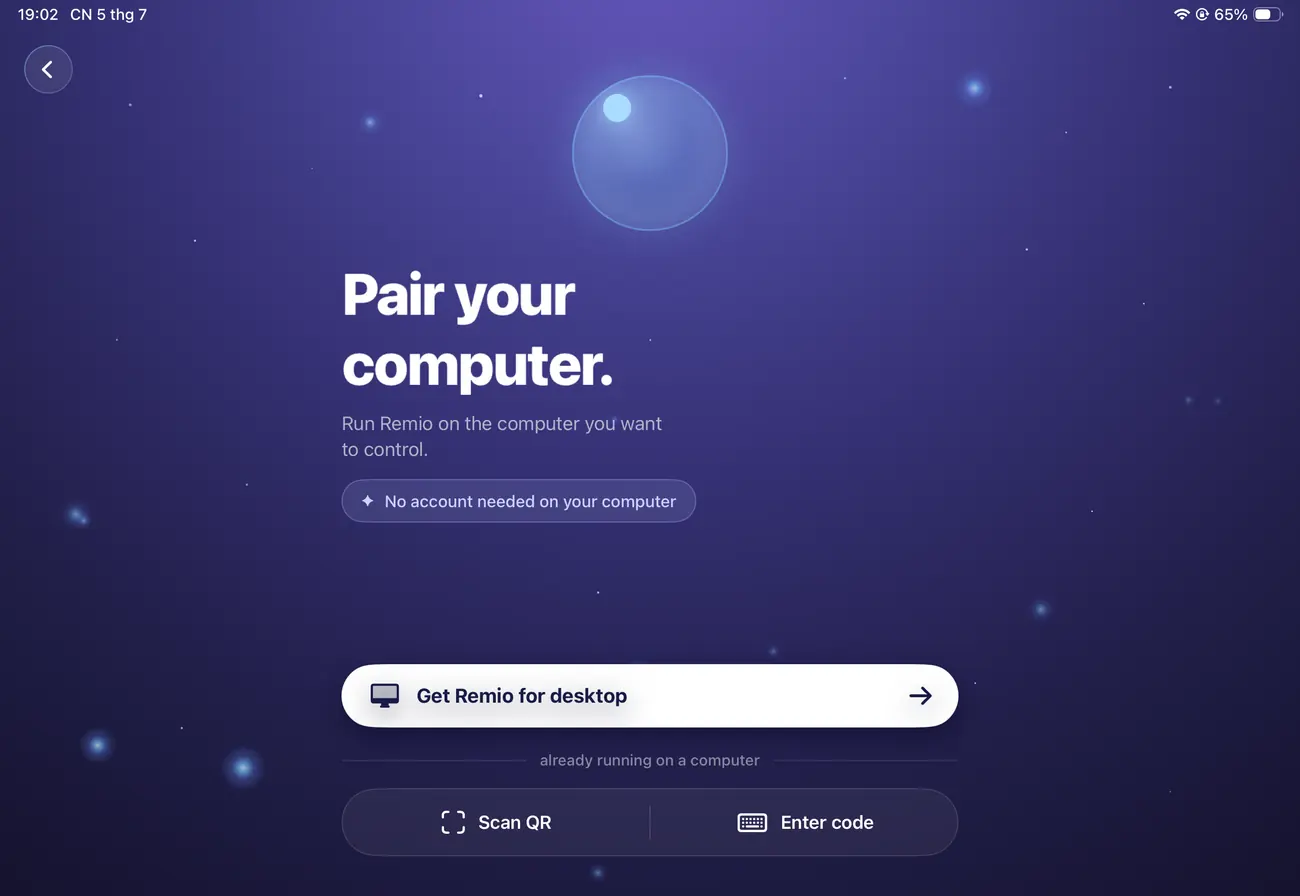
Màn hình ghép cặp Remio trên iPad, sẵn sàng kết nối tới PC Windows
Desktop Windows mà Remio stream tới iPad
Input thật

Input dựng cho cả ngày làm việc, không phải chỉ để chọc màn hình.

Trackpad của Magic Keyboard chuyển tiếp thành con trỏ Windows thật — chuyển động con trỏ, cuộn quán tính, pinch-to-zoom khung hình, và chạm hai ngón để nhấp chuột phụ, vẫn cách trackpad hoạt động mà bạn đã quen. Bàn phím gửi mọi phím dưới dạng scancode Windows thật, và các tổ hợp quen thuộc được ánh xạ lại tự động — Cmd+Tab thành Alt+Tab, Cmd+Q đóng ứng dụng — nên trí nhớ cơ bắp được giữ nguyên thay vì phải vật lộn với một layout khác. Apple Pencil biến thành con trỏ đầu nhỏ — đủ chính xác để nhấm trúng một nút đóng nhỏ hay đặt con trỏ văn bản đúng chỗ trong giao diện Windows dày đặc.

Đó là khác biệt giữa chọc vào một màn hình và thật sự điều khiển một desktop.

Thiết lập

30 giây để kết nối, năm phút để biến nó thành một workstation.

Hai lần cài, một mã PIN, không tài khoản. Không VPN, không luật firewall, không port forwarding — host Windows không bao giờ mở cổng vào.

01

Cài host Windows

Trên chiếc PC bạn muốn với tới, tải host Remio từ remio.net/download và chạy nó. Đây là trình cài đặt user-mode có chữ ký — không driver kernel, không dịch vụ chạy toàn hệ thống, chỉ cần quyền admin cho riêng bước cài. Chạy trên Windows 10 và 11, bao gồm cả bản Home.

02

Cài Remio trên iPad

Tìm "Remio" trên App Store, hoặc mở remio.net/download trên iPad. Đây là một universal binary — chính app chạy trên iPhone. Mở lên — không đăng ký, không xác nhận email. Nó mở thẳng vào màn hình ghép cặp với bàn phím số và trình quét QR.

03

Ghép cặp và chạm để kết nối

Host hiển thị một mã PIN 4 chữ số một lần và một mã QR. Quét hoặc nhập nó trên iPad. Remio tự chọn tuyến tốt nhất — đường ngang hàng (peer-to-peer) trực tiếp trên cùng mạng, hoặc một relay mã hoá nếu không có đường trực tiếp. Từ đó về sau, PC chỉ cách một cú chạm, không phải nhập lại PIN.

Đã có sẵn Magic Keyboard hay Apple Pencil? Chúng ghép cặp với chính iPad trong Cài đặt → Bluetooth — không cần thiết lập riêng cho Remio. Ghép xong là chúng hoạt động ngay khoảnh khắc bạn kết nối.

Hiệu năng

Chạy được từ bất cứ đâu, biết giữ gìn gói data của bạn.

iPad thường là thiết bị bạn cầm theo khi rời bàn làm việc — trên mạng di động, trên Wi-Fi khách sạn, trên tàu. Remio được dựng đúng cho những tình huống đó.

Bitrate thích ứng, 300 Kbps–15 Mbps

Trên đường truyền tính lưu lượng, stream liên tục dò và điều chỉnh trong khoảng 300 Kbps đến 15 Mbps. Bitrate giảm trước khi tốc độ khung hình giảm, nên bạn giữ được 60 fps thay vì giật ở 30 fps.

Giải mã HEVC phần cứng

Mọi iPad từ 2017 đều giải mã HEVC bằng phần cứng. Một stream 4K 60 fps tốn khoảng 8–12% pin qua một phiên bốn tiếng trên iPad Pro — không giải mã bằng phần mềm, không bị bóp vì nhiệt.

5G, LTE, Wi-Fi khách sạn — không VPN

NAT traversal ngang hàng (peer-to-peer) xuyên qua mà không cần port forwarding hay profile VPN, và host không bao giờ mở cổng vào nên PC của bạn không bao giờ phơi ra internet. Một relay dự phòng gánh phiên kết nối khi không thể có đường trực tiếp.

Mã hoá đầu-cuối theo mặc định

Mọi phiên đều được mã hoá đầu-cuối, không có tuỳ chọn nào để tắt. Khoá chỉ nằm trên hai thiết bị đã ghép cặp của bạn và không bao giờ chạm tới server — kể cả Remio cũng không thể giải mã luồng stream của bạn.

Công việc thực thụ

Chạy phần mềm Windows mà iPadOS không thể.

Có những phần mềm sẽ không bao giờ có bản cho iPadOS. Với tới chiếc PC Windows đang chạy chúng chính là điều cốt lõi.

01
Văn phòng & xử lý dữ liệu

Macro Excel thật, cơ sở dữ liệu Access thật

Macro VBA, pivot table dựng cho app desktop, một cơ sở dữ liệu Access mà cả nhóm phụ thuộc vào — không thứ nào có bản tương đương trên iPadOS. Trên khung hình lớn hơn của iPad cùng một bàn phím thật, chỉnh một workbook hay sửa một truy vấn là việc bạn hoàn thành, chứ không phải việc bạn trì hoãn.

02
Phần mềm nghiệp vụ

Ứng dụng chuyên ngành chỉ tồn tại dưới dạng file .exe của Windows

Bộ phần mềm kế toán, hệ thống quản lý kho, phần mềm điều hành xưởng sản xuất, một hệ EMR dựng từ hai thập kỷ trước — một phần lớn phần mềm doanh nghiệp chỉ chạy trên Windows và sẽ mãi như vậy. Remio không cần chúng được port sang; nó với tới chiếc PC vốn đã chạy chúng.

03
Lập trình & kỹ thuật

Visual Studio và trình xem CAD, với một bàn phím thật bên dưới

Chạy từng bước trong debugger của Visual Studio, mở SQL Server Management Studio, hay xoay một mô hình trong trình xem CAD chỉ-có-trên-Windows — tất cả đều cần một bàn phím đầy đủ và một màn hình lớn hơn điện thoại. Xem ý tưởng đó thể hiện thế nào với các quy trình 3D & CAD chuyên biệt.

Thiết bị nào

iPhone hay iPad?

Cả hai đều với tới cùng một PC Windows qua cùng một app miễn phí. Khác biệt nằm ở phiên làm việc mà bạn bước vào.

Chọn iPhone — cú xử lý 30 giây

Khởi động lại một dịch vụ bị treo, duyệt một lượt cài đặt, ngó chừng một bản render — nó vốn đã nằm trong túi bạn. Xem hướng dẫn cho iPhone.

Chọn iPad — phiên làm việc thực thụ

Một Magic Keyboard, một trackpad, một Pencil, và một khung hình đủ lớn để làm việc suốt một tiếng, chứ không phải một phút. Đó là điều trang này nói đến.

FAQ

Những điều người ta hỏi đầu tiên.

Năm câu hỏi mà hướng iPad-tới-Windows thường gợi lên — câu trả lời trung thực bên dưới.

Remio có cần Windows Pro để nhận kết nối không?
Không. Remio cài host riêng của mình lên PC — Windows 10 hoặc 11 bản Home, Pro và Enterprise đều chạy được mà không cần thay đổi gì. Máy chủ RDP của Windows, vốn chỉ có ở bản Pro, không bao giờ được dùng tới.
Tôi có cần tài khoản Microsoft để ghép cặp không?
Không. Ghép cặp dùng PIN 4 chữ số một lần qua mạng nội bộ. Không tài khoản Microsoft, không tài khoản Remio, không email.
Trackpad của Magic Keyboard có thực sự điều khiển Windows như chuột không?
Có. Chuyển động con trỏ, cuộn quán tính và chạm hai ngón để nhấp chuột phụ của trackpad đều chuyển tiếp thành input Windows native — vẫn cách trackpad hoạt động mà bạn đã quen, chỉ khác là đang điều khiển con trỏ Windows thay vì iPadOS.
Apple Pencil có dùng được cho công việc đòi hỏi độ chính xác trong app Windows không?
Với vai trò một con trỏ rất chính xác thì có — đầu bút nhỏ của Pencil giúp dễ dàng nhấm trúng các nút nhỏ và đặt con trỏ văn bản chính xác trong giao diện Windows dày đặc. Nó không truyền dữ liệu áp lực hay độ nghiêng vào app Windows, nên vẽ theo áp lực phù hợp hơn với host Mac có hỗ trợ Pencil native.
Nó có chạy qua mạng di động không, hay tôi cần Wi-Fi?
Cả hai. Trên mạng di động, stream tự điều chỉnh trong khoảng bitrate từ 300 Kbps đến 15 Mbps và chuyển sang tuyến relay mã hoá khi không có đường trực tiếp. Đa số mạng 4G và 5G duy trì được stream 60 fps mượt, và bitrate giảm trước khi tốc độ khung hình giảm.
Biểu tượng ứng dụng Remio

Desktop Windows của bạn, trên một workstation thực thụ.

Cài host Remio trên PC, cài Remio trên iPad, ghép cặp một lần bằng PIN 4 chữ số — miễn phí, không tài khoản Microsoft, không thẻ.