✦iPad → Windows

iPad से Windows कंट्रोल करें — आपका Windows PC, सचमुच काम करने की जगह के साथ।

एक नेटिव iPadOS ऐप — ब्राउज़र टैब नहीं। Magic Keyboard और ट्रैकपैड असली Windows पॉइंटर चलाते हैं, Apple Pencil पिक्सल-सटीक क्लिक देता है, और बड़ा कैनवास एक पूरा कार्य सेशन सिर्फ़ संभव नहीं, आरामदेह बनाता है। कोई RDP नहीं, कोई Microsoft अकाउंट नहीं, कोई VPN नहीं।

इस्तेमाल मुफ़्त कोई अकाउंट नहीं iPadOS 18+ · Windows 10 & 11
✦स्ट्रीमिंग

एक नेटिव iPad क्लाइंट, ब्राउज़र टैब नहीं।

Remio iPadOS पर 100% नेटिव है — रेंडरिंग पाथ में कहीं कोई WebView नहीं, कोई JavaScript ब्रिज नहीं, कोई Electron नहीं। Windows होस्ट आपके GPU के मीडिया इंजन से हार्डवेयर में एन्कोड करता है, और iPad VideoToolbox पर Metal-समर्थित लेयर पर डिकोड करता है, इसलिए 4K डेस्कटॉप में CPU का बस कुछ प्रतिशत लगता है। एक अलग, प्राथमिकता वाला इनपुट चैनल यह पक्का करता है कि आपके कीस्ट्रोक और क्लिक अगले वीडियो फ़्रेम से पहले पहुँचें, भरे हुए होटल Wi-Fi पर भी।

120 FPS पर 6K तक हार्डवेयर-डिकोड — कर्सर की हरकत लोकल काँच जैसी लगती है, स्ट्रीम जैसी नहीं।

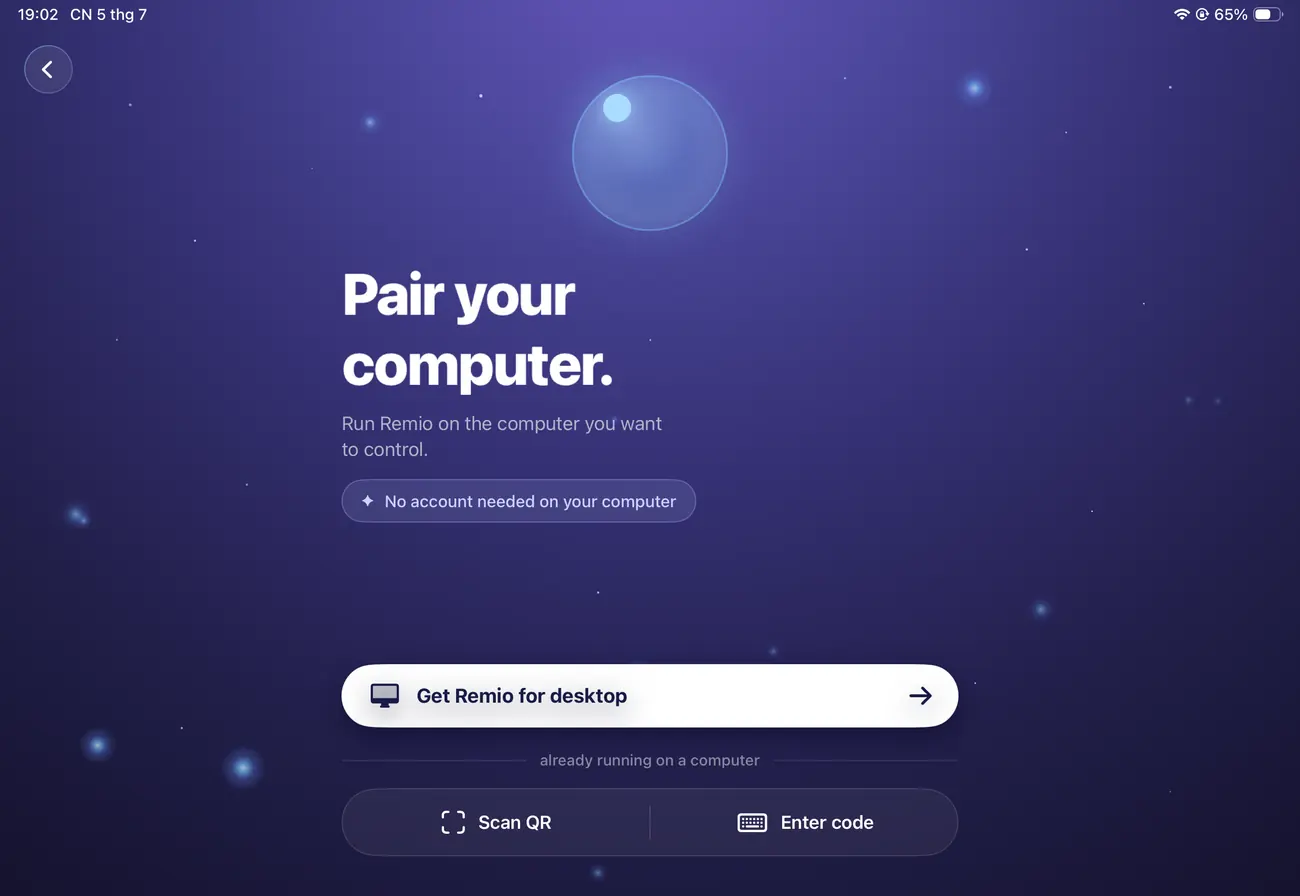
iPad पर Remio की पेयरिंग स्क्रीन, Windows PC से जुड़ने के लिए तैयार
वह Windows डेस्कटॉप जिसे Remio iPad पर स्ट्रीम करता है
✦असली इनपुट

पूरे कामकाजी दिन के लिए बना इनपुट, कोंचने के लिए नहीं।

Magic Keyboard का ट्रैकपैड असली Windows पॉइंटर की तरह आगे जाता है — पॉइंटर की हरकत, इनर्शियल स्क्रॉल, कैनवास को पिंच-टू-ज़ूम, और सेकंडरी क्लिक के लिए दो उंगलियों का टैप, वही ट्रैकपैड व्यवहार जो आप पहले से जानते हैं। कीबोर्ड हर कुंजी को असली Windows स्कैनकोड की तरह भेजता है, और जाने-पहचाने कॉम्बिनेशन अपने आप रीमैप हो जाते हैं — Cmd+Tab, Alt+Tab बन जाता है, Cmd+Q ऐप बंद करता है — ताकि आपकी मांसपेशियों की याददाश्त दूसरे लेआउट से जूझने के बजाय साथ चले। Apple Pencil बारीक नोक वाले पॉइंटर में बदल जाता है — छोटे क्लोज़ बटन को दबाने या घने Windows UI में टेक्स्ट कर्सर ठीक जगह रखने के लिए पर्याप्त सटीक।

यह स्क्रीन को कोंचने और सचमुच डेस्कटॉप चलाने के बीच का फ़र्क है।

✦सेटअप

कनेक्ट होने में 30 सेकंड, उसे वर्कस्टेशन बनाने में पाँच मिनट।

दो इंस्टॉल, एक PIN, कोई अकाउंट नहीं। कोई VPN नहीं, कोई फ़ायरवॉल नियम नहीं, कोई पोर्ट फ़ॉरवर्डिंग नहीं — Windows होस्ट कभी कोई इनबाउंड पोर्ट नहीं खोलता।

01

Windows होस्ट इंस्टॉल करें

जिस PC तक पहुँचना है उस पर remio.net/download से Remio होस्ट डाउनलोड करें और चलाएँ। एक इंस्टॉलर सब कुछ सेट कर देता है: होस्ट, उसे पहुँच में रखने वाली बैकग्राउंड सेवा, और एक वर्चुअल डिस्प्ले ड्राइवर — और कुछ सेट करने को नहीं। Windows 10 और 11 पर चलता है, Home एडिशन समेत।

02

iPad पर Remio इंस्टॉल करें

App Store में “Remio” खोजें, या iPad पर remio.net/download खोलें। यह एक यूनिवर्सल बाइनरी है — वही ऐप जो iPhone पर चलता है। इसे खोलें — कोई साइन-अप नहीं, कोई ईमेल पुष्टि नहीं। यह सीधे नंबर पैड और QR स्कैनर वाली पेयरिंग स्क्रीन पर खुलता है।

03

पेयर करें और कनेक्ट पर टैप करें

होस्ट छह अंकों का कोड और एक QR कोड दिखाता है। उसे iPad पर स्कैन करें या टाइप करें। Remio सबसे अच्छा रास्ता अपने आप चुन लेता है — एक ही नेटवर्क पर सीधा पीयर-टू-पीयर रास्ता, या सीधा रास्ता न मिलने पर एक एन्क्रिप्टेड रिले। उसके बाद PC बस एक टैप दूर है, कोड दोबारा टाइप नहीं करना।

पहले से Magic Keyboard या Apple Pencil है? वे Settings → Bluetooth में iPad से ही पेयर होते हैं — Remio के लिए अलग से कुछ सेट नहीं करना। एक बार पेयर होने पर, कनेक्ट करते ही वे काम करने लगते हैं।

✦परफ़ॉर्मेंस

कहीं से भी चलता है, आपके डेटा प्लान का ख़याल रखता है।

iPad अक्सर वह डिवाइस होता है जिसे आप डेस्क से दूर ले जाते हैं — सेल्युलर पर, होटल Wi-Fi पर, ट्रेन में। Remio ठीक इसी के लिए बना है।

एडैप्टिव बिटरेट, 300 Kbps–15 Mbps

मीटर वाले लिंक पर स्ट्रीम लगातार जाँचती और 300 Kbps से 15 Mbps के दायरे में ढलती रहती है। बिटरेट फ़्रेम रेट से पहले गिरता है, इसलिए आपको 30 fps की अटकन के बजाय 60 fps मिलता है।

हार्डवेयर HEVC डिकोड

2017 के बाद का हर iPad HEVC को हार्डवेयर में डिकोड करता है, बिना किसी सॉफ़्टवेयर फ़ॉलबैक के, इसलिए CPU खाली रहता है। ProMotion (120 Hz) डिस्प्ले वाले iPad पर, जैसे iPad Pro, स्ट्रीम 120 fps तक चलती है; बाकी iPad अपने डिस्प्ले के हिसाब से चलते हैं।

5G, LTE, होटल Wi-Fi — कोई VPN नहीं

Remio सीधे जुड़ता है और बिना पोर्ट फ़ॉरवर्डिंग या VPN प्रोफ़ाइल के आपके राउटर से गुज़रने का रास्ता खोज लेता है, और होस्ट कभी इनबाउंड पोर्ट नहीं खोलता, इसलिए आपका PC कभी इंटरनेट के सामने खुला नहीं होता। जब सीधा रास्ता संभव न हो, तब एक रिले फ़ॉलबैक सेशन को ढोता है।

डिफ़ॉल्ट रूप से एंड-टू-एंड एन्क्रिप्टेड

हर सेशन एंड-टू-एंड एन्क्रिप्टेड है, इसे बंद करने की कोई सेटिंग नहीं। कुंजियाँ सिर्फ़ आपके दो पेयर किए गए डिवाइस पर रहती हैं और किसी सर्वर तक कभी नहीं पहुँचतीं — Remio भी आपकी स्ट्रीम को डिक्रिप्ट नहीं कर सकता।

✦असली काम

वह Windows सॉफ़्टवेयर चलाएँ जो iPadOS नहीं चला सकता।

कुछ सॉफ़्टवेयर iPadOS के लिए कभी नहीं आएँगे। उस Windows PC तक पहुँचना, जो उन्हें चलाता है, ही असली मकसद है।

01
ऑफ़िस & डेटा का काम

असली Excel मैक्रो, असली Access डेटाबेस

VBA मैक्रो, डेस्कटॉप ऐप के लिए बनी पिवट टेबल, एक Access डेटाबेस जिस पर पूरी टीम निर्भर है — इनमें से किसी का iPadOS में कोई समकक्ष नहीं है। iPad के बड़े कैनवास पर असली कीबोर्ड के साथ, वर्कबुक एडिट करना या क्वेरी ठीक करना ऐसा काम है जिसे आप पूरा करते हैं, टालते नहीं।

02
लाइन-ऑफ़-बिज़नेस सॉफ़्टवेयर

वह ख़ास ऐप जो सिर्फ़ Windows .exe के रूप में मौजूद है

अकाउंटिंग सूट, इन्वेंट्री सिस्टम, फ़ैक्टरी फ़्लोर का सॉफ़्टवेयर, दो दशक पहले बना कोई EMR — व्यावसायिक सॉफ़्टवेयर का एक बड़ा हिस्सा सिर्फ़ Windows का है और हमेशा रहेगा। Remio को उसे पोर्ट करवाने की ज़रूरत नहीं; वह उसी PC तक पहुँचता है जो उसे पहले से चलाता है।

03
डेव & इंजीनियरिंग

Visual Studio और CAD व्यूअर, नीचे असली कीबोर्ड के साथ

Visual Studio में डीबगर से कदम-दर-कदम चलें, SQL Server Management Studio चलाएँ, या सिर्फ़ Windows वाले CAD व्यूअर में कोई मॉडल घुमाएँ — इन सब को पूरा कीबोर्ड और फ़ोन से बड़ी स्क्रीन चाहिए। देखें कि यही विचार समर्पित 3D & CAD वर्कफ़्लो में कैसे चलता है।

✦कौन-सा डिवाइस

iPhone या iPad?

दोनों एक ही मुफ़्त ऐप से उसी Windows PC तक पहुँचते हैं। फ़र्क उस सेशन का है जिसमें आप उतर रहे हैं।

iPhone उठाएँ — 30 सेकंड का इलाज

अटकी हुई सेवा रीस्टार्ट करें, किसी इंस्टॉल को मंज़ूरी दें, रेंडर का हाल देखें — वह पहले से आपकी जेब में है। देखें iPhone गाइड।

iPad उठाएँ — असली सेशन

एक Magic Keyboard, एक ट्रैकपैड, एक Pencil, और इतना बड़ा कैनवास कि एक घंटा काम किया जा सके, एक मिनट नहीं। यह पेज इसी के बारे में है। अब भी ऐप चुन रहे हैं? देखें iPad के लिए सबसे अच्छे रिमोट डेस्कटॉप ऐप।

✦अक्सर पूछे जाने वाले सवाल

वे बातें जो लोग सबसे पहले पूछते हैं।

iPad से Windows की दिशा में अक्सर उठने वाले पाँच सवाल — नीचे ईमानदार जवाब हैं।

क्या कनेक्शन स्वीकार करने के लिए Remio को Windows Pro चाहिए?
नहीं। Remio PC पर अपना होस्ट खुद इंस्टॉल करता है — Windows 10 या 11 Home, Pro और Enterprise सब बिना किसी बदलाव के चलते हैं। Windows का RDP सर्वर, जो सिर्फ़ Pro में है, कभी इस्तेमाल नहीं होता।
क्या पेयर करने के लिए मुझे Microsoft अकाउंट चाहिए?
नहीं। पेयरिंग लोकल नेटवर्क पर छह अंकों के कोड से होती है — उसे होस्ट से कभी भी बदल सकते हैं। कोई Microsoft अकाउंट नहीं, कोई Remio अकाउंट नहीं, कोई ईमेल नहीं।
क्या Magic Keyboard का ट्रैकपैड सचमुच Windows को माउस की तरह कंट्रोल करता है?
हाँ। ट्रैकपैड की पॉइंटर हरकत, इनर्शियल स्क्रॉल और दो उंगलियों का सेकंडरी क्लिक सब नेटिव Windows इनपुट की तरह आगे जाते हैं — वही ट्रैकपैड व्यवहार जो आप पहले से जानते हैं, बस iPadOS के बजाय Windows कर्सर चलाता हुआ।
क्या Apple Pencil Windows ऐप्स में सटीक काम के लिए चलता है?
एक बहुत सटीक पॉइंटर के रूप में, हाँ — Pencil की बारीक नोक छोटे कंट्रोल दबाना और घने Windows UI में टेक्स्ट कर्सर ठीक जगह रखना आसान बना देती है। यह प्रेशर या टिल्ट का डेटा Windows ऐप्स तक नहीं ले जाता, इसलिए प्रेशर-सेंसिटिव ड्रॉइंग खुद PC पर नेटिव रूप से करना ज़्यादा ठीक रहता है।
क्या यह सेल्युलर पर चलता है, या मुझे Wi-Fi चाहिए?
दोनों पर। सेल्युलर पर स्ट्रीम 300 Kbps से 15 Mbps के बिटरेट दायरे में ढलती है और सीधा रास्ता न मिलने पर एन्क्रिप्टेड रिले रास्ते पर लौट आती है। ज़्यादातर 4G और 5G नेटवर्क साफ़ 60 fps स्ट्रीम टिकाए रखते हैं, और बिटरेट फ़्रेम रेट से पहले गिरता है।
Remio ऐप आइकन

आपका Windows डेस्कटॉप, एक असली वर्कस्टेशन पर।

PC पर Remio होस्ट इंस्टॉल करें, अपने iPad पर Remio इंस्टॉल करें, छह अंकों के कोड से एक बार पेयर करें — मुफ़्त, कोई Microsoft अकाउंट नहीं, कोई कार्ड नहीं।