✦iPad → Windows

Windows per iPad steuern – Ihr Windows-PC, mit Platz zum echten Arbeiten.

Eine native iPadOS-App – kein Browser-Tab. Magic Keyboard und Trackpad steuern einen echten Windows-Zeiger, der Apple Pencil gibt Ihnen pixelgenaue Klicks, und die größere Fläche macht eine vollständige Arbeitssitzung bequem, nicht nur möglich. Kein RDP, kein Microsoft-Konto, kein VPN.

Kostenlos nutzbar Kein Konto iPadOS 18+ · Windows 10 & 11
✦Streaming

Ein nativer iPad-Client, kein Browser-Tab.

Remio ist auf iPadOS zu 100 % nativ – kein WebView, keine JavaScript-Brücke, nirgends Electron im Darstellungspfad. Der Windows-Host kodiert per Hardware mit der Media-Engine Ihrer GPU, und das iPad dekodiert über VideoToolbox auf eine Metal-gestützte Ebene, sodass ein 4K-Desktop nur wenige Prozent CPU kostet. Ein separater, priorisierter Eingabekanal sorgt dafür, dass Ihre Tastenanschläge und Klicks vor dem nächsten Videobild ankommen, selbst im überlasteten Hotel-WLAN.

Hardwaredekodiert bis zu 6K bei 120 FPS – die Zeigerbewegung fühlt sich an wie lokales Glas, nicht wie ein Stream.

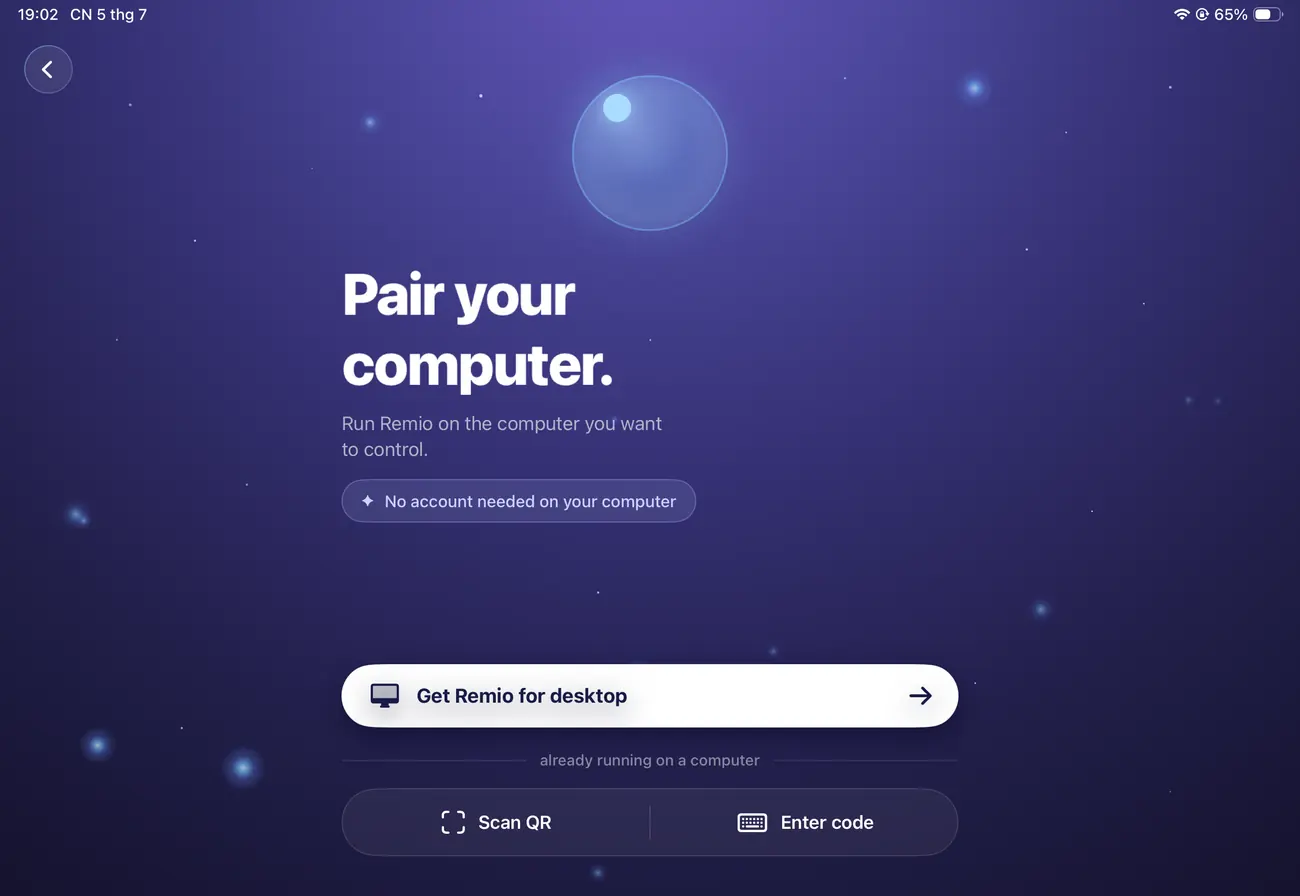
Der Remio-Kopplungsbildschirm auf dem iPad, bereit zur Verbindung mit einem Windows-PC
Der Windows-Desktop, den Remio auf das iPad streamt
✦Echte Eingabe

Eingabe für einen ganzen Arbeitstag, nicht zum Herumstochern.

Das Trackpad des Magic Keyboards wird als echter Windows-Zeiger weitergegeben – Zeigerbewegung, träges Scrollen, Zoomen der Fläche durch Zusammenziehen und ein Tippen mit zwei Fingern für den Sekundärklick, dasselbe Trackpad-Verhalten, das Sie schon kennen. Die Tastatur sendet jede Taste als echten Windows-Scancode, und vertraute Kombinationen werden automatisch umgesetzt – Cmd+Tab wird zu Alt+Tab, Cmd+Q schließt die App –, sodass das Muskelgedächtnis erhalten bleibt, statt gegen ein zweites Layout zu kämpfen. Der Apple Pencil wird zu einem Zeiger mit feiner Spitze – präzise genug, um einen kleinen Schließen-Knopf zu treffen oder einen Textcursor in dichter Windows-Oberfläche exakt zu platzieren.

Das ist der Unterschied zwischen dem Herumstochern auf einem Bildschirm und dem tatsächlichen Steuern eines Desktops.

✦Einrichtung

30 Sekunden bis zur Verbindung, fünf Minuten bis zur Workstation.

Zwei Installationen, eine PIN, kein Konto. Kein VPN, keine Firewall-Regeln, keine Portweiterleitung – der Windows-Host öffnet nie einen eingehenden Port.

01

Windows-Host installieren

Laden Sie auf dem PC, auf den Sie zugreifen möchten, den Remio-Host von remio.net/download herunter und starten Sie ihn. Ein Installer richtet alles ein: den Host, einen Hintergrunddienst, der ihn erreichbar hält, und einen Treiber für virtuelle Anzeigen – sonst ist nichts einzurichten. Läuft unter Windows 10 und 11, Home-Editionen eingeschlossen.

02

Remio auf dem iPad installieren

Suchen Sie im App Store nach „Remio“ oder öffnen Sie remio.net/download auf dem iPad. Es ist ein Universal Binary – dieselbe App, die auf dem iPhone läuft. Starten Sie sie – ohne Registrierung, ohne E-Mail-Bestätigung. Sie öffnet sich direkt auf einem Kopplungsbildschirm mit Ziffernblock und QR-Scanner.

03

Koppeln und auf „Verbinden“ tippen

Der Host zeigt einen sechsstelligen Code und einen QR-Code. Scannen oder tippen Sie ihn auf dem iPad ein. Remio wählt automatisch den besten Weg – einen direkten Weg von Gerät zu Gerät im selben Netzwerk oder ein verschlüsseltes Relay, falls kein direkter Weg zur Verfügung steht. Der PC ist von da an einen Fingertipp entfernt, ohne den Code erneut eintippen zu müssen.

Sie haben schon ein Magic Keyboard oder einen Apple Pencil? Sie koppeln sich mit dem iPad selbst unter Einstellungen → Bluetooth – ganz ohne Remio-spezifische Einrichtung. Einmal gekoppelt, funktionieren sie ab dem Moment der Verbindung.

✦Leistung

Funktioniert von überall und schont Ihr Datenvolumen.

Ein iPad ist oft das Gerät, das Sie abseits Ihres Schreibtisches greifen – im Mobilfunk, im Hotel-WLAN, im Zug. Remio ist genau dafür gebaut.

Adaptive Bitrate, 300 Kbps–15 Mbps

Auf einer volumenbegrenzten Verbindung prüft und passt der Stream sich laufend innerhalb einer Spanne von 300 Kbps bis 15 Mbps an. Die Bitrate sinkt, bevor die Bildrate sinkt, sodass Sie 60 fps behalten statt 30 fps mit Ruckeln.

Hardware-HEVC-Dekodierung

Jedes iPad seit 2017 dekodiert HEVC in Hardware, ganz ohne Software-Fallback, sodass die CPU frei bleibt. Auf einem iPad mit ProMotion-Display (120 Hz), etwa dem iPad Pro, läuft der Stream mit bis zu 120 fps; andere iPads folgen ihrem Display.

5G, LTE, Hotel-WLAN – kein VPN

Remio verbindet direkt und findet ohne Portweiterleitung oder VPN-Profil einen Weg durch Ihren Router, und der Host öffnet nie einen eingehenden Port, sodass Ihr PC nie dem Internet ausgesetzt ist. Ein Relay als Rückfall trägt die Sitzung, wenn kein direkter Weg möglich ist.

Standardmäßig Ende-zu-Ende-verschlüsselt

Jede Sitzung ist Ende-zu-Ende-verschlüsselt, ohne Einstellung, sie abzuschalten. Die Schlüssel liegen nur auf Ihren beiden gekoppelten Geräten und erreichen nie einen Server – nicht einmal Remio kann Ihren Stream entschlüsseln.

✦Echte Arbeit

Führen Sie die Windows-Software aus, die iPadOS nicht kann.

Manche Software wird nie für iPadOS erscheinen. Den Windows-PC zu erreichen, auf dem sie läuft, ist der ganze Sinn.

01
Büro- & Datenarbeit

Echte Excel-Makros, echte Access-Datenbanken

VBA-Makros, Pivot-Tabellen für die Desktop-App, eine Access-Datenbank, von der ein ganzes Team abhängt – nichts davon hat ein iPadOS-Pendant. Auf der größeren Fläche des iPads mit einer echten Tastatur ist das Bearbeiten einer Arbeitsmappe oder das Beheben einer Abfrage eine Aufgabe, die Sie erledigen, nicht aufschieben.

02
Branchensoftware

Die Fachanwendung, die nur als Windows-.exe existiert

Buchhaltungssoftware, Lagerverwaltungen, Software für die Fertigungshalle, ein vor zwei Jahrzehnten gebautes Patientenaktensystem – ein großer Teil der Unternehmenssoftware ist nur für Windows und wird es immer bleiben. Remio braucht keine Portierung; es erreicht den PC, auf dem sie bereits läuft.

03
Entwicklung & Technik

Visual Studio und CAD-Viewer, mit einer echten Tastatur darunter

Gehen Sie in Visual Studio durch einen Debugger, führen Sie SQL Server Management Studio aus oder drehen Sie ein Modell in einem CAD-Viewer nur für Windows – all das will eine vollständige Tastatur und einen Bildschirm größer als ein Smartphone. Wie sich dieselbe Idee für spezielle 3D- & CAD-Workflows auswirkt, lesen Sie dort.

✦Welches Gerät

iPhone oder iPad?

Beide erreichen denselben Windows-PC über dieselbe kostenlose App. Der Unterschied ist die Sitzung, in die Sie hineingehen.

Zum iPhone greifen – die 30-Sekunden-Lösung

Einen hängenden Dienst neu starten, eine Installation bestätigen, nach dem Rendern sehen – es ist schon in Ihrer Tasche. Siehe den iPhone-Leitfaden.

Zum iPad greifen – die echte Sitzung

Ein Magic Keyboard, ein Trackpad, ein Pencil und eine Fläche, groß genug, um eine Stunde zu arbeiten, nicht nur eine Minute. Darum geht es auf dieser Seite. Sie suchen noch eine App? Siehe die besten Remote-Desktop-Apps fürs iPad.

✦FAQ

Was Menschen zuerst fragen.

Fünf Fragen, die die Richtung iPad auf Windows typischerweise aufwirft – ehrliche Antworten unten.

Braucht Remio Windows Pro, um die Verbindung anzunehmen?
Nein. Remio installiert seinen eigenen Host auf dem PC – Windows 10 oder 11 Home, Pro und Enterprise funktionieren alle ohne Änderungen. Der Windows-RDP-Server, der nur unter Pro verfügbar ist, wird nie verwendet.
Brauche ich zum Koppeln ein Microsoft-Konto?
Nein. Die Kopplung läuft mit einem sechsstelligen Code über das lokale Netzwerk – erneuern Sie ihn jederzeit am Host. Kein Microsoft-Konto, kein Remio-Konto, keine E-Mail.
Steuert das Trackpad des Magic Keyboards Windows tatsächlich wie eine Maus?
Ja. Zeigerbewegung, träges Scrollen und Sekundärklick mit zwei Fingern des Trackpads werden alle als native Windows-Eingabe weitergegeben – dasselbe Trackpad-Verhalten, das Sie schon kennen, nur steuert es einen Windows-Cursor statt iPadOS.
Funktioniert der Apple Pencil für präzise Arbeit in Windows-Apps?
Als sehr präziser Zeiger ja – die feine Spitze des Pencils macht es leicht, kleine Bedienelemente zu treffen und einen Textcursor in dichter Windows-Oberfläche exakt zu platzieren. Druck- und Neigungsdaten werden nicht an Windows-Apps übertragen, daher eignet sich druckempfindliches Zeichnen besser für die native Arbeit am PC selbst.
Funktioniert es über Mobilfunk, oder brauche ich WLAN?
Beides. Im Mobilfunk passt sich der Stream innerhalb einer Bitraten-Spanne von 300 Kbps bis 15 Mbps an und weicht auf einen verschlüsselten Relay-Weg aus, wenn kein direkter Weg zur Verfügung steht. Die meisten 4G- und 5G-Netze tragen einen sauberen 60-fps-Stream, und die Bitrate sinkt, bevor die Bildrate sinkt.
Remio-App-Symbol

Ihr Windows-Desktop auf einer echten Workstation.

Installieren Sie den Remio-Host auf dem PC, installieren Sie Remio auf Ihrem iPad und koppeln Sie einmal mit einem sechsstelligen Code – kostenlos, ohne Microsoft-Konto, ohne Karte.